 Vaeroly
Ohjekeskus · Lentoyhtiön henkilökunnalle
Tapahtumat, kiertueet ja painopistekentät
Katso video: Tapahtumat, kiertueet ja liigat
Näin annat lentäjillesi jotain yhteistä lennettävää: tapahtumia bonuspisteillä, usean osuuden kiertueita ja painopistekenttiä, jotka maksavat ylimääräistä jonkin aikaa.
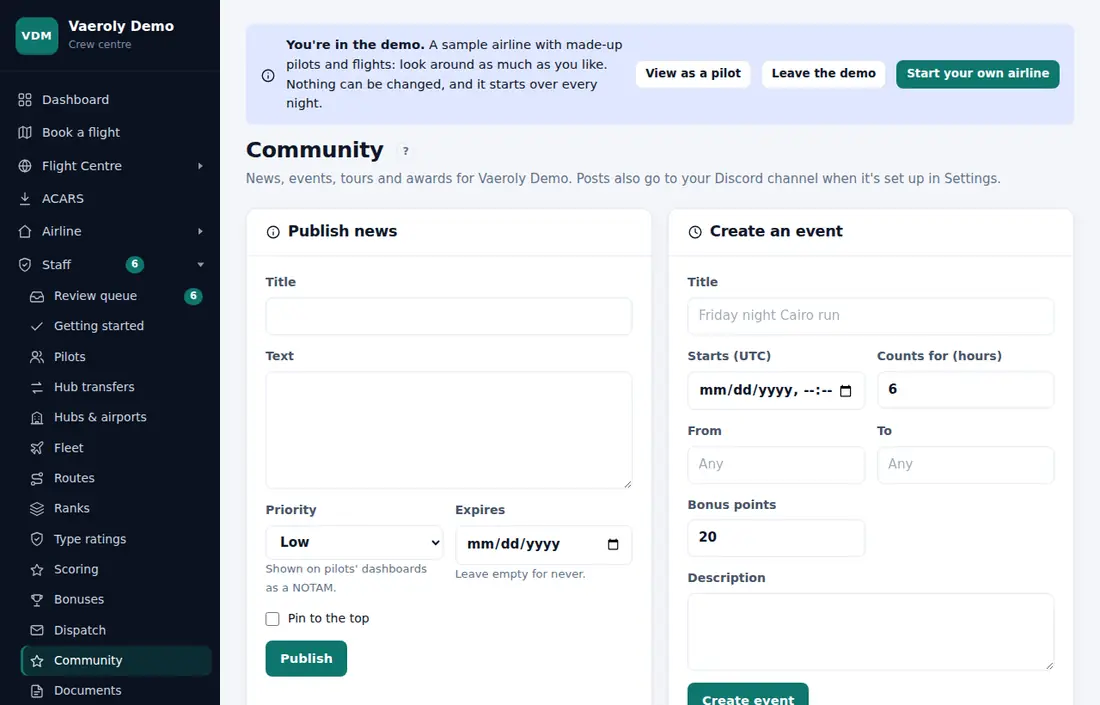
Julkaise uutinen
Uutisviestit tehdään kohdassa Staff → Yhteisö → Uutiset, osiossa Julkaise uutinen.
- Kirjoita Otsikko ja Teksti ja valitse Tärkeys (miten viesti näkyy NOTAMina lentäjien yleiskatsauksessa).
- Halutessasi aseta Julkaise (UTC), jos haluat julkaista viestin myöhemmin. Jätä tyhjäksi, jos julkaiset heti.
- Paina Julkaise.
Viesti menee Discordin uutiskanavallesi, kun se julkaistaan. Lentäjät, jotka ovat ottaneet Profiilissaan käyttöön asetuksen Uutisia lentoyhtiöltäni, saavat sen myös sähköpostina, ja viikkoyhteenvedossa on viikon viestit.
Viesti, jolla on julkaisuaika, on piilossa lentäjiltä, lentoyhtiösi sivuilta, Discordista ja sähköpostista siihen asti. Näet sen kohdassa Uutisjulkaisut merkinnällä Ajastettu: … ja aikoineen. Avaa Muokkaa muuttaaksesi tekstiä tai aikaa, tai tyhjennä aika, jos haluat julkaista sen heti. Poista poistaa viestin ennen julkaisua. Kun aika tulee, Discord-viesti ja sähköpostit lähtevät kerran muutaman minuutin sisällä.
NOTAMit joillekin lentäjille
Kun NOTAMit joillekin lentäjille on päällä, Julkaise uutinen -lomakkeessa on kaksi valintaa lisää: Vain (arvo ja sitä ylemmät arvot) ja Kotikenttä (yksi hub). Jätä ne arvoihin Kaikki arvot ja Mikä tahansa hub, jos haluat viestin kaikille. Vain kyseisen ryhmän lentäjät näkevät viestin NOTAMina ja saavat sen sähköpostina. Discordin uutiskanavallesi tulee lyhyt ilmoitus, jossa kerrotaan, kenelle viesti on tarkoitettu, ja linkki, josta sen voi lukea sivustolla.
Henkilökunta kytkee sen päälle kohdassa Staff → Lentoyhtiön asetukset → Valinnaiset ominaisuudet, ryhmässä Yhteisö.
Lentoaseman NOTAMit
Kun Lentoaseman NOTAMit on päällä (Valinnaiset ominaisuudet), kohdassa Staff → Yhteisö → Lentoaseman NOTAMit voit julkaista ilmoituksen yhdestä lentokentästä: suljettu seisontapaikka, yhtiön oma menettely tai tapahtuman paikkasäännöt. Lentäjät, jotka lentävät kyseiseltä kentältä, sinne tai poikkeavat sinne, näkevät sen varaussivulla niin kauan kuin se on voimassa (ja 12 tuntia ennen sen alkua lennoille, jotka on suunniteltu siihen mennessä), SimBrief-suunnitelmansa virallisten NOTAMien yläpuolella. Ajat ovat UTC. Tarvitset oikeuden Uutiset ja NOTAMit.
Luo tapahtuma
Tapahtumilla on oma sivunsa: Staff → Yhteisö → Tapahtumat.
- Kirjoita kohdassa Luo tapahtuma Otsikko.
- Aseta Alkaa (UTC) ja Lasketaan (tunteina): kuinka kauan alun jälkeen lento vielä lasketaan. Arvo voi olla 1–72 tuntia.
- Halutessasi kirjoita Mistä- ja Minne-kenttä. Jätä jompikumpi tyhjäksi, jos mikä tahansa kenttä kelpaa.
- Valitse Kutsutunnus: Lentoyhtiön kutsutunnus (koodisi ja numero, jonka lentäjä valitsee, esim. WZZ123) tai Vapaa kutsutunnus (lentäjät valitsevat minkä tahansa).
- Merkitse Konetyypit, joista lentäjät voivat valita. Jos et merkitse yhtään, mikä tahansa laivastosi tyyppi kelpaa.
- Halutessasi kirjoita Reitti, jonka jokainen lentäjä saa, ja Dispatch-huomautukset (portit, polttoaine, kuormat, kiitotie).
- Aseta Pisteet ajallaan (enintään 500) ja halutessasi Pisteet, jos myöhässä: mitä myöhässä lähtenyt lento saa sen sijaan. Jätä tyhjäksi, jos pisteet ovat samat kummassakin tapauksessa.
- Halutessasi aseta Lentopinta ja valitse, onko se Pakollinen (kaikki lentävät sen) vai Valinnainen (lentäjät voivat valita oman).
- Lisää Kuvaus ja halutessasi valitse Toista (Joka viikko, Joka toinen viikko tai Joka kuukausi) ja Kuinka monta kertaa (2–12), jos haluat tehdä sarjan kerralla.
- Napsauta Luo tapahtuma.
Sarja tekee jokaiselle päivälle oman tapahtumansa samaan kellonaikaan. Kuukausisarja pitää saman päivän kuukaudessa tai käyttää kuukauden viimeistä päivää, jos kuukausi on lyhyempi. Jokainen päivä on oma tapahtumansa, joten voit muokata tai poistaa yhden koskematta muihin.
Jos lentoyhtiösi on yhdistänyt Discordin, uusi tapahtuma julkaistaan kanavallesi (sarjassa ensimmäinen päivä). Botti ilmoittaa myös, kun muutat tapahtuman aikaa tai kenttiä ja kun poistat tapahtuman ennen sen alkua. Lentäjät löytävät tapahtumat kohdasta Tapahtumat ja kiertueet → Tapahtumat tai yleiskatsauksensa Tapahtumat-laatasta. Tapahtuman sivulla he painavat Hae (Poistu tapahtumasta peruu sen) tai käyttävät Lisää kalenteriin -toimintoa. Lentäjät, jotka tilaavat oman kalenterilinkkinsä (Profiili › Kalenteri), näkevät siellä automaattisesti tapahtumat, joihin he ovat ilmoittautuneet.
PIREP saa tapahtuman bonuksen, kun se lähetetään alkuhetken ja ikkunan lopun välillä ja sen kentät vastaavat tapahtuman kenttiä. Lentäjien ei tarvitse ilmoittautua saadakseen sen.
Kun Tapahtumamuistutukset on päällä (Staff → Lentoyhtiön asetukset → Valinnaiset ominaisuudet), ilmoittautuneet lentäjät saavat sähköpostin päivää ennen tapahtumaa, ja Discord-kanavallesi tulee muistutus tuntia ennen sen alkua (kun se julkaisee uudet tapahtumat). Lentäjät voivat kytkeä sähköpostit pois profiilistaan.
Mitkä lennot lasketaan ja tapahtuman säännöt
Valitse kohdassa Mitkä lennot lasketaan joko Lentoasemien mukaan tai Reittiemme mukaan:
- Lentoasemien mukaan: kirjoita yksi tai useampi ICAO-koodi kenttiin Mistä ja Minne pilkuilla erotettuina. Valinnalla JA lennon on lähdettävä jostakin Mistä-kentästä ja laskeuduttava johonkin Minne-kentistä. Valinnalla TAI kumpi tahansa riittää. Jätä toinen puoli tyhjäksi, jos mikä tahansa lentoasema käy.
- Reittiemme mukaan: kirjoita lähtö ja saapuminen (tai lentonumero, reittinumero tai konetyyppi) rajataksesi listaa ja valitse sitten yksi tai useampi reitti. Yhteisjärjestäjänä olevan lentoyhtiön lentäjät lasketaan, kun he lentävät samojen lentoasemien välillä.
Lasketaan, kun lento valitsee, minkä on tapahduttava tapahtuman aikana: lentoonlähtö, lasku, molemmat tai jompikumpi. Jousto lisää minuutteja ennen alkua ja lopun jälkeen. Näkyy alkaen piilottaa tapahtuman lentäjiltä siihen päivään ja aikaan asti.
Kohdassa Säännöt ei mitään rastitettuna tarkoittaa, ettei rajoitusta ole. Voit vaatia Verkot (offline, VATSIM, IVAO), Kutsutunnukset, jotka alkavat jollakin koodeistasi, Arvot sekä Kovimman ja Pehmeimmän laskun. Kohdan Mitä lentäjät valitsevat konetyypit pätevät myös tässä. Lentäjien on ensin ilmoittauduttava antaa bonuksen vain ilmoittautuneille lentäjille, ja Kerran lentäjää kohden antaa sen kullekin kerran. Anna merkki tekee tapahtuman nimisen merkin kaikille, jotka ansaitsevat bonuksen.
Vain tapahtumasta varatut lennot on rastitettu uusissa tapahtumissa: vain lento, jonka lentäjä varasi tapahtuman sivulta (ilmoittautumisen jälkeen tai aikaikkunastaan), saa bonuksen. Sen PIREP näyttää tapahtuman ja aikaikkunan numeron. Jokainen muu lento samojen kenttien välillä saa 0 pisteen rivin, jossa lukee, ettei sitä varattu tapahtumasta. Ennen 3.11.2026 tehdyt tapahtumat laskevat yhä jokaisen sopivan lennon, kunnes rastitat sen.
Ei sääntöjä eikä tarkistuksia kytkee kaiken pois tapahtuman lennoilta: jokainen tapahtumasivulta varattu, kenttiin ja aikaan sopiva lento saa bonuksen (muut lennot pitävät kaikki säännöt). Tarvitaan kentät molemmille puolille tai valitut reitit, yllä olevat säännöt eivät päde, eivätkä lentotavan PIREP-tarkistukset (lasku, menettelyt, verkko, aikataulu) vähennä pisteitä tai lähetä tarkastukseen. Lento, jota ei oikeasti lennetty (demo, slew, sijaintihypyt, ajat), jää silti kiinni. Päälle- ja poiskytkentä näkyy toimintalokissa.
Kopioi tapahtuman vieressä täyttää luontilomakkeen kaikella paitsi alkamisajalla. Aseta uusi aika ja paina Luo tapahtuma.
Kun kaikki lähtöaikaikkunat on varattu, lentäjät voivat Liittyä jonoon. Palautettu aikaikkuna tai sellainen, jonka vapautat painikkeella Vapauta, menee ensimmäiselle jonottajalle, joka saa tiedon kellosta, ellei se ala 15 minuutin sisällä. Tapahtumavaraus, joka vanhenee lentämättä, vapauttaa myös aikaikkunansa. Varauksensa perunut lentäjä pitää aikaikkunan varatakseen uudelleen. Kun lentäjä lähtee lentoyhtiöstä, hänen aikaikkunansa menevät jonolle. Myös jäädytetyn lentäjän aikaikkunat menevät sinne. Näin aikaikkunan saava lentäjä hakee (kone ja kutsutunnus) ennen varaamista.
Jos siirrät tapahtumaa tai muutat aikaikkunoiden väliä, siitä jo varatut lennot siirtyvät uuteen aikaan ja lentäjille kerrotaan. Lentäjät, jotka menettävät aikaikkunan, koska vähennät aikaikkunoita tai poistat tapahtuman, saavat tiedon kellosta; varattu lento pysyy varattuna.
Aikaikkunoiden portit on valinnainen: yksi portti riviä kohden nimen, leveysasteen ja pituusasteen kanssa. Jokainen aikaikkuna saa portin vuorollaan. 15 minuuttia ennen aikaikkunaa katsomme VATSIMia: jos portilla on pysäköity kone, lentäjä siirtyy seuraavalle vapaalle portille ja saa tiedon. Aikaikkuna siirtyy enintään kahdesti, eikä koskaan kun lentäjä on jo VATSIMissa tai lento on alkanut. IVAOta ja offline-lentoja ei tarkisteta, eikä mitään estetä.
Kun tapahtuma on ohi, sen sivulla näkyy Tulokset: lennot, lentäjät, montako lähti ajallaan, pehmein lasku ja merkki.
Jos henkilökunta hylkää lennon valitsee, mihin lentäjä ja kone jäävät, kun hylkäät tapahtuman lennon: minne se laskeutui, takaisin lähtökentälle tai lentoyhtiön asetuksen mukaan (Hylätty lento palaa lähtökentälleen kohdassa Asetukset › Lennot, oletuksena pois). Paluu peruu myös paluulennon tai matkan seuraavan osuuden, jotka varattiin saapumiskentältä raporttia lähetettäessä.
Jos verkkoa ei voitu tarkistaa tai haluat päästää rikotun säännön läpi, avaa PIREP ja paina Anna bonus tapahtumasta. Lento lasketaan silloin tapahtumalennoksi: tuloksissa, merkkiä varten ja kerran lentäjää kohden.
Säännöt tarkistetaan, kun PIREP lähetetään, eikä henkilökunnan tarvitse tehdä mitään. Sääntöä rikkova lento pitää muut pisteensä, ja sen PIREP näyttää 0 pisteen rivin, joka kertoo, miksi se ei saanut tapahtumabonusta.
Kohdassa Tapahtumasivu voit lisätä Tunnisteet, Kuvan linkin (ja toisen tummaa tilaa varten) sekä sivulaatikon otsikolla ja tekstillä. Kuvaus voi käyttää yksinkertaista Markdownia: lihavointi, kursiivi, luettelot, otsikot ja linkit. Luo ja lisää toinen tallentaa tapahtuman ja avaa tyhjän lomakkeen. Kun luot tapahtuman, voit rastittaa Älä julkaise Discordissa tai Mainitse @everyone, jolloin koko palvelimesi saa ilmoituksen kerran julkaisun yhteydessä.
Mitä lentäjät valitsevat hakiessaan
Tapahtuman sivulla lentäjä painaa Hae ja valitsee:
- Aikaikkunan, jos tapahtumassa on lähtöaikaikkunoita;
- Koneen merkitsemistäsi tyypeistä (vain ne, joita hänen arvonsa saa lentää);
- Kutsutunnuksen: koodisi ja 1–4 kirjainta tai numeroa, tai mikä tahansa 3–7 kirjaimen ja numeron kutsutunnus, kun tapahtuma sallii vapaan. Kaksi lentäjää ei voi käyttää samaa kutsutunnusta samassa tapahtumassa;
- Lentopinnan, vain jos teit sen valinnaiseksi. Jos hän jättää sen tyhjäksi, hän lentää sinun asettamasi.
Sen jälkeen he näkevät kohdan Tapahtumalentosi: aikaikkunansa, koneensa, kutsutunnuksensa, lentopinnan, Reitin ja Dispatch-huomautuksesi. Varaa tapahtumalento (tai Varaa aikaikkunani) varaa lennon kyseisellä kutsutunnuksella, lentopinnalla ja reitillä, joten he jatkavat SimBriefiin ja ACARSiin. Muuta valintaani antaa heidän muuttaa valintaa, kunnes tapahtuma on ohi.
Lento, joka lähtee portilta yli 15 minuuttia varatun lähtöajan jälkeen, saa Pisteet, jos myöhässä -pisteet Pisteet ajallaan -pisteiden sijaan.
Tapahtumat-sivun Tapahtumat-lista näyttää jokaisen tapahtuman ilmoittautumisineen. Muokkaa muuttaa tapahtumaa ja Poista poistaa sen. Tapahtuman poistaminen säilyttää sitä varten lennetyt PIREPit, mutta ne eivät enää viittaa tapahtumaan.
Lähtöaikaikkunat
Jos lentoyhtiösi on ottanut käyttöön Tapahtuman lähtöaikaikkunat, tapahtumalomakkeessa on myös Lähtöaikaikkunat ja Minuuttia välissä. Jokainen aikaikkuna alkaa niin monta minuuttia edellisen jälkeen, tapahtuman alusta laskien. Aikaikkunoita voi olla enintään 200. Aseta 0, jos et halua aikaikkunoita.
Jokainen lentäjä ottaa yhden aikaikkunan tapahtuman sivulla, mikä ilmoittaa hänet myös tapahtumaan. Sen jälkeen hän voi varata tapahtumalennon aikaikkunansa ajalle. Jos vähennät aikaikkunoiden määrää myöhemmin, myöhempien aikaikkunoiden haltijat menettävät ne.
Vapauttaaksesi lentäjän paikan jollekulle toiselle avaa tapahtuman sivu ja paina paikan kohdalla Vapauta. Tarvitset oikeuden Tapahtumat, kiertueet ja kunniamerkit. Lentäjä saa ilmoituksen, ja jo varattu lento pysyy varattuna.
Tapahtumat muiden lentoyhtiöiden kanssa
Jos lentoyhtiösi on ottanut käyttöön Tapahtumat muiden lentoyhtiöiden kanssa, jokaisella tapahtumalla kohdassa Staff → Yhteisö → Tapahtumat on Kutsu isännöimään yhdessä. Kirjoita toisen lentoyhtiön ICAO-koodi tai verkko-osoite. Sen henkilökunta näkee kutsun omalla Tapahtumat-sivullaan kohdassa Tapahtumat muiden lentoyhtiöiden kanssa ja painaa Isännöi yhdessä tai Hylkää; heillä pitää olla sama asetus päällä. Kun kutsu on hyväksytty, tapahtuma näkyy molemmissa lentoyhtiöissä, molempien lentäjät ilmoittautuvat ja lentävät sen, ja jokainen lento lasketaan tapahtumabonuksineen lentäjän omassa lentoyhtiössä. Kumpi tahansa osapuoli voi lopettaa yhteisisännöinnin.
Luo kiertue
Kiertueet tehdään kohdassa Staff → Yhteisö → Kiertueet.
- Kirjoita kohdassa Luo kiertue Nimi.
- Luettele lennot kohdassa Osuudet. Kirjoita ne pareina, esimerkiksi
HECA-LGAV, LGAV-LIRF, yksi per rivi tai pilkuilla erotettuna. Tai kirjoita kenttäketju:HECA LGAV LIRF LEMD. - Jätä Kunniamerkki suorittamisesta merkityksi, jos haluat luoda kunniamerkin lentäjille, jotka lentävät jokaisen osuuden, ja valitse sille Emoji.
- Napsauta Luo kiertue.
Jokaisen kentän pitää olla kenttälistassa. Jos jokin puuttuu, lisää se ensin kohdassa Staff → Toiminta → Hubit ja lentokentät.
Lentäjät löytävät kiertueet kohdasta Tapahtumat ja kiertueet → Kiertueet tai yleiskatsauksensa Kiertueet-laatasta. He näkevät edistymisensä ja lentoyhtiön reitit, jotka lentävät kunkin osuuden. Osuudet lasketaan vain järjestyksessä ja vain PIREPeillä, jotka lasketaan (hyväksytyt tai valmiit) ja jotka on lähetetty kiertueen luomisen jälkeen.
Kiertueet-listassa Piilota poistaa kiertueen lentäjien listalta ja Näytä tuo sen takaisin. Poista poistaa sen lentäjien edistymisineen.
Muokkaa kiertuetta
Muokkaa Kiertueet-listassa avaa kiertueen lomakkeen, jossa näkyy, kuinka moni lentäjä on aloittanut sen ja kuinka moni suorittanut. Voit muuttaa Nimeä, Kuvausta, Osuuksia (yksi per rivi, lentojärjestyksessä) ja sitä, antaako suorittaminen kunniamerkin. Paina Tallenna kiertue.
Osuuksien muuttaminen ei koskaan vie pois edistymistä osuudelta, joka on yhä kiertueessa:
- Osuus, joka jää samoilla kentillä, pysyy suoritettuna jokaiselle lentäjälle, joka lensi sen, myös kun siirrät sen toiseen kohtaan järjestyksessä.
- Uusi osuus tai osuus, jonka kenttiä muutit, alkaa suorittamattomana kaikille. Lentäjät lentävät sen ja sitä seuraavat osuudet järjestyksessä siitä eteenpäin.
- Poistettu osuus katoaa edistymisineen.
- Lentäjät, jotka ovat jo ansainneet kiertueen kunniamerkin, pitävät sen. Lentäjät, jotka ovat suorittaneet muutoksesi jälkeen jokaisen osuuden, saavat sen tallentaessasi.
Poista Kunniamerkki suorittamisesta -merkintä, jos et halua antaa kunniamerkkiä tästä kiertueesta: se pysyy Kunniamerkit-listalla ja sen ansainneilla lentäjillä, ja voit nimetä sen uudelleen tai poistaa sen siellä. Merkitse se kiertueelle, jolla sitä ei ole, jos haluat luoda sen. Jokainen tallennus kirjataan Toimintalokiin.
Kyselyt
Jos lentoyhtiösi on ottanut käyttöön Palautekyselyt, avaa Staff → Yhteisö → Kyselyt ja kysy lentäjiltä enintään viisi kysymystä: arvosana 1–5, yksi valinta listasta (yksi vaihtoehto per rivi) tai vapaa teksti. Kysy kaikilta lentäjiltä tai vain tapahtumaan ilmoittautuneilta. Lentäjät löytävät kyselyn kohdasta Tapahtumat ja kiertueet → Kyselyt ja vastaavat kerran. Avaa kysely listasta nähdäksesi yhteenvedot ja jokaisen lentäjän vastaukset. Sulje estää uudet vastaukset; kyselyn poistaminen poistaa myös sen vastaukset.
Joukkuehaasteissa voit valita myös Palkinto voittajille: jokainen voittajajoukkueen puolesta lentänyt lentäjä saa sen haasteen päättyessä (ei, jos haaste päättyy tasapeliin).
Pistekauppa
Jos lentoyhtiösi on ottanut käyttöön Pistekaupan, avaa Staff → Yhteisö → Kauppa ja tarjoa asioita, joita lentäjät voivat ostaa pisteillään: maalauspyyntö, oman kutsutunnuksen valinta, hubin vaihto, paikka henkilökunnan lentämällä tapahtumalla. Anna jokaiselle tuotteelle Nimi, Hinta (pisteet) ja halutessasi Varasto (kuinka monta voidaan myydä yhteensä) sekä raja Per lentäjä. Piilota poistaa tuotteen kaupasta menettämättä sen tilauksia; Muokkaa muuttaa sitä.
Lentäjät löytävät kaupan kohdasta Tapahtumat ja kiertueet → Kauppa. He voivat käyttää ansaitsemansa pisteet (lennot ja bonuspisteet) vähennettynä jo käytetyillä, ja he voivat lisätä tilaukseen tietoja sinulle. Ostaminen ei koskaan laske arvoa: arvot ja tulostaulut laskevat edelleen ansaitut pisteet.
Jokainen tilaus odottaa kohdassa Odottavat tilaukset, kunnes luovutat tuotteen itse ja napsautat Luovutettu (halutessasi huomautuksella lentäjälle). Palauta pisteet antaa pisteet takaisin, myös tilauksen luovuttamisen jälkeen; palautus on lopullinen. Omat tilauksesi käsittelee omistaja tai toinen henkilökunnan jäsen.
Painopistekentät
Jos lentoyhtiösi on ottanut käyttöön Painopistekentät, avaa Staff → Toiminta → Bonukset.
- Kirjoita kohdassa Painopistekentät Lentokenttä, Ensimmäinen päivä, Viimeinen päivä ja Bonuspisteet.
- Lisää halutessasi Huomautus.
- Napsauta Lisää painopistekenttä.
Näiden päivien välillä lento kyseiselle kentälle tai sieltä ansaitsee bonuksen. Jos lento koskettaa useampaa kuin yhtä painopistekenttää, se saa suurimman bonuksen. Lentäjät näkevät voimassa olevat painopistekentät lentolistan yläreunassa, ja ne reitit on merkitty. Napsauta Poista, jos haluat lopettaa jonkin etuajassa.
Pistekertoimet
Jos lentoyhtiösi on ottanut käyttöön Pistekertoimet, Bonukset-sivulla voi myös kertoa joidenkin lentojen pisteet. Voit valita:
- reittityypin, kuten rahti
- reitin tunnisteen
- konetyypin
Online-lentäminen ansaitsee jo pisteensä Pisteytys-sivulla, ja painopistekenttä maksaa oman bonuksensa, joten ne eivät ole enää kertoimia. Aiemmin tehty kerroin niille säilyy ja toimii varoituksen kanssa, kunnes poistat sen.
Valitse, mitä lennot ovat, kohdassa Lennot, jotka ovat, kirjoita Arvo, jos sitä tarvitaan, aseta Kerro luvulla ja napsauta Lisää kerroin.
Kaikki täsmäävät kertoimet vaikuttavat yhdessä, yhteensä enintään ×3. Ne kertovat vain pisteet, jotka lento on ansainnut, joten rangaistukset eivät koskaan kasva. Lisäpisteet näkyvät PIREPissä omalla rivillään.
Katso Pisteytysryhmät ja virhesäännöt siitä, miten pisteet muuten lasketaan.