 Vaeroly
Ohjekeskus · Lentoyhtiön henkilökunnalle
Discordin yhdistäminen
Tässä artikkelissa kerrotaan, miten lentoyhtiösi toiminta näkyy Discord-kanavalla ja miten yhdistät Discord-palvelimesi, jotta yhdistetyt lentäjät saavat lentäjätunnuksensa lempinimekseen.
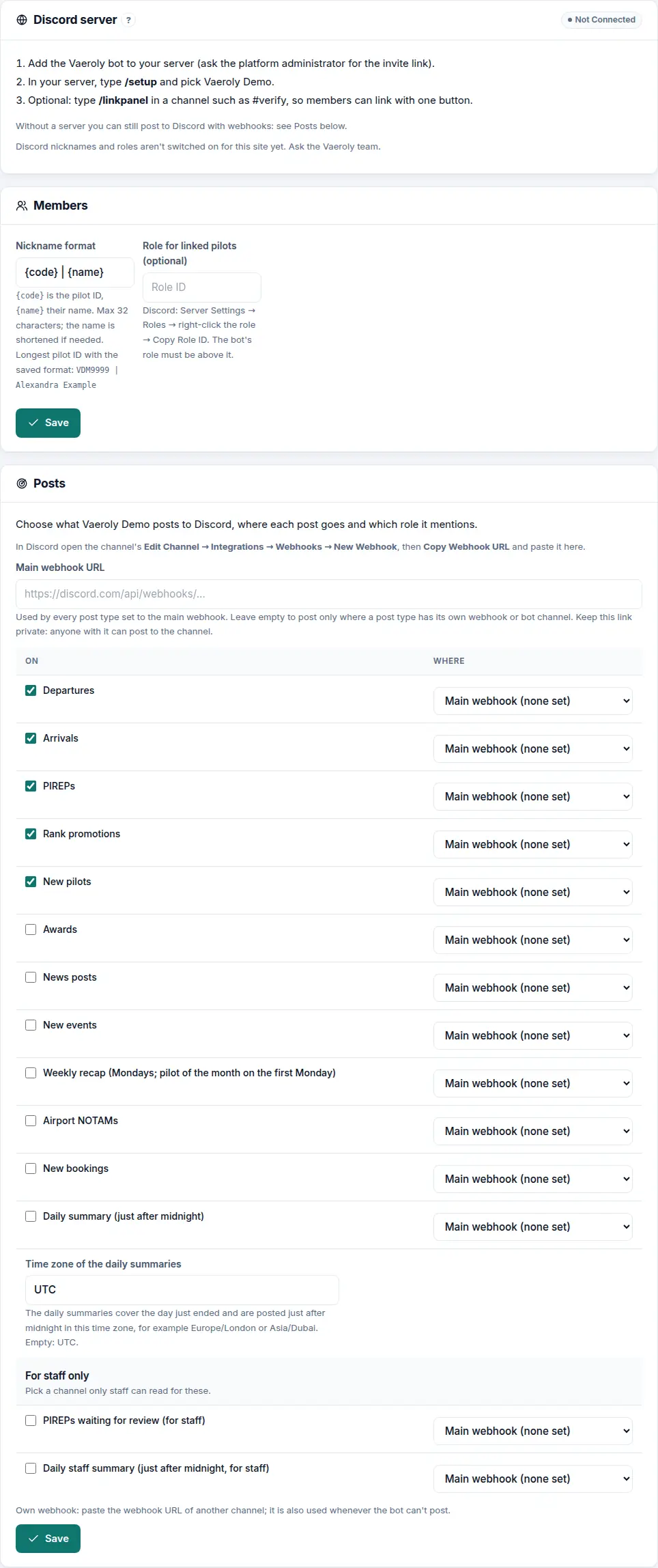
Tarvitset Discord-yhteys-oikeuden (tai olet omistaja). Kaikki on kohdassa Staff → Lentoyhtiön asetukset → Asetukset, Yhteisö-välilehdellä, viidessä osassa käyttöönoton järjestyksessä: Discord-palvelin (yhdistä, kutsulinkki, Tarkista yhteys), Jäsenet (lempinimet, roolit, liittyminen ja poistuminen), Roolit (minkä Discord-roolin kukin arvo ja hubi antaa), Viestit (mitä julkaistaan minne) ja Henkilökunnan loki.
Julkaise toimintaa kanavalle
Tämä käyttää Discordin webhookia. Se toimii sellaisenaan, ilman bottia.
- Avaa Discordissa kanavan Edit Channel → Integrations → Webhooks → New Webhook ja paina Copy Webhook URL.
- Mene Vaerolyssa kohtaan Staff → Lentoyhtiön asetukset → Asetukset → Yhteisö ja vieritä kohtaan Viestit. Kun palvelimesi on yhdistetty, avaa ensin Käytä webhookeja.
- Liitä linkki kenttään Pääwebhookin URL.
- Rastita taulukossa Päällä sille, mitä haluat julkaista (kunkin tyypin Minne pysyy arvossa Pääwebhook): Lähdöt, Saapumiset, PIREP-raportit, Tarkastusta odottavat PIREP-raportit (henkilökunnalle), Ylennykset, Uudet lentäjät, Kunniamerkit, Uutisjulkaisut, Uudet tapahtumat, Tapahtumamuistutukset (päivä ja tunti ennen, ilmoittautumispainikkeella), Viikkokatsaus, Lentoaseman NOTAMit, Uudet varaukset, Päivittäinen yhteenveto (heti keskiyön jälkeen) ja Päivittäinen henkilökunnan yhteenveto (heti keskiyön jälkeen, henkilökunnalle). Lentoaseman NOTAMit, Uudet varaukset, Tarkastusta odottavat PIREP-raportit, Päivittäinen yhteenveto, Päivittäinen henkilökunnan yhteenveto ja Tapahtumamuistutukset ovat uudempia ja pysyvät pois päältä, kunnes rastitat ne.
- Paina Tallenna.
- Paina Lähetä testiviesti ja katso kanava.
Saapumiset ja PIREP-raportit
Nämä ovat kaksi viestityyppiä:
- Saapumiset: lyhyt viesti, kun lentäjä laskeutuu, heti kun ACARS ilmoittaa kosketuksen. Siinä näkyvät lentäjä, lennon numero, saapumiskenttä, laskeutumisnopeus (ja G, kun se tiedetään) sekä linkki live-karttaan. Se julkaistaan kerran lentoa kohti. Käsin lähetyille tai korvatuille lennoille ei tullut kosketusilmoitusta, joten niistä ei tule saapumisviestiä.
- PIREP-raportit: lähetetty PIREP, jossa näkyvät kone, laskeutuminen, blokkiaika, pisteet ja tila. Tarkastusta vaativa PIREP on oranssi ja alkaa tekstillä ⚠️ Needs review, jonka perässä ovat syyt, joiden takia se merkittiin. Kun henkilökunta päättää, sama viesti päivittyy: vihreä, kun hyväksytty, punainen, kun hylätty.
Lentoyhtiöillä, joilla Saapumiset ja PIREP-raportit oli rastitettu ennen jakoa, molemmat ovat rastitettuina samoilla kanavilla ja rooleilla. Jos valitset maininnan roolille kohdassa PIREP-raportit, Mainitse vain, kun PIREP vaatii tarkastuksen (oletuksena päällä) kutsuu roolin vain päätöstä odottavista PIREP-raporteista.
Jos kaksi viestiä lentoa kohti on liikaa, poista Päällä-rasti kohdasta Saapumiset kohdassa Viestit ja paina Tallenna: PIREP-viesti lähtee silti. Rastita se uudelleen, niin saapumisviestit palaavat.
Lopeta julkaisu tyhjentämällä Pääwebhookin URL ja painamalla Tallenna. Pidä webhook-linkki yksityisenä: kuka tahansa, jolla se on, voi julkaista kanavalle.
Eri kanava kullekin tapahtumalle
Kaikki, mikä on asetettu arvoon Pääwebhook, menee Pääwebhookin URL -kentän kanavalle (pääkanavalle), ellet anna tapahtumalle omaa. Esimerkiksi PIREP-raportit kanavalle #pireps, ylennykset kanavalle #promotions ja uutiset kanavalle #announcements.
- Tee Discordissa webhook toiselle kanavalle ja kopioi sen URL kuten yllä.
- Valitse Viestit-taulukossa tapahtuman kohdassa Minne vaihtoehto Oma webhook….
- Liitä linkki kenttään Oma webhook-URL, joka ilmestyy sen alle.
- Varmista, että tapahtuma on rastitettu, ja paina Tallenna.
Valitse Pääwebhook, niin tapahtuma julkaistaan taas pääkanavalle. Useampi tapahtuma voi käyttää samaa webhookia.
Uutisjulkaisut-kohta, joka on tarkoitettu vain osalle lentäjistä (yksi arvo ja sitä ylemmät tai yksi hubi), ei julkaista kokonaan: kanava saa lyhyen ilmoituksen, jossa kerrotaan kenelle se on tarkoitettu, ja linkin, josta sen voi lukea crew centerissä.
Tapahtuma, jolla on oma kanava, julkaistaan, vaikka Pääwebhookin URL olisi tyhjä. Voit siis esimerkiksi julkaista vain viikkokatsauksen yhdelle kanavalle. Tapahtumaa, jota ei ole rastitettu, ei julkaista mihinkään, vaikka sillä olisi oma kanava.
Lähetä testiviesti lähettää yhden testin jokaiselle asettamallesi kanavalle ja kertoo kustakin, toimiko se. Kanavat nimetään tapahtumiensa mukaan, ei koskaan linkin mukaan.
Jos PIREP-viestit siirtyvät toiselle kanavalle, henkilökunnan päätökset vanhoista PIREP-raporteista eivät enää päivitä niiden vanhaa viestiä.
https://discord.com/api/webhooks/.Julkaise botin kautta ja mainitse rooli
Kun palvelimesi on yhdistetty (katso alla), jokainen viestityyppi voi mennä listasta valitulle kanavalle, jonka botti itse julkaisee, ilman webhookia. Jokainen viestityyppi voi myös mainita yhden roolin, esimerkiksi @Alerts NOTAMeissa tai @Events uusissa tapahtumissa.
- Valitse Viestit-taulukossa kanava viestityypin kohdassa Minne. Lista näyttää vain kanavat, joille botti voi julkaista (se tarvitsee niillä View Channel-, Send Messages- ja Embed Links -oikeudet).
- Valitse halutessasi rooli sarakkeessa Maininta.
- Varmista, että viestityyppi on rastitettu, ja paina Tallenna.
Viestityyppi, jolla on bottikanava, menee sinne webhookin sijaan. Jos sillä oli myös oma webhook, se säilyy ja sitä käytetään aina, kun botti ei voi julkaista. Maininta toimii myös webhook-viesteissä.
Valittu rooli on ainoa, jonka viesti voi kutsua: viestien nimet eivät koskaan kutsu ketään, eikä @everyonea käytetä koskaan. Kytke Discordissa roolin asetuksista päälle Allow anyone to @mention this role, muuten maininta näkyy mutta ei kutsu.
Taulukon alareunan Vain henkilökunnalle -tyypit (Tarkastusta odottavat PIREP-raportit ja Päivittäinen henkilökunnan yhteenveto) on tarkoitettu kanavalle, jota vain henkilökunta voi lukea. Tarkastusta odottava PIREP näyttää siellä ⏳ Waiting for review; kun henkilökunta päättää, sama viesti muuttuu muotoon ✅ Reviewed: accepted tai ❌ Reviewed: rejected, ja siinä näkyy kuka tarkasti ja milloin. Kun botti julkaisee (ei webhook), se merkitsee viestin myös reaktiolla: ⏳ odottaa, ✅ hyväksytty, ❌ hylätty. Botti tarvitsee kyseisellä kanavalla Add Reactions- ja Read Message History -oikeudet. Viesteissä ei koskaan näy lentäjien sähköpostiosoitteita tai verkkotunnuksia.
Hyväksy ja hylkää Discordista
Kun botti julkaisee Tarkastusta odottavat PIREP-raportit kanavalle (bottikanavalle, ei webhookille), jokaisessa viestissä on Hyväksy- ja Hylkää-painike. Henkilökunta voi päättää PIREPin siinä:
- Hyväksy hyväksyy sen heti. Hylkää kysyy ensin syyn: lentäjä näkee syyn, kuten crew centerissä.
- Botti vastaa yksityisesti (vain painaja näkee vastauksen), ja viesti muuttuu muotoon ✅ Reviewed: accepted tai ❌ Reviewed: rejected. Painikkeet poistuvat.
- Lentäjä saa päätösviestin sähköpostilla ja yksityisviestinä, kuten crew centerissä tehdystä päätöksestä. Päätös näkyy Toimintalokissa merkinnällä (from Discord).
Painikkeita voi käyttää vain henkilökunta, joka saa tarkastaa PIREPin: heidän Discord-tilinsä pitää olla yhdistetty Vaerolyyn (/link), ja heillä pitää olla PIREP-tarkastus-oikeus lentäjän hubiin. Oma lento, perämiehen kopio ja PIREP, jota joku muu tarkastaa juuri nyt, evätään, kuten crew centerissä. Jos lentoyhtiösi vaatii henkilökunnalta kaksivaiheisen kirjautumisen, painike avaa Discordissa lomakkeen, joka kysyy todennuskoodin (tai palautuskoodin) ennen päätöstä; henkilökunta, joka ei ole vielä ottanut kaksivaiheista käyttöön, päättää crew centerissä sen jälkeen, kun on ottanut sen käyttöön. Jos haluat poistaa painikkeet, poista rasti kohdasta Hyväksy- ja Hylkää-painikkeet viestissä (vain bottikanava) kohdassa Tarkastusta odottavat PIREP-raportit Viestit-taulukossa ja paina Tallenna.
Tapahtumamuistutukset
Rastita Viestit-taulukossa Tapahtumamuistutukset (päivä ja tunti ennen, ilmoittautumispainikkeella), valitse minne ne menevät ja paina Tallenna. Se on pois päältä, kunnes rastitat sen.
- Päivää ennen tapahtumaa (tai heti, kun tapahtumaan on alle päivä) kanava saa viestin 📅 … starts tomorrow (tai today), jossa näkyvät alkamisaika, kentät, kuinka monta lentäjää on ilmoittautunut ja jäljellä olevat lähtöaikaikkunat.
- Tuntia ennen se saa viestin ⏰ … starts in an hour.
- Kun botti julkaisee, jokaisessa muistutuksessa on Sign up-painike, joka avaa tapahtuman crew centerissä. Webhook-viesteissä linkki on viestin tekstissä.
- Uudelle ajalle siirretystä tapahtumasta muistutetaan uudelleen. Muistutuksissa ei koskaan mainita lentäjiä nimeltä.
Ennen tätä viestityyppiä lentoyhtiöt, joilla oli Tapahtumamuistutukset-ominaisuus, saivat tuntia ennen -muistutuksen Uudet tapahtumat -viestin mukana. Ne saavat sen yhä, kunnes rastitat täällä Tapahtumamuistutukset: silloin muistutukset menevät vain sen kanavalle, ei koskaan kahdesti.
Päivittäiset yhteenvedot
Päivittäinen yhteenveto julkaisee eilisen luvut heti keskiyön jälkeen: lennot, tunnit, eniten lentäneet lentäjät ja pehmein laskeutuminen (lentäjät, jotka piilottavat itsensä tulostauluilta, jätetään pois). Päivittäinen henkilökunnan yhteenveto lisää tarkastusta odottavat PIREP-raportit, hylätyt PIREP-raportit, kovat laskeutumiset, odottavat hakemukset ja tehdyt varaukset.
Ne julkaistaan kerran päivässä, keskiyön jälkeisinä ensimmäisinä tunteina Viestit-taulukossa Päivittäisen yhteenvedon alla asetetun aikavyöhykkeen mukaan (UTC, ellet valitse toista, esimerkiksi Europe/London tai Asia/Dubai). Lentoyhtiöllä ei ole muuta aikavyöhykeasetusta, joten tämä päättää vain sen, milloin yhteenvedot lähtevät.
Yhdistä Discord-palvelimesi
Kun palvelin on yhdistetty, Vaeroly-botti voi antaa yhdistetyille lentäjille lentoyhtiösi lentäjätunnuksen lempinimeksi.
- Lisää Vaeroly-botti palvelimeesi Discord-palvelin-kohdan linkillä. Jos linkkiä ei ole, pyydä sitä alustan ylläpitäjältä. Linkki pyytää nämä oikeudet: View Channels, Send Messages ja Embed Links (viesteille valitsemillesi kanaville), Manage Nicknames, Manage Roles ja Create Invite, sekä Kick Members, kun Poista heidät myös Discord-palvelimelta on päällä. Botti, joka lisättiin ennen näitä asetuksia, tarvitsee linkin avaamisen uudelleen, jotta se saa uudet oikeudet (Discord säilyttää botin viestit ja roolit).
- Kirjoita palvelimellasi
/setup. Sitä voivat käyttää vain jäsenet, joilla on Discordin Manage Server -oikeus. - Paina vastauksen painiketta. Kirjaudu Vaerolyyn, jos sitä pyydetään.
- Valitse lentoyhtiösi Yhdistä Discord-palvelin -sivulla.
Discord-palvelin näyttää nyt Yhdistetty ja palvelimen nimen. Yksi Discord-palvelin kuuluu yhdelle lentoyhtiölle. Jos valitset lentoyhtiön, jolla on jo palvelin, se korvaa tuon palvelimen.
/setup-painike toimii vain lyhyen aikaa. Jos se on vanhentunut, kirjoita /setup uudelleen.Anna lentäjien yhdistää tilinsä
Lentäjät kirjoittavat palvelimellasi /link ja painavat painiketta. He kirjautuvat Vaerolyyn ja vahvistavat, ja heidän lempinimensä muuttuu heidän lentäjätunnuksekseen.
Helpottaaksesi tätä kirjoita /linkpanel kanavalla, kuten #verify. Botti julkaisee viestin, jossa on pysyvä Link my account -painike.
Lentäjät voivat yhdistää Discordin myös Profiili-sivultaan.
Lempinimen muoto ja rooli
Kohdassa Jäsenet voit asettaa:
- Lempinimen muoto: sen pitää sisältää
{code}(lentäjätunnus).{name}on lentäjän nimi. Oletus on{code} | {name}. Discord sallii enintään 32 merkkiä, joten nimeä lyhennetään tarvittaessa. - Yhdistettyjen lentäjien rooli (valinnainen): kun botti on yhdistetty, valitse rooli listasta. Oikeuksia sisältäviä rooleja ei voi valita, koska jokainen yhdistetty lentäjä saa tämän roolin. Jos listaa ei voi näyttää, liitä sen sijaan roolin ID: mene Discordissa kohtaan Server Settings → Roles, napsauta roolia hiiren oikealla ja valitse Copy Role ID.
Paina Tallenna. Kun Update nicknames automatically on päällä (oletus, myös kohdassa Jäsenet), jo yhdistyneet lentäjät saavat uuden lempinimen taustalla. Muuten paina Päivitä kaikki lempinimet nyt.
Jotta lempinimet ja roolit toimivat, botin roolin pitää olla lentäjiesi roolien yläpuolella kohdassa Server Settings → Roles. Botti ei voi koskaan nimetä palvelimen omistajaa uudelleen.
Roolit arvon mukaan
Jos lentoyhtiösi on ottanut käyttöön Discord-roolit arvon mukaan (kohdassa Staff → Lentoyhtiön asetukset → Valinnaiset ominaisuudet), voit valita Discord-roolin jokaiselle arvolle kohdassa Staff → Toiminta → Arvot. Yhdistetyt lentäjät saavat nykyisen arvonsa roolin, ja se vaihtuu ylennyksessä. Lentäjät, jotka lähtevät tai joiden tili jäädytetään, menettävät lentoyhtiön roolit ja lentäjätunnus-lempinimensä. Botti tarvitsee Discordin Manage Roles -oikeuden, ja sen oman roolin pitää olla arvoroolien yläpuolella.
Anna botin tehdä roolit. Sen sijaan, että luot roolit Discordissa ja valitset ne käsin, paina Luo ja järjestä roolit Discordissa kohdan Staff → Toiminta → Arvot kortissa Synkronoi roolit Discordin kanssa. Tarvitset Arvot- ja Discord-yhteys-oikeudet.
- Esikatselu näyttää, mitä palvelimellasi tapahtuu: roolit, jotka luodaan (yksi jokaiselle arvolle, jolla ei ole roolia, arvon mukaan nimettynä), nimetään uudelleen, siirretään ja jätetään ennalleen. Mikään ei vielä muutu.
- Paina Vahvista ja toteuta Discordissa. Botti lukee palvelimesi ensin uudelleen. Jos jokin on muuttunut Discordissa esikatselun jälkeen, näet uuden esikatselun ja vahvistat uudelleen.
- Botti luo puuttuvat roolit ja järjestää kaikki arvoroolit yhdeksi lohkoksi heti oman roolinsa alle, korkein arvo ylimpänä. Roolit, jotka olet jo valinnut arvolle, säilytetään, ei kopioida. Valitulle roolille, joka poistettiin Discordissa, tehdään uusi.
- Yhdistetyt lentäjät saavat sen jälkeen arvonsa roolin taustalla.
Ensimmäisen synkronoinnin jälkeen arvomuutoksesi seuraavat Discordissa itsestään: uudelleen nimetty arvo nimeää roolinsa uudelleen, uusi arvo saa roolin oikeaan paikkaan ja muuttuneet vaatimukset järjestävät roolit uudelleen. Kun poistat arvon, valitset, jätetäänkö sen rooli palvelimeen (oletus) vai poistetaanko sekin. Jokainen synkronointi näkyy Toimintalokissa.
Saman kortin asetukset (ne tulevat voimaan seuraavassa synkronoinnissa, esikatselun jälkeen):
- Roolit henkilökunnalle: ei mitään, yksi Staff-rooli tai yksi rooli kullekin henkilökunnan roolille (nimetty sen nimikkeen mukaan). Yhdistetty henkilökunta saa ne ja menettää ne, kun lakkaa olemasta henkilökuntaa. Henkilökunnan roolit ovat lohkon yläosassa.
- Näytä arvoroolit erikseen jäsenlistassa: Discord listaa jäsenet arvonsa alla.
- Anna jokaiselle roolille arvon väri: kulta, hopea tai valkoinen, arvon tunnuksen värin mukaan.
Ennen kuin mitään muutetaan, botti tarkistaa, että sillä on Manage Roles (tai Administrator) ja että sen oma rooli on jokaisen arvoroolin yläpuolella. Jos ei, se ei muuta mitään ja kertoo, mitä korjata, esimerkiksi ”Move the Vaeroly role above your rank roles in Server Settings › Roles, then try again.” Se pysähtyy myös ennen kuin palvelimesi ylittäisi Discordin 250 roolin rajan. Jos Discord pysäyttää sen kesken, sivu listaa, mitä tehtiin ja mitä ei.
Botti ei koske koskaan rooliin @everyone, rooleihin joita Discord hallinnoi (muut botit, booster-rooli, integraatiot ja linkitetyt roolit), omaa roolia ylempiin rooleihin tai rooleihin, jotka eivät ole arvon tai henkilökunnan roolin. Se ei koskaan anna roolille oikeuksia: uusilla rooleilla niitä ei ole, ja se muuttaa vain roolin nimeä, väriä ja näkyvyyttä. Aseta itse Discordissa, mitä kukin rooli saa tehdä.
Roolikartta, hubiroolit ja yhden lentäjän roolit
Yhdistetty lentäjä saa kolmenlaisia rooleja: yhdistettyjen lentäjien roolin (kohdassa Jäsenet), arvonsa roolin (kun Discord-roolit arvon mukaan on päällä) ja hubinsa roolin. Botti antaa vain roolin, joka on sille valittu. Se ei koskaan valitse roolia nimen perusteella: Discord-roolia nimeltä ”WZZ Captain” ei anneta kapteeneillesi, ennen kuin se on valittu kapteenin arvolle.
Roolit-kortti Yhteisö-välilehdellä näyttää ne kolmessa listassa, joilla jokaisella on oma määränsä (Kaikki yhdistetty tai kuinka monella ei ole roolia):
- Linkitettyjen lentäjien rooli: kohdassa Jäsenet valittu rooli (vaihda se siellä).
- Arvoroolit: kullekin arvolle kohdassa Staff → Toiminta → Arvot valittu rooli. Kun Discord-roolit arvon mukaan on pois päältä, lista kertoo sen.
- Hubiroolit: valitse rooli kullekin hubille ja paina Tallenna hubiroolit. Lentäjä, joka siirtyy toiseen hubiin, saa uuden hubin roolin ja menettää vanhan.
ACARS-testaajien rooli (kohdassa Jäsenet, valinnainen): yhdistetyt lentäjät, joiden tilin alustan ylläpitäjä merkitsee ACARS-testaajaksi, saavat tämän roolin ja menettävät sen, kun merkintä poistetaan tai he lähtevät. Se kulkee vain Vaerolystä Discordiin: roolin antaminen jollekulle Discordissa ei avaa mitään Vaerolyssa.
Kun Discord-rooli on nimetty kuin arvo tai hubi, jolla ei ole roolia (kirjainkoko, emojit ja etuliite, kuten lentoyhtiösi ICAO-koodi, ohitetaan, joten ”WZZ Captain” tai ”🛫 captain” vastaa arvoa Captain ja ”EGGW Crew” hubia EGGW), lista ehdottaa sitä. Käytä vastaavia rooleja arvolistan tai hubilistan alla valitsee kyseisen listan ehdotukset kerralla. Paina sitten Synkronoi nyt kohdassa Jäsenet, jotta jo yhdistyneet lentäjät saavat ne.
Kunkin listan alla Näytä nämä roolit erikseen Discordin jäsenluettelossa kytkee Discordin asetuksen ”Display role members separately from online members” päälle kaikille listan rooleille kerran, kun painat sitä; Lopeta niiden näyttäminen erikseen kytkee sen pois. Vain kyseisessä listassa yhdistetyt roolit muuttuvat, ja lista merkitsee kunkin, joka näytetään erikseen.
Nähdäksesi yhden lentäjän roolit avaa lentäjä kohdassa Staff → Lentäjät ja paina Discord-roolit: tarkista ja synkronoi. Sivu listaa roolit, jotka Vaeroly odottaa heillä olevan, roolit jotka heillä on, roolit joita ei voi antaa ja miksi (esimerkiksi rooli on botin roolin yläpuolella), roolit, joita ei ole heille asetettu, sekä heidän lempinimensä. Synkronoi nyt antaa lentäjälle lempinimen ja roolit heti (kerran minuutissa).
Roolit, joita Vaeroly ei anna, kuten testaaja- tai tapahtumaroolit, ei koskaan oteta pois.
Kanavat arvon mukaan
Jos haluat avata kanavan vain tietyille arvoille, käytä arvorooleja:
- Avaa Discordissa kanavan Edit Channel → Permissions.
- Valitse kohdassa Roles/Members @everyone ja kytke View Channel pois (punainen ✕).
- Lisää arvon rooli ja kytke View Channel päälle (vihreä ✓). Lisää myös ylempien arvojen roolit, jos niiden pitää nähdä kanava.
Vaeroly ei koskaan muuta kanaviasi itse. Tarkistaaksesi asetukset paina Tarkista kanavat arvon mukaan Discord-ruudussa kohdassa Staff → Toiminta → Arvot. Sivu listaa kanavat, jotka kunkin arvon rooli avaa. Se varoittaa arvokanavista, jotka kaikki näkevät silti, ja arvorooleista, jotka ovat botin roolin yläpuolella (botti ei voi antaa niitä lentäjille). Se listaa myös kanavat, joita botti ei näe. Se on yksityisille kanaville kunnossa, koska botti tarvitsee vain roolien hallinnan.
Botti palvelimellasi: liittyminen, uudelleensynkronointi ja terveystarkistus
Liittyminen ja Synkronoi nyt ovat kohdassa Jäsenet ja Tarkista yhteys kohdassa Discord-palvelin, kohdan Staff → Lentoyhtiön asetukset → Asetukset Yhteisö-välilehdellä, kun palvelin on yhdistetty. Tarvitset Discord-yhteys-oikeuden. Discordissa /resync ja /healthcheck tarvitsevat Discordin Manage Server -oikeuden (tai Administrator); botti tarkistaa sen itse joka kerta. Jokainen komento toimii vain lentoyhtiölle, joka on yhdistetty palvelimeen, jolla se kirjoitetaan.
Roolit, kun yhdistetty lentäjä liittyy
Rastita Anna roolit, kun yhdistetty lentäjä liittyy ja paina Tallenna (se on pois päältä, kunnes kytket sen päälle). Kun joku liittyy palvelimellesi:
- Lentoyhtiösi yhdistetty lentäjä saa heti lentäjätunnus-lempinimensä, yhdistettyjen lentäjien roolin ja arvonsa roolin yhdellä kertaa.
- Vaerolyyn yhdistetty, joka ei ole lentäjäsi, saa lyhyen viestin, jossa on linkki haettavaksi lentoyhtiöösi. Hyväksyntää odottavalle hakijalle kerrotaan, että roolit tulevat, kun hänet on hyväksytty.
- Joku, joka ei ole vielä yhdistänyt, saa lyhyen viestin, joka osoittaa Link my account -painikkeeseen (tai komentoon
/link).
Minne viesti menee:
- Kun Lähetä huomautus yksityisviestinä on rastitettu, botti lähettää sen yksityisviestinä.
- Muuten, jos valitsit Liittymisilmoituksen kanavan, botti julkaisee sen siellä ja mainitsee jäsenen. Lista näyttää vain kanavat, joille botti voi julkaista.
- Jos kumpaakaan ei ole, viestiä ei tule. Yhdistetyt lentäjät saavat silti roolinsa.
Jokainen liittyvä lentäjä, joka saa roolinsa, näkyy Toimintalokissa ja henkilökunnan kanavalla, kun olet valinnut sellaisen kohdassa Henkilökunnan loki (alla).
PIREP-päätökset yksityisviestinä
Rastita Lähetä lentäjille PIREP-päätökset yksityisviestinä ja paina Tallenna (se on pois päältä, kunnes kytket sen päälle). Kun henkilökunta hyväksyy, hylkää tai mitätöi lennon, muuttaa päätöstä tai lentoyhtiösi säännöt hylkäävät lennon lähetyksessä, yhdistetty lentäjä saa botilta yksityisviestin, jossa on päätös, henkilökunnan muistiinpanot ja linkki PIREPiin. Se kirjoitetaan lentäjän kielellä.
Lentäjät, jotka eivät ole yhdistäneet tai jotka ovat sulkeneet yksityisviestit palvelimeltasi, eivät saa sitä. PIREP-sivu ja sen ilmoitus näyttävät päätöksen silti, ja sähköposti lähtee tavalliseen tapaan, kun lentoyhtiösi lähettää sellaisen.
Uudelleensynkronointi
Synkronoi nyt (tai /resync Discordissa) palauttaa jokaisen palvelimessasi olevan yhdistetyn lentäjän lempinimen ja roolit, esimerkiksi kun joku on muuttanut rooleja käsin.
- Rastita Kuiva ajo (vain raportti, ei muuta mitään) (tai kirjoita
/resync dry_run:True) nähdäksesi ensin, mitä muuttuisi. - Oikea uudelleensynkronointi voidaan ajaa kerran tunnissa: kaikki lentoyhtiöt jakavat Vaeroly-botin, ja Discord hidastaa bottia, joka muuttaa liian usein monia jäseniä. Sitä ennen näet esimerkiksi ”Re-sync was run 12 minutes ago; try again in 48 minutes.” Jos olet muuttanut roolikarttaa edellisen uudelleensynkronoinnin jälkeen (valinnut tai yhdistänyt roolin yhdistetyille lentäjille, arvolle tai hubille), voit ajaa sen uudelleen 5 minuutin kuluttua. Kuivan ajon voi ajaa kerran minuutissa.
- Korjataksesi yhden lentäjän odottamatta avaa hänet kohdassa Staff → Lentäjät, paina Discord-roolit: tarkista ja synkronoi ja sitten Synkronoi nyt (kerran minuutissa lentäjää kohti).
- Se ajetaan taustalla. Sivustolla lataa sivu uudelleen minuutin tai kahden kuluttua nähdäksesi raportin. Discordissa botti vastaa raportilla, kun se on valmis.
Raportti listaa, kuka muutettiin, kuka oli jo oikein ja ketä ei voitu muuttaa ja miksi: ei ole palvelimessa, palvelimen omistaja (mikään botti ei voi nimetä heitä uudelleen), heidän korkein roolinsa on botin roolin yläpuolella, arvorooli on botin roolin yläpuolella (botti jättää sen roolin rauhaan) tai botilla ei ole Manage Nicknames- tai Manage Roles -oikeutta. Jokainen uudelleensynkronointi näkyy Toimintalokissa ja sen tulos henkilökunnan kanavalla, kun olet valinnut sellaisen.
Tarkista yhteys
Tarkista yhteys (tai /healthcheck Discordissa) tarkistaa järjestyksessä:
- Botti on verkossa (Discord hyväksyy sen tunnuksen).
- Palvelimesi on yhdistetty ja botti on sen jäsen.
- Botilla on Manage Roles ja Manage Nicknames.
- Botin rooli on jokaisen arvoroolin yläpuolella, eikä yhtäkään arvolle valittua roolia ole poistettu Discordissa.
- Botti voi julkaista (View Channel, Send Messages ja Embed Links) liittymisilmoitusten kanavalla, botin viestien henkilökunnan kanavalla ja jokaisella Viestit-taulukossa valitulla bottikanavalla.
- Botilla on Kick Members, kun Poista heidät myös Discord-palvelimelta on päällä.
- Kun Anna roolit, kun yhdistetty lentäjä liittyy on päällä, alustan liittymiskuuntelijasta on kuultu viimeisten minuuttien aikana.
- Milloin viimeinen onnistunut synkronointi oli.
Jokaisen ongelman mukana on ohje, mitä tehdä, esimerkiksi ”Move the Vaeroly role above your rank roles in Server Settings › Roles, then try again.”
/ping
Kuka tahansa palvelimellasi voi kirjoittaa /ping. Botti vastaa ”Pong!”, vasteajallaan ja lentoyhtiöllä, johon tämä palvelin on yhdistetty.
Yksi palvelin, yksi lentoyhtiö
Discord-palvelin kuuluu yhdelle lentoyhtiölle. Yhden palvelimen jakaminen usean lentoyhtiön kesken ei ole mahdollista. Se vaatisi palvelimen, joka on yhdistetty moneen lentoyhtiöön, erillisen roolijoukon kullekin lentoyhtiölle, tavan kertoa, mitä lentoyhtiötä komento, kuten /resync, koskee, ja säännön lempinimille, kun lentäjä lentää useammalle kuin yhdelle niistä.
Henkilökunnan loki ja jäsenasetukset
Henkilökunnan loki ilmestyy, kun palvelimesi on yhdistetty; muut alla olevat asetukset ovat kohdassa Jäsenet. Jokainen muutos näkyy Toimintalokissa.
Henkilökunnan kanava bottiviesteille
Valitse kanava (sellainen, jota vain henkilökunta voi lukea), ja botti julkaisee siellä, mitä se teki palvelimellasi: muuttamansa lempinimet ja roolit, palvelimelta poistetut lentäjät, kohtaamansa oikeusvirheet (esimerkiksi puuttuva Manage Nicknames), tulokset toiminnoista Päivitä kaikki lempinimet nyt, roolisynkronoinneista ja uudelleensynkronoinneista, palvelimeen liittyvät yhdistetyt lentäjät, jotka saavat roolinsa, sekä lentäjät, jotka yhdistävät tai irrottavat Discordin. Yhteen osuvat rivit lähetetään yhtenä viestinä. Valitse Ei mitään, jos haluat lopettaa sen.
Lempinimet seuraavat nimiä ja lentäjätunnuksia
Kun Update nicknames automatically on päällä, lentäjän lempinimi muuttuu heti hänen nimensä tai lentäjänumeronsa muuttuessa, uuden Lempinimen muodon jälkeen ja lentoyhtiön uuden ICAO-koodin jälkeen (silloin jokaiselle yhdistetylle lentäjälle, pienissä erissä, yhdellä rivillä Toimintalokissa). Lempinimessä säilyy aina koko lentäjätunnus; vain nimeä lyhennetään, jotta pysytään Discordin 32 merkin rajassa.
Kun lentäjä lähtee
Kun lentäjä lähtee, hänet poistetaan lentoyhtiöstä (Poista lentoyhtiöstä hänen lentäjäsivullaan) tai hän poistaa tilinsä, botti ottaa pois lentoyhtiön roolit ja lentäjätunnus-lempinimen. Jäädytetyt lentäjät menettävät myös roolit, samoin lentäjä, joka irrottaa Discordin tai yhdistää toisen Discord-tilin.
Rastita Poista heidät myös Discord-palvelimelta, jos haluat poistaa (potkia) nämä lentäjät myös palvelimeltasi. Se on oletuksena pois päältä.
Botti ei koskaan poista palvelimen omistajaa, lentoyhtiön henkilökuntaa, jäseniä joilla on Administrator-, Manage Server-, Kick Members- tai Ban Members -oikeus, eikä jäseniä, joiden korkein rooli on botin roolin yläpuolella. Jäädytettyjä lentäjiä ei koskaan poisteta. Se tarvitsee Kick Members -oikeuden: ilman sitä se tekee tavallisen siivouksen ja kertoo syyn Toimintalokissa ja henkilökunnan kanavalla. Jokainen poisto (tai syy, miksi sitä ei tehty) näkyy Toimintalokissa.
Discordin rajat
Kun Discord pyytää bottia hidastamaan, se odottaa ja yrittää uudelleen. Suuret ajot (jokaisen lentäjän lempinimi) menevät pienissä erissä taustalla, eikä yhden lentoyhtiön ongelma koskaan hidasta toisen toimintaa.
Katkaise palvelin
Paina Katkaise palvelin kohdassa Discord-palvelin. Webhookin kautta kanavalle julkaistavat viestit eivät muutu.