 Vaeroly
Ohjekeskus · Lentoyhtiön henkilökunnalle
Lentoyhtiösi käyttöönotto (hubit, laivasto, reitit, arvot)
Katso video: Avaa lentoyhtiösi
Näin saat uuden lentoyhtiön valmiiksi lentäjille: hubit, laivasto, reitit ja arvot. Tee vaiheet missä järjestyksessä haluat ja palaa milloin tahansa.
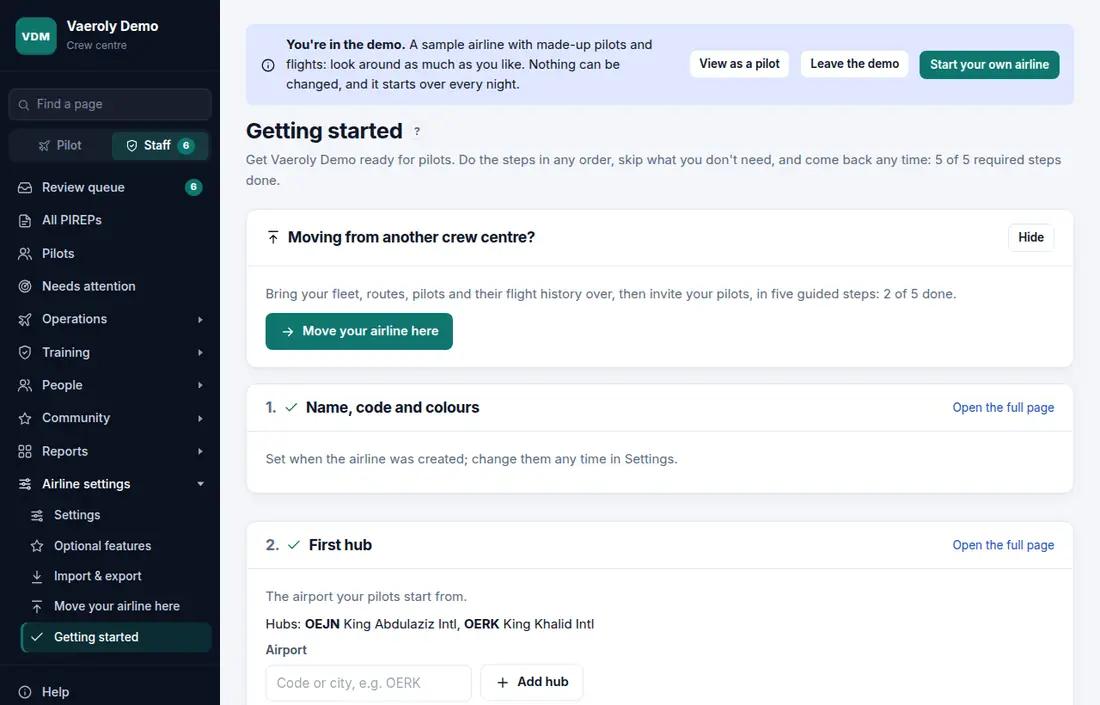
Käytä Aloittaminen-sivua
Avaa Staff → Käyttöönotto (sivun nimi on Aloittaminen; valikko näyttää, montako pakollista vaihetta on tehty, esimerkiksi Käyttöönotto (2 / 6), ja kun kaikki on tehty, sivu siirtyy kohtaan Staff → Lentoyhtiön asetukset → Aloittaminen). Se listaa jokaisen vaiheen, rastittaa tehdyt ja antaa tehdä nopeat vaiheet suoraan siinä. Jokaisella vaiheella on linkki Avaa koko sivu.
Aloita mallista. Kun lentoyhtiölläsi ei ole reittejä, Aloittaminen voi tarjota myös Aloita mallista: toisen Vaeroly-lentoyhtiön jakama käyttöönotto (hubit, laivasto, reitit ja arvot, ei koskaan lentäjiä), jonka Vaerolyn ylläpitäjä on tarkistanut. Käytä tätä mallia kopioi sen lentoyhtiöösi ICAO-koodisi mukana lentonumeroissa, ja sitten voit muuttaa mitä haluat. Jakaaksesi oman käyttöönottosi omistaja avaa Staff → Lentoyhtiön asetukset → Tuonti ja vienti → Tarjoa asetuksiasi aloitusmalliksi.
Siirrytkö toisesta crew centeristä? Kortti Siirrä lentoyhtiösi tänne vie ohjatulle sivulle, jolla tuot laivastosi, reittisi, lentäjäsi ja lentohistoriasi sekä kutsut lentäjäsi: katso Lentoyhtiösi siirtäminen toiselta alustalta.
Pikaopas
Aivan uusi lentoyhtiö (ei vielä koneita, reittejä eikä arvoja) saa Pikaopas-kortin Aloittaminen-sivun yläreunaan. Avaa se, kirjoita hubisi ja enintään 3 konetyyppiä ja paina Näytä, mitä lisäisimme. Näet ennen kuin mitään tallennetaan:
- hubin,
- 2 konetta kustakin tyypistä (valitse 1–5), rekisteritunnuksilla sarjassa, joka alkaa hubisi maan etuliitteellä ja ICAO-koodillasi, esimerkiksi HZ-WZA, HZ-WZB,
- vakioarvoportaikon sekä kunkin arvon lentämät tyypit,
- enintään 40 reittiä oikeista hubisi lennoista viimeisen 2 päivän ajalta, tavallisine aikoineen ja blokkiaikoineen. Oletuksena nämä ovat sen oikean lentoyhtiön lennot, jolla on ICAO-koodisi.
Kohdassa Lisää vaihtoehtoja voit asettaa ensimmäisen rekisteritunnuksen tai kopioida toisen oikean lentoyhtiön lennot (sen 3-kirjaiminen ICAO-koodi). Paina Luo kaikki lisätäksesi kaiken kerralla. Sen jälkeen voit muuttaa mitä haluat Hubit-, Laivasto-, Reitit- ja Arvot-sivuilla. Kun lentoyhtiöllä on laivasto, reittejä tai arvoja, kortti poistuu, joten se ei koskaan sekoitu omaan käyttöönottoosi.
Jos oikeita lentoja ei ole otettu käyttöön sivustolla tai mitään ei löytynyt, pikaopas lisää muun ja lisäät reitit myöhemmin.
Aloitustyylit
Aloitustyyli on valmis joukko ominaisuuskytkimiä ja lentoyhtiön sääntöjä. Valitse sellainen lentoyhtiötä luodessasi tai myöhemmin kohdassa Staff → Lentoyhtiön asetukset → Valinnaiset ominaisuudet otsikon Aloitustyylit alla:
- Vakio (ei tyyliä): useimmat valinnaiset ominaisuudet päällä, koneet jatkavat sieltä, minne laskeutuivat, yksi lentäjä konetta kohden ja huoltotarkastukset. Kytke Valinnaiset ominaisuudet -sivulla pois se, mitä lentoyhtiösi ei tarvitse. Ominaisuus, joka toimii asetuksen kanssa, kuten taloudet tai tilauslennot, linkittää sen korttiinsa ja kertoo, onko se päällä.
- Rento: lennä mitä haluat, mistä haluat: lentäjät liittyvät heti, ei aktiivisuussääntöjä, eikä mikään hylkää lentoa itsestään.
- Realistinen: oikean maailman toiminta: lentäjät ja koneet jatkavat sieltä, minne laskeutuivat, yksi lentäjä konetta kohden, huoltotarkastukset ja koneen tarkastus ACARSissa.
- Ura: kiipeä portaikkoa: kirjalliset kokeet ja tarkastuslennot, työvuorolistat, joihin tarjotaan, lentoyhtiön taloudet, ja lentäjät, jotka lopettavat lentämisen 60 päiväksi, merkitään passiivisiksi.
Katso, mikä muuttuu listaa tarkasti, mitkä kytkimet menevät päälle tai pois ja mitkä asetukset muuttuvat, mistä mihin. Mikään ei muutu, ennen kuin painat Käytä. Se kirjataan toimintalokiin, ja voit silti muuttaa jokaista kytkintä ja asetusta jälkeenpäin. Asetuksia muuttava tyyli vaatii myös oikeuden Lentoyhtiön asetukset. Tyylejä ei koskaan oteta käyttöön itsestään.
Ominaisuuspaketit
Kohdassa Aloitustyylit sivulla Valinnaiset ominaisuudet Ominaisuuspaketit kytkevät yhteen kuuluvat kytkimet päälle kerralla: Yhteisö ja hauskanpito, Lentokoulu ja Lentoyhtiön toiminta. Paketti vain kytkee päälle. Se ei koskaan kytke mitään pois eikä muuta asetusta, joten se täydentää tyyliäsi. Katso, mikä muuttuu listaa jokaisen kytkettävän kytkimen ja missä se näkyy, ja Käytä kytkee ne päälle. Se kirjataan toimintalokiin.
Hubit ja lentokentät
Siirry kohtaan Staff → Toiminta → Hubit ja lentokentät.
- Kirjoita kohdassa Lisää hub kentän ICAO-koodi, nimi tai kaupunki. Noin 19 000 kenttää maailmalta tunnetaan jo.
- Napsauta Lisää hub.
Uudet lentäjät valitsevat jonkin hubeistasi kotikentäkseen. Poista hub lopettaa sen olemisen hubina. Siellä sijaitsevat lentäjät pitävät sen, kunnes vaihtavat. Ainoaa hubiasi ei voi poistaa: lisää ensin uusi hub. Ilman hubia lentäjät eivät voi liittyä ja lentoyhtiösi poistuu hakemistosta, ja henkilökunnan yleisnäkymä varoittaa sinua.
Jos kenttä puuttuu (uusi tai yksityinen kenttä), lisää se kohdalla Lisää lentokenttä samalla sivulla ICAO-koodin, nimen ja koordinaattien kanssa.
Laivasto
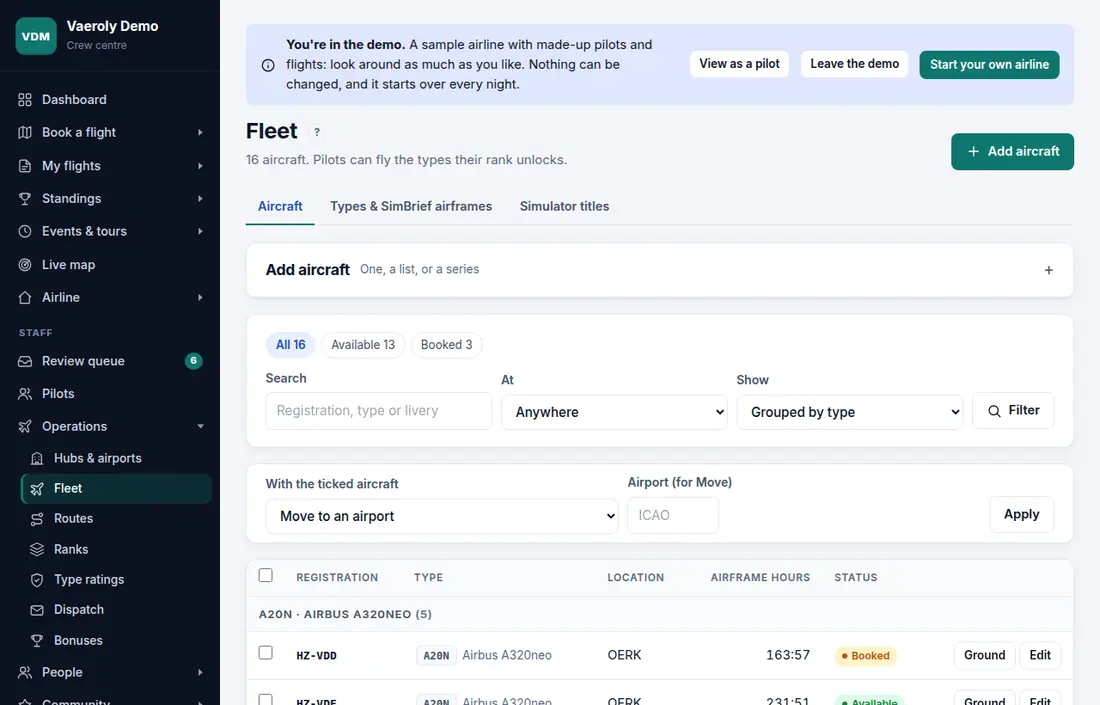
Siirry kohtaan Staff → Toiminta → Laivasto.
- Paina Lisää koneita. Kirjoita kohtaan Rekisteritunnukset yksi rekisteritunnus tai liitä useita (pilkuilla tai rivinvaihdoilla erotettuina) tai kirjoita sarjan ensimmäinen ja Kuinka monta (SU-FCA ja 3 antaa SU-FCA, SU-FCB ja SU-FCC).
- Kirjoita Tyyppi: kirjoita sen ICAO-koodi tai nimi ja valitse se listasta. Jokainen oikean maailman tyyppi on siellä, myös jokainen kone, jonka SimBrief tuntee. Voit myös kirjoittaa kentän, jolla kone on (Pysäköitynä paikassa).
- Napsauta Lisää koneita. Tyyppi, jota yksikään lentoyhtiö ei ole vielä käyttänyt, lisätään puolestasi. Laivastossasi jo olevat rekisteritunnukset ohitetaan ja listataan.
Lista näyttää, kuinka monta konetta on saatavilla, varattuna, huollossa tai maadoitettuna (napsauta yhtä nähdäksesi vain ne), ja sitä voi hakea rekisteritunnuksen, tyypin tai maalauksen mukaan, suodattaa kentän mukaan ja ryhmitellä tyypin mukaan. Rastita koneita siirtääksesi ne kentälle, maadoittaaksesi ne, palauttaaksesi ne käyttöön tai piilottaaksesi ne varauksista kaikki kerralla.
Tyypin, jota ei ole listassa, voi lisätä Tyypit & SimBrief-rungot -välilehdellä sen ICAO-koodilla ja nimellä. Konetyypit jaetaan kaikkien Vaeroly-lentoyhtiöiden kesken: nimi, jonka kirjoitat sinne, on lentoyhtiösi oma nimi tyypille, ja muut lentoyhtiöt näkevät yhä vakionimen. Koodi, joka ei ole tunnettu ICAO-tyyppi, tarvitsee nimen. Jos lentoyhtiölläsi on arvoja, uusi tyyppi, jota yksikään arvo ei listaa, saa varoituksen, koska jokainen voi lentää sitä.
Kohdassa SimBrief-rungot kukin tyyppi voi käyttää yhtä SimBriefin variantteja siitä (esimerkiksi rahtiversiota; valitse se listasta) tai SimBriefiin tallentamasi rungon tunnusta (esim. 123456_1612345678). Tyhjä tarkoittaa tavallista tyyppiä.
Jokaisella koneella on Muokkaa-lomake (maalaus, sijainti, Lentäjät voivat varata ja muuta). Maassa poistaa sen käytöstä ja Palauta käyttöön tuo sen takaisin. Konetta, joka on lentänyt, ei voi poistaa, joten maadoita se sen sijaan. Omistaja voi myös poistaa koko laivaston kerralla: katso Koko laivaston poistaminen.
Tyypit & SimBrief-rungot -välilehti asettaa rungon, jolla lentäjät suunnittelevat kunkin tyypin, ja Simulaattorin nimet -välilehti kertoo Vaerolylle, mihin tyyppiin simulaattorin nimi (maalauksen tai lisäosan nimi) kuuluu.
Reitit
Siirry kohtaan Staff → Toiminta → Reitit ja paina Lisää reitti. Kirjoita Lentonumero, molemmat kentät ja vähintään yksi konetyyppi (laivastosi tyypit ensin; Näytä kaikki tyypit listaa loput) ja napsauta sitten Lisää reitti. Matka ja blokkiaika lasketaan puolestasi ja näytetään heti, kun molemmat kentät on täytetty. Voit ohittaa blokkiajan. Valitse Lisää myös paluulento lisätäksesi paluun samalla kertaa: se saa seuraavan lentonumeron (EGY101 → EGY102), ellet kirjoita sellaista.
Valinnaiset kentät (kohdassa Lisää):
- Lähtee (UTC), käytetään ajallaan-tilastoihin.
- Tyyppi: Aikataulussa, Rahti, Tilauslento tai Koulutus.
- Tunnisteet, jotta lentäjät voivat suodattaa lentoja.
- Ensimmäinen päivä ja Viimeinen päivä kausilennoille.
- Liikennöitsijä (ICAO) ja Kutsutunnus toisen oikean lentoyhtiön lennoille tai eri ATC-kutsutunnukselle.
Lista näyttää 50 reittiä sivulla. Hae lentonumerolla tai kentällä, suodata tyypin, tunnisteen, koneen tai tilan mukaan (Vaatii huomiota listaa reitit, joita lentäjät eivät voi varata sellaisenaan, syineen) ja järjestä napsauttamalla sarakeotsikkoa. Muokkaa avaa reitin omalle sivulleen.
Keskeytä piilottaa reitin varauksista ja Aktivoi tuo sen takaisin. Reittiä, joka on varattu, ei voi poistaa, joten keskeytä se sen sijaan. Rastita useita reittejä keskeyttääksesi tai aktivoidaksesi ne, lisätäksesi tai asettaaksesi niiden konetyyppejä, lisätäksesi tai poistaaksesi tunnisteen tai poistaaksesi ne, joita ei ole koskaan varattu, kaikki kerralla.
Reittejä voi lisätä kahdella nopeammalla tavalla:
- Tuo oikeita lentoja löytää, mitä oikea lentoyhtiö lensi enintään 6 kentältä (OpenSky Network, kun palvelimesi on yhdistetty siihen). Rastita haluamasi ja napsauta Lisää valitut reitit.
- Staff → Lentoyhtiön asetukset → Tuonti ja vienti ottaa vastaan CSV- tai Excel-tiedoston tai nykyisen crew centerisi vientitiedostot. Katso Lentoyhtiösi siirtäminen toiselta alustalta tuodaksesi olemassa olevan lentoyhtiön.
Arvot
Siirry kohtaan Staff → Toiminta → Arvot tai napsauta Käytä vakioportaikkoa sivulla Aloittaminen. Vakioportaikko lisää kuusi arvoa, Cadetista (0 h) Senior Captainiin (600 h). Uudet lentäjät lentävät laivastosi pienempiä koneita ja kapteenit kaikkea.
Tee omat painikkeella Lisää arvo. Arvo voi vaatia tunteja, pisteitä, lentoja ja palvelupäiviä. Lentäjät ylennetään automaattisesti, kun he täyttävät kaikki vaatimukset. Kun muutat arvoa, lentäjät siirtyvät ylös tai alas heti sen mukaan.
Jokainen arvo avaa konetyyppejä ja säilyttää kaiken alempien arvojen. Jokainen lentäjä voi lentää tyyppiä, jota mikään arvo ei listaa, ja sivu listaa nämä tyypit ylimpänä. Se myös varoittaa, jos uudet lentäjät eivät voi lentää mitään.
Avaa-sarake näyttää, mitä kukin arvo lisää. Vakioportaikko laittaa kunkin tyypin ensimmäiselle arvolle, jolle se sopii, kerran. Jos laitat tyypin useammalle kuin yhdelle arvolle, sivu kertoo siitä: napsauta Pidä kukin tyyppi alimmassa arvossaan siistiäksesi. Kukaan ei saa eikä menetä konetta.
Uutiset, jotka on tarkoitettu yhdelle arvolle ja sen yläpuolelle, siirtyvät seuraavalle ylemmälle arvolle, kun poistat sen arvon. Jos korkeampaa arvoa ei ole, arvoa ei voi poistaa, ennen kuin muutat, kenelle nämä uutiset on tarkoitettu.
Valitse Kunnia-arvo arvolle, jonka henkilökunta antaa käsin, kuten tiimiarvo. Sillä ei ole vaatimuksia, eikä se kuulu ylennykseen.
Katso Arvot ja pisteet, miten lentäjät näkevät tämän.
Asetuksen löytäminen
Sivulla Staff → Lentoyhtiön asetukset → Asetukset asetukset ovat välilehdillä (Perusasiat, Lentäjät, Lennot & pisteytys, Yhteisö, Integraatiot). Kirjoita sana kohtaan Etsi asetus välilehtien yläpuolella, esimerkiksi jumpseat tai VATSIM, ja valitse rivi: oikea välilehti aukeaa ja asetus merkitään. Ctrl+K (⌘K Macilla) etsii asetuksia myös nimellä.
Jos muutat jotain ja yrität poistua välilehdeltä painamatta Tallenna asetukset, sivu kysyy ensin. Viimeisimmät muutokset kunkin välilehden alla listaa viimeiset tallennukset: milloin, kuka ja mitkä asetukset muuttuivat (esimerkiksi Pisin loma (päivää): 60 → 90). Koko historia on Toimintalokissa.
Tule uusien lentäjien löydettäväksi
Uudet lentoyhtiöt aloittavat listattuina hakemistossa. Muuttaaksesi sitä siirry kohtaan Staff → Lentoyhtiön asetukset → Asetukset, Yhteisö-välilehdelle: valitse Listaa meidät julkiseen lentoyhtiöhakemistoon ja paina Tallenna. Lentoyhtiösi näkyy sitten julkisella Lentoyhtiöt-sivulla (linkki jokaisen sivun alareunassa) nimineen, hubeineen, koneiden ja lentäjien määrineen sekä liittymislinkkeineen. Yksittäisistä lentäjistä ei näytetä mitään. Poista valinta poistuaksesi hakemistosta.
Rekrytointi. Sen vieressä olevalla Rekrytointi-kortilla valitse Rekrytoimme ja kirjoita, ketä etsit (enintään 300 merkkiä). Korttisi hakemistossa näyttää sitten Rekrytointi ja huomautuksesi, ja lentäjät voivat suodattaa hakemistoa rekrytoiviin lentoyhtiöihin. Valitse sinua kuvaavat tunnisteet (simulaattorit, verkot, alue, tyyli), jotta niillä suodattavat lentäjät löytävät sinut. Kun hakemukset ovat suljettuina (Lentäjät-välilehti) tai sinulla ei ole hubia, sinua ei näytetä rekrytoivana, ja kortti kertoo syyn.
Omat sähköpostitekstisi
Jos lentoyhtiösi on ottanut käyttöön Omat sähköpostitekstit, Staff → Lentoyhtiön asetukset → Sähköpostit listaa sähköpostit, joita lentoyhtiösi lähettää lentäjille: hakemus- ja PIREP-päätökset, kysymykset, kommentit, siirrot, arvopyynnöt, tarkastuslennot, korvaushakemukset, loma ja passiivisuus. Avaa yksi, kirjoita oma Aihe ja Teksti ja paina Tallenna. Esikatselu näyttää sen esimerkkiarvoilla. Voit käyttää {name} (lentäjä), {airline}, {message} (vakioteksti lentäjän kielellä) ja {link}. Jätä kenttä tyhjäksi pitääksesi vakiotekstin tai paina Takaisin vakiosähköpostiin. Tekstisi lähtee sellaisena kuin sen kirjoitit lentäjän kielestä riippumatta, joten pidä {message} mukana, jos lentäjäsi lukevat eri kieliä.
Tyyppikelpuutukset, jotka raukeavat
Sivulla Staff → Koulutus → Tyyppikelpuutukset valitset tyypit, jotka tarvitsevat kelpuutuksen, ja mitä tarkastuslennon pitää osoittaa. Täytä Luokitus raukeaa, kun tyypillä ei ole lennetty näin montaa päivää, jotta kelpuutukset raukeavat. Jätä se tyhjäksi (oletus), niin ne eivät koskaan raukea. Kelpuutus lasketaan viimeisimmästä hyväksytystä lennosta tyypillä (perämiehen lentokin lasketaan) tai siitä, kun se myönnettiin tai uusittiin, jos se on myöhemmin. Mitään ei poisteta: rauennut kelpuutus pysyy lentäjän tiedoissa, ja tyypin varaaminen estetään kuin kelpuutusta ei olisi, kunnes hän läpäisee sillä uudelleen tarkastuslennon.
Henkilökunta näkee tekstin Päättyi päivämäärän kanssa kelpuutetut lentäjät listaavassa luettelossa ja lentäjän omalla sivulla, sekä Uusi-painikkeen. Uusiminen lasketaan voimassa olevaksi tästä päivästä, ja se kirjataan toimintalokiin.
Asiakirjat, jotka lentäjien pitää lukea
Sivulla Staff → Yhteisö → Asiakirjat valitse asiakirjalle (ei vain henkilökunnalle tarkoitetulle) Lentäjien pitää lukea tämä. Jokainen lentäjä, joka voi avata sen, näkee sen sitten yleiskatsauksessaan kohdassa Luettavat asiakirjat, kunnes painaa Olen lukenut sen. Kuka vahvisti ja milloin, säilytetään. Jokainen asiakirja näyttää, kuinka moni lentäjä on vahvistanut, ja listaa ne, jotka eivät ole vielä vahvistaneet.
Kun muutat vaadittua asiakirjaa, valitse Muutin sisältöä: pyydä jokaista lentäjää lukemaan se uudelleen pyytääksesi uuden vahvistuksen. Jätä se valitsematta pienen korjauksen kohdalla, niin jo annetut vahvistukset pätevät yhä.
Jos haluat estää lentäjiä varaamasta, ennen kuin he ovat vahvistaneet jokaisen vaaditun asiakirjan, ota Pakollinen luettava ennen varausta käyttöön kohdassa Valinnaiset ominaisuudet. Varaussivu listaa sitten, mitä heidän pitää vielä lukea.
Tiedostotalli
Kun Tiedostotalli on päällä, voit säilyttää asiakirjan lentäjille tietystä arvosta alkaen. Sivulla Staff → Yhteisö → Asiakirjat valitse Kuka voi avata: Kaikki lentäjät tai Mistä arvosta alkaen. Sen arvon alapuolella olevat lentäjät näkevät asiakirjan yhä kohdassa Lentoyhtiö → Asiakirjat lukittuna ja tarvitsemansa arvon kanssa. Henkilökunta voi aina avata sen.
Asiakirjat ovat linkkejä: Vaeroly ei tallenna tiedostoja. Lentoyhtiösi aiemmin lataamat tiedostot pysyvät lentäjiesi ladattavissa, kunnes poistat ne.
Henkilökunta kytkee sen päälle kohdassa Staff → Lentoyhtiön asetukset → Valinnaiset ominaisuudet, ryhmässä Lentoyhtiön toiminta.
Analytiikka
Jos lentoyhtiösi on ottanut käyttöön Lentoyhtiön analytiikan, Staff → Raportit → Analytiikka näyttää viikoittain lennot ja lentävät lentäjät, kuinka moni uusi lentäjä lentää yhä 30 ja 90 päivän jälkeen, lennot hubeittain, konetyypeittäin ja reiteittäin, reitit, joita kukaan ei ole lentänyt 90 päivään, keskimääräiset pisteet ja laskeutumisnopeuden viikoittain sekä kuinka kauan PIREP-raportit odottavat tarkastusta (mediaani ja 90. persentiili: yhdeksän kymmenestä tarkastetaan tämän ajan sisällä).
Valitse jakso. Sivu näyttää aluksi viimeiset 12 viikkoa. Valitse kohdasta Jakso 4 viikkoa, 12 viikkoa, 6 kuukautta tai 12 kuukautta tai kirjoita omat Mistä- ja Minne-päivämäärät ja paina Näytä tämä jakso (enintään kaksi vuotta; viikot alkavat maanantaina, UTC). Viikkoluvut, lennot hubeittain, tyypeittäin ja reiteittäin, tarkastajat ja liittymäsuppilo noudattavat jaksoa. Pysyvyys, tarkastusodotus ja reitit, joita kukaan ei ole lentänyt, pitävät omat ikkunansa (30 ja 90 päivää).
Lataa viikkoluvut (CSV) tallentaa katsomasi jakson viikkotaulukon: viikon alkupäivän, lennot, lentäjät, keskimääräiset pisteet ja keskimääräisen laskeutumisnopeuden. Se aukeaa missä tahansa taulukkolaskennassa.
Hakemuksesta ensimmäiseen lentoon seuraa jaksolla hakeneita ihmisiä (sen päivän mukaan, jona he ensimmäisen kerran hakivat): kuinka monta hakemusta tuli, kuinka moni hyväksyttiin (nyt jäseniä tai jäseniä, jotka ovat sittemmin lähteneet), kuinka moni lähetti ensimmäisen PIREP-raportin ja kuinka monella oli PIREP hyväksytty tai suoritettu. Heidän lentonsa lasketaan tähän päivään asti, joten viimeaikaisen jakson luvut kasvavat yhä.
PIREP-tarkastajat näyttää jokaisen henkilökunnan jäsenen tarkastustyön jaksolla: tekemänsä päätökset (hyväksytyt sekä hylätyt tai mitätöidyt), lähettämisestä päätökseen kuluneen ajan mediaanin ja PIREP-raportit, jotka odottavat lentäjän vastausta heidän kysymykseensä. Sen yläpuolella on, kuinka moni PIREP odottaa nyt tarkastusjonossa. Myöhemmin muutettu päätös lasketaan sille, joka muutti sen.
Vertailu samankaltaisiin lentoyhtiöihin asettaa kolme lukuasi Vaerolyn samankokoisten lentoyhtiöiden mediaanin viereen: uudet lentäjät, jotka lentävät yhä 30 päivän jälkeen, lennot aktiivista lentäjää kohden 30 päivässä ja tarkastusodotuksen mediaani. Se on anonyymi: vain vähintään 5 lentoyhtiön keskiarvo näytetään, ei koskaan toisen lentoyhtiön omia lukuja, eikä kukaan muu näe sinun lukujasi.
Viikoittainen sähköposti. Joka maanantai omistaja saa nämä luvut sähköpostilla: lentävät lentäjät, tämän ja edellisen viikon lennot, uudet lentäjät, jotka yhä lentävät, tarkastusta odottavat PIREP-raportit ja sijoituksesi lentoyhtiösarjassa. Se on päällä uusille lentoyhtiöille. Poista valinta kohdasta Lähetä omistajalle viikkoyhteenveto sähköpostitse sivulla Staff → Lentoyhtiön asetukset → Asetukset, Perusasiat-välilehdellä (Aloittaminen näyttää sen myös), tai käytä sähköpostin peruutuslinkkiä lopettaaksesi sen.
Codeshare-lennot muiden lentoyhtiöiden kanssa
Kun Codeshare-lennot on päällä (Staff → Lentoyhtiön asetukset → Valinnaiset ominaisuudet), voit jakaa reittejä toisen Vaeroly-lentoyhtiön kanssa:
- Sivulla Staff → Toiminta → Reitit, Codeshare-lennot-välilehdellä, kirjoita toisen lentoyhtiön ICAO-koodi tai verkkoosoite. Jakaaksesi vain osan reiteistäsi anna niille tunniste (esimerkiksi
codeshare) ja kirjoita se. Jätä tyhjäksi jakaaksesi jokaisen reitin. - Toisen lentoyhtiön henkilökunta hyväksyy sen Reitit-sivullaan ja valitsee, mitkä heidän reiteistään he jakavat. Heillä pitää olla kytkin myös päällä.
- Lentäjäsi näkevät nyt kumppanin jaetut lennot aikataulussa merkittyinä Codeshare ja varaavat ne koneillasi. Lento lasketaan lentoyhtiössäsi: tunnit, pisteet ja taloudet. Heidän lentäjänsä voivat varata sinun lentosi samalla tavalla.
Kumpikin lentoyhtiö voi muuttaa jakamaansa tai lopettaa codesharen milloin tahansa. Jo tehdyt varaukset säilyvät.
Lentäjien reittitoiveet
Kytke Reittitoiveet päälle kohdassa Valinnaiset ominaisuudet, jotta lentäjät voivat ehdottaa reittejä ja äänestää niitä. Henkilökunta, jolla on oikeus Reitit ja aikataulut, löytää ne kohdasta Toiminta → Reittitoiveet, eniten ääniä saanut ensin.
- Lisää tämä reitti avaa Lisää reitti -lomakkeen kentät (ja konetyypin, jos lentäjä valitsi sellaisen) täytettyinä. Lisää lentonumero ja tallenna. Kun näiden kenttien välinen reitti on aikataulussa, miten tahansa lisättynä, toive merkitään lisätyksi.
- Hylkää pyytää syyn, jonka lentäjät näkevät.
Kummassakin tapauksessa toiveen esittänyt lentäjä ja jokainen äänestänyt saa ilmoituksen.
Rajat, jotka pitävät Vaerolyn nopeana kaikille
Monet lentoyhtiöt jakavat Vaerolyn, joten muutama raja estää yhtä lentoyhtiötä hidastamasta muita. Tavallisessa käytössä niitä ei koskaan lähestytä.
- Muutokset: yksi henkilö voi tallentaa noin 2 muutosta sekunnissa (enintään 60 kerralla). Kaikki lentoyhtiösi henkilöt yhdessä noin 10 sekunnissa (enintään 300 kerralla). Sen jälkeen sivu pyytää odottamaan minuutin ja yrittämään uudelleen.
- Sähköpostit: lentoyhtiösi omilla sähköposteilla (päätökset, vastaukset, kutsut) sekä sen uutisilla ja koosteilla on kummallakin osuus Vaerolyn tuntikohtaisesta sähköpostirajasta. Osuuden ylittävät viestit odottavat jonossa ja lähtevät seuraavalla tunnilla. Mitään ei katoa.