 Vaeroly
مركز المساعدة · للطاقم الإداري
الفعاليات والجولات والمطارات المميزة
كيف تمنح طياريك شيئًا يطيرونه معًا: فعاليات بنقاط إضافية، وجولات من عدة مراحل، ومطارات مميزة تمنح نقاطًا إضافية لفترة محدودة.
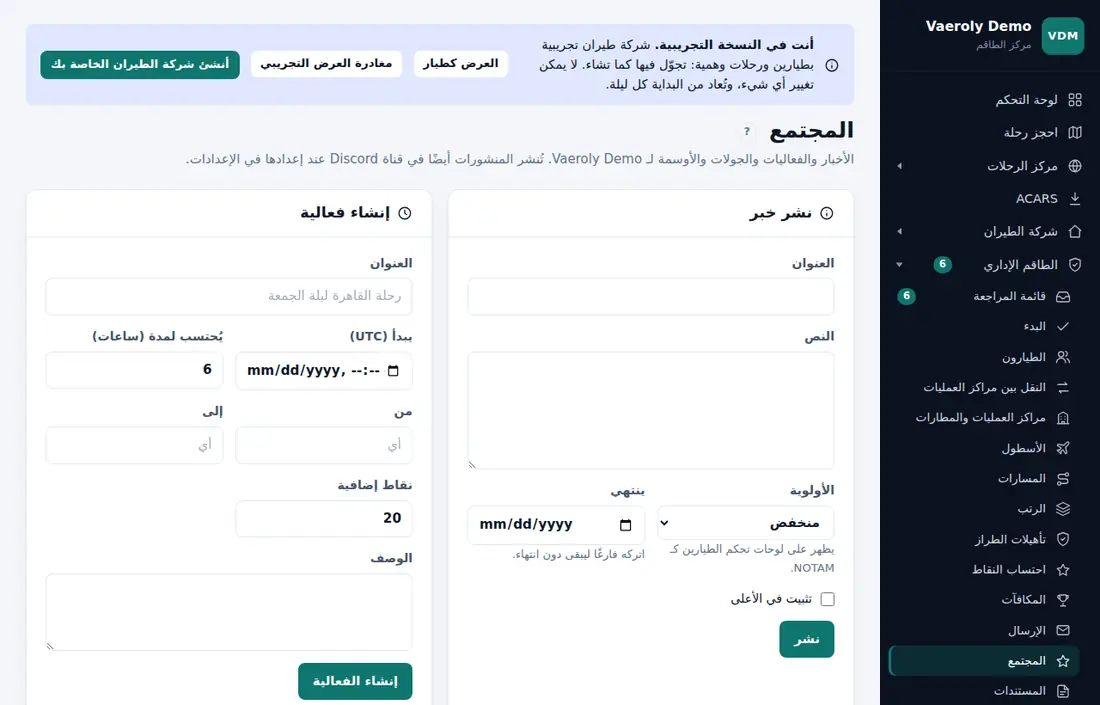
نشر خبر
تُنشأ الأخبار في الطاقم الإداري ← المجتمع ← الأخبار والفعاليات (Staff → Community → News & events)، تحت نشر خبر (Publish news).
- أدخل العنوان (Title) والنص (Text)، واختر الأولوية (Priority) (طريقة ظهور الخبر كإشعار NOTAM في لوحات الطيارين).
- يمكنك ضبط وقت النشر (UTC) (Publish at (UTC)) لنشره لاحقًا. اتركه فارغًا للنشر الآن.
- اضغط نشر (Publish).
يُرسل الخبر إلى قناة الأخبار في Discord عند نشره. ويصل أيضًا بالبريد إلى الطيارين الذين شغّلوا أخبار شركتي (News from my airline) في ملفهم الشخصي، ويذكر الملخص الأسبوعي أخبار الأسبوع.
الخبر الذي له وقت نشر يبقى مخفيًا عن الطيارين وعن صفحات شركتك وعن Discord والبريد حتى ذلك الوقت. تراه في الأخبار (News posts) مع مجدول في (Scheduled for) ووقته؛ افتح تعديل (Edit) لتغيير النص أو الوقت، أو أفرغ الوقت لنشره الآن. ويحذفه حذف (Delete) قبل أن يُرسل. وحين يحين الوقت يُرسل إلى Discord والبريد مرة واحدة، خلال دقائق.
إنشاء فعالية
تُنشأ الفعاليات في الطاقم الإداري ← المجتمع ← الأخبار والفعاليات (Staff → Community → News & events).
- تحت إنشاء فعالية (Create an event)، أدخل العنوان (Title).
- اضبط تبدأ (UTC) (Starts (UTC)) وتُحتسب لمدة (ساعات) (Counts for (hours)): أي المدة التي تظل الرحلة تُحتسب خلالها بعد البداية. ويمكن أن تكون من 1 إلى 72 ساعة.
- اختياريًا، أدخل مطار من (From) ومطار إلى (To). اترك أيًّا منهما فارغًا للسماح بأي مطار.
- اضبط النقاط الإضافية (Bonus points) (حتى 500) وأضف وصفًا (Description).
- انقر إنشاء الفعالية (Create event).
إذا كانت شركة الطيران قد ربطت Discord، فستُنشر الفعالية الجديدة في قناتك. يصل الطيارون إلى الفعاليات من الفعاليات والجولات ← الفعاليات (Events & tours → Events) أو من مربع الفعاليات في لوحة التحكم الخاصة بهم، ويفتحون أيًّا منها للتسجيل أو لاستخدام إضافة إلى التقويم (Add to calendar). والطيارون المشتركون في رابط تقويمهم الخاص (الملف الشخصي ← التقويم (Calendar)) يرون فيه تلقائيًا الفعاليات التي سجّلوا فيها.
يحصل تقرير PIREP على النقاط الإضافية للفعالية عندما يُقدَّم بين وقت البداية ونهاية النافذة الزمنية، وتطابق مطاراته مطارات الفعالية. ولا يحتاج الطيارون إلى التسجيل لكسبها.
عند تفعيل تذكيرات الفعاليات (الطاقم الإداري ← إعدادات شركة الطيران ← ميزات اختيارية)، يصل الطيارين المسجّلين بريد قبل الفعالية بيوم، وتصل قناتك في Discord رسالة تذكير قبل بدايتها بساعة (إن كانت تنشر الفعاليات الجديدة). ويمكن للطيارين إيقاف هذه الرسائل من ملفهم الشخصي.
تعرض قائمة الفعاليات في صفحة المجتمع كل فعالية مع المسجلين فيها. استخدم تعديل (Edit) لتغييرها، أو حذف (Delete) لإزالتها. حذف الفعالية يُبقي على تقارير PIREP التي طُيّرت من أجلها، لكنها لم تعد مرتبطة بالفعالية.
مواعيد الإقلاع
إذا فعّلت شركة الطيران ميزة مواعيد الإقلاع في الفعاليات (Event departure slots)، فسيحتوي نموذج الفعالية أيضًا على مواعيد الإقلاع (Departure slots) والفاصل بالدقائق (Minutes apart). ينطلق كل موعد بعد ذلك العدد من الدقائق من الموعد السابق، بدءًا من وقت بداية الفعالية. يمكنك إنشاء حتى 200 موعد. اضبط القيمة على 0 لعدم استخدام المواعيد.
يحجز كل طيار موعدًا واحدًا في صفحة الفعالية، وهذا يسجّله فيها أيضًا. ويمكنه بعد ذلك حجز رحلة الفعالية في وقت موعده. وإذا خفّضت عدد المواعيد لاحقًا، يفقد الطيارون الذين يحجزون المواعيد الأخيرة مواعيدهم.
فعاليات مع شركات طيران أخرى
إذا فعّلت شركتك فعاليات مع شركات طيران أخرى، يظهر لكل فعالية في الطاقم الإداري ← المجتمع ← الأخبار والفعاليات خيار ادعُ للاستضافة المشتركة. اكتب رمز ICAO للشركة الأخرى أو عنوانها على الويب. يرى طاقمها الإداري الدعوة في صفحة المجتمع لديهم، تحت فعاليات مع شركات طيران أخرى، ويضغطون استضفها معنا أو رفض؛ ويحتاجون إلى تفعيل الخيار نفسه. بعد القبول، تظهر الفعالية في الشركتين، ويسجّل طيارو الشركتين ويطيرونها، وتُحتسب كل رحلة، مع مكافأة الفعالية، في شركة الطيار نفسه. يمكن لأي من الطرفين إيقاف الاستضافة المشتركة.
إنشاء جولة
تُنشأ الجولات أيضًا في الطاقم الإداري ← المجتمع ← الأخبار والفعاليات.
- تحت إنشاء جولة (Create a tour)، أدخل الاسم (Name).
- تحت المراحل (Legs)، اكتب الرحلات. اكتبها على شكل أزواج، مثل
HECA-LGAV, LGAV-LIRF، واحدًا في كل سطر أو مفصولة بفواصل. أو اكتب سلسلة من المطارات:HECA LGAV LIRF LEMD. - اترك وسام لإتمامها (Award for finishing it) محددًا لإنشاء وسام للطيارين الذين يطيرون جميع المراحل، واختر رمزًا تعبيريًا (Emoji) له.
- انقر إنشاء الجولة (Create tour).
يجب أن يكون كل مطار موجودًا في قائمة المطارات. وإذا كان أحدها مفقودًا، فأضفه أولًا في الطاقم الإداري ← العمليات ← مراكز العمليات والمطارات (Staff → Operations → Hubs & airports).
يصل الطيارون إلى الجولات من الفعاليات والجولات ← الجولات (Events & tours → Tours) أو من مربع الجولات في لوحة التحكم الخاصة بهم. ويرون تقدّمهم ومسارات شركة الطيران التي تغطي كل مرحلة. لا تُحتسب المراحل إلا بالترتيب، وفقط بتقارير PIREP المحتسبة (المقبولة أو المكتملة) المقدَّمة بعد إنشاء الجولة.
في قائمة الجولات، يزيل إخفاء (Hide) الجولة من قائمة الطيارين، ويعيدها إظهار (Show). أما حذف فيزيلها مع تقدّم الطيارين فيها.
تعديل جولة
يفتح تعديل (Edit) في قائمة الجولات نموذج الجولة، مع عدد الطيارين الذين بدؤوها وعدد من أكملوها. يمكنك تغيير الاسم والوصف والمراحل (مرحلة في كل سطر، بترتيب الطيران) وما إذا كان إكمالها يمنح وسامًا. اضغط حفظ الجولة (Save tour).
تغيير المراحل لا يسلب أبدًا التقدّم في مرحلة ما زالت في الجولة:
- المرحلة التي تبقى، بالمطارات نفسها، تبقى منجزة لكل طيار طارها، حتى إن نقلتها إلى موضع آخر في الترتيب.
- المرحلة الجديدة، أو المرحلة التي غيّرت مطاراتها، تبدأ غير منجزة للجميع. يطيرها الطيارون، والمراحل التي تليها، بالترتيب من هناك.
- المرحلة التي تحذفها تزول مع التقدّم فيها.
- الطيارون الذين نالوا وسام الجولة يحتفظون به. والطيارون الذين أنجزوا كل المراحل بعد تغييرك ينالونه عند الحفظ.
أزل العلامة عن وسام عند إكمالها (Award for finishing it) للتوقف عن منح الوسام لهذه الجولة: يبقى في قائمة الأوسمة ومع الطيارين الذين نالوه، ويمكنك إعادة تسميته أو حذفه هناك. وضع العلامة على جولة بلا وسام ينشئه. يُسجَّل كل حفظ في سجل النشاط.
الاستبيانات
إذا فعّلت شركتك استبيانات الرأي، افتح الطاقم الإداري ← المجتمع ← الاستبيانات (Staff → Community → Surveys) لتسأل الطيارين حتى خمسة أسئلة: تقييم من 1 إلى 5، أو اختيار واحد من قائمة (خيار في كل سطر)، أو نص حر. اسأل جميع الطيارين، أو فقط المسجلين في فعالية. يجدها الطيارون تحت الفعاليات والجولات ← الاستبيانات (Events & tours → Surveys) ويجيبون مرة واحدة. افتح استبياناً من القائمة لترى المجاميع وإجابات كل طيار. إغلاق يوقف الإجابات الجديدة؛ وحذف الاستبيان يحذف إجاباته أيضاً.
في تحديات الفرق، يمكنك أيضاً اختيار جائزة للفائزين: يحصل عليها كل طيار طار للفريق الفائز عند انتهاء التحدي (إلا إذا انتهى بالتعادل).
متجر النقاط
إذا فعّلت شركتك متجر النقاط (Points shop)، افتح الطاقم الإداري ← المجتمع ← المتجر (Staff → Community → Shop) لتعرض ما يمكن للطيارين شراؤه بنقاطهم: طلب طلاء طائرة، أو اختيار رمز النداء، أو تغيير القاعدة، أو مقعد في فعالية يطير فيها الطاقم. أعطِ كل عنصر اسمًا وتكلفة (بالنقاط)، وإن شئت مخزونًا (كم يُباع إجمالًا) وحدًّا لكل طيار. زر إخفاء يُخرج العنصر من المتجر دون فقدان طلباته؛ وزر تعديل يغيّره.
يجد الطيارون المتجر في الفعاليات والجولات ← المتجر. يمكنهم إنفاق النقاط التي كسبوها (الرحلات ونقاط المكافأة) مطروحًا منها ما أنفقوه، ويمكنهم إضافة تفاصيل لك مع كل طلب. الشراء لا يخفّض الرتبة أبدًا: الرتب ولوحات الصدارة تواصل احتساب النقاط المكتسبة.
يبقى كل طلب في طلبات بانتظار التسليم حتى تسلّم العنصر بنفسك، ثم اضغط تم التسليم (مع ملاحظة للطيار إن شئت). زر إعادة النقاط يعيد النقاط، حتى بعد التسليم؛ والإعادة نهائية. أما طلباتك الخاصة فيتولاها المالك أو عضو آخر في الطاقم الإداري.
المطارات المميزة
إذا فعّلت شركة الطيران ميزة المطارات المميزة (Focus airports)، فافتح الطاقم الإداري ← العمليات ← المكافآت (Staff → Operations → Bonuses).
- تحت المطارات المميزة، أدخل المطار (Airport) واليوم الأول (First day) واليوم الأخير (Last day) والنقاط الإضافية.
- أضف ملاحظة (Note) إن أردت.
- انقر إضافة مطار مميز (Add focus airport).
بين هذين التاريخين، تكسب الرحلة من ذلك المطار أو إليه النقاط الإضافية. وإذا شملت الرحلة أكثر من مطار مميز، فإنها تحصل على أكبر مكافأة. يرى الطيارون المطارات المميزة الحالية في أعلى قائمة الرحلات، وتكون تلك المسارات مميَّزة بعلامة. انقر إزالة (Remove) لإنهاء أحدها مبكرًا.
مضاعفات النقاط
إذا فعّلت شركة الطيران ميزة مضاعفات النقاط (Points multipliers)، فستتيح لك صفحة المكافآت أيضًا مضاعفة نقاط بعض الرحلات. يمكنك اختيار:
- نوع مسار، مثل الشحن
- وسم مسار
- طراز طائرة
- الرحلات المنفَّذة على VATSIM أو IVAO
- الرحلات من مطار مميز أو إليه
اختر نوع الرحلات تحت الرحلات التي تكون (Flights that are)، وأدخل القيمة (Value) حيث يلزم، واضبط اضرب في (Multiply by)، ثم انقر إضافة مضاعف (Add multiplier).
تُطبَّق جميع المضاعفات المطابقة معًا، حتى ×3 إجمالًا. وهي لا تضاعف إلا النقاط التي كسبتها الرحلة، لذا لا تكبر الغرامات أبدًا. وتظهر النقاط الإضافية في سطر مستقل على تقرير PIREP.
انظر مجموعات احتساب النقاط وقواعد الإخفاق لمعرفة بقية طريقة احتساب النقاط.