 Vaeroly
مركز المساعدة · للإدارة
أدوار الإدارة وصلاحياتها
شاهد الفيديو: جانب الطاقم في 90 ثانية
توضّح هذه المقالة كيف تضمّ شخصًا إلى الإدارة، وتمنحه أدوارًا، وتغيّر ما يستطيع كل دور فعله.
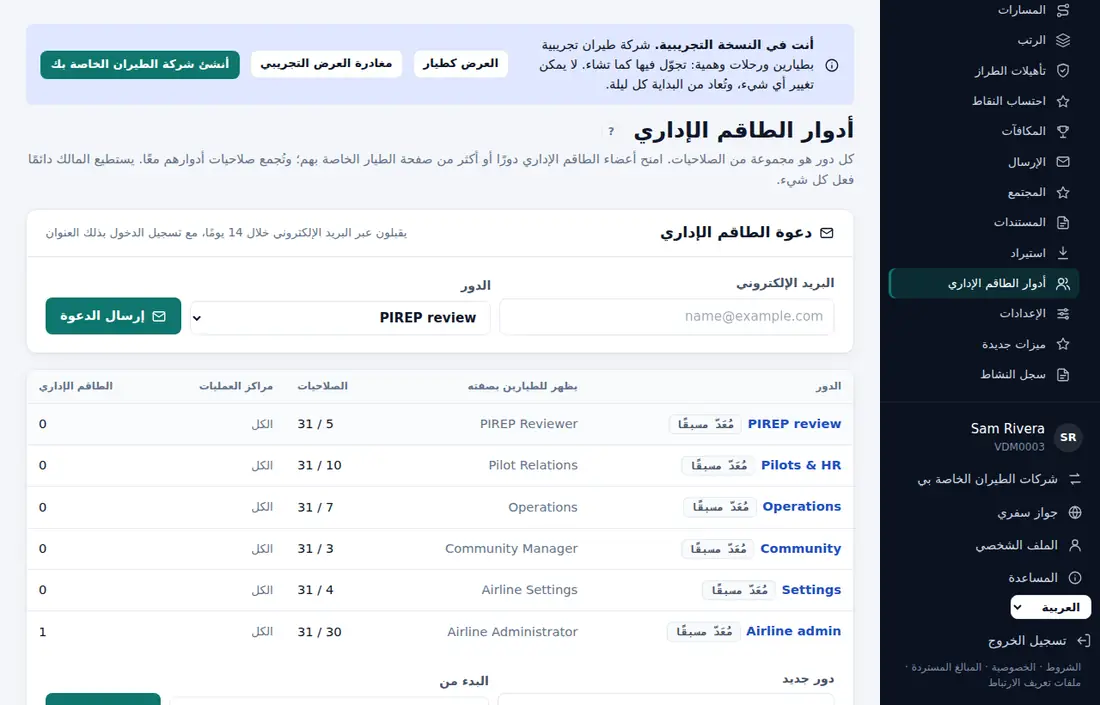
الدور مجموعة صلاحيات لها اسم. يمكن لعضو الإدارة أن يحمل عدة أدوار، وتُجمع صلاحياته منها. ويستطيع المالك دائمًا فعل كل شيء.
منح شخص صلاحية الوصول كطاقم إداري
يجب أن يكون الشخص طيارًا نشطًا في شركة الطيران الخاصة بك بالفعل.
- افتح الإدارة ← الطيارون (Staff → Pilots) وافتح صفحة الطيار.
- في بطاقة الوصول (Access)، اختر دورًا في الطاقم (Staff role) واضغط منح صلاحية الإدارة (Give staff access). يحصل على ذلك الدور فورًا.
- لمنحه أدوارًا أخرى، حدّدها في بطاقة أدوار الإدارة (Staff roles) التي تظهر في الصفحة نفسها، ثم اضغط حفظ الأدوار (Save roles).
عضو الإدارة التي لا يحمل أي دور لا يرى إلا النظرة العامة للإدارة، وتنبّهك صفحة الطيار الخاصة به إلى ذلك.
لسحب وصول الإدارة، اضغط إزالة وصول الإدارة (Remove staff access) في صفحة الطيار الخاصة به. وتُزال أدواره معه.
دعوة شخص عبر البريد الإلكتروني
يمكنك أيضًا دعوة شخص ليس طيارًا بعد. افتح الإدارة ← الأشخاص ← أدوار الطاقم والدعوات (Staff → People → Staff roles & invites) (أو خطوة الإدارة في صفحة البدء (Getting started))، وأدخل البريد الإلكتروني (Email) في دعوة الإدارة (Invite staff)، واختر الدور (Role)، ثم اضغط إرسال الدعوة (Send invitation).
يجب أن يقبل الدعوة خلال 14 يومًا، وهو مسجّل الدخول بعنوان البريد الإلكتروني ذاك. وإذا لم يكن طيارًا بعد، فقبولها يجعله طيارًا. تظهر الدعوات المفتوحة تحت النموذج، مع زر سحب (Withdraw).
- لا يمكن إرسال الدعوات إلا بعد أن يوافق Vaeroly على شركة الطيران، ولا يرسل الشخص الواحد أكثر من 20 دعوة في اليوم، في كل شركاته معًا.
- تحتاج الدعوات إلى عناوين بريد إلكتروني مؤكَّدة. إذا ذكرت الصفحة أن هذا الموقع لا يؤكد العناوين حاليًا، فاطلب من الشخص الانضمام كطيار أولًا، ثم امنحه صلاحية الإدارة من صفحة الطيار الخاصة به.
الأدوار المُعدّة مسبقًا
لكل شركة طيران عشرة أدوار مُعدّة مسبقًا:
- مراجعة PIREP (PIREP review): مراجعة تقارير PIREP وتصحيحها وإبطالها، وتغيير قرار سبق اتخاذه (مثل قبول خاطئ)، والبتّ في المطالبات اليدوية، وإرسال رسائل الإرسال وإلغاء الحجوزات. في شركات الطيران التي بدأت قبل 3 أكتوبر 2026 لا يستطيع هذا الدور تغيير القرار حتى يحدّد المالك تلك الصلاحية فيه.
- الطيارون والموارد البشرية (Pilots & HR): قائمة الطيارين، والطلبات، والإيقافات وإزالة الطيارين من شركة الطيران، وسجلات الطيارين، ونقل الساعات، والاستيراد والتصدير، والانتقال بين مراكز العمليات، والإجازات، وقواعد النشاط، وصندوق رسائل الطيارين (Pilot inbox).
- فريق التدريب (Training team): تأهيلات الطراز، واختبارات الطيران، والامتحانات، وجلسات التدريب، والموجّهون.
- العمليات (Operations): مراكز العمليات، والأسطول، والمسارات، والرتب، واحتساب النقاط، والمكافآت.
- المالية (Finance): الأجور والشؤون المالية، وتشغيل الشؤون المالية أو إيقافها.
- المجتمع (Community): الأخبار وإشعارات NOTAM، والفعاليات، والجولات والأوسمة، والمستندات، وصندوق رسائل الطيارين. ليس حزمة أصوات المقصورة: فهي تحتاج دور مسؤول شركة الطيران.
- فريق الفعاليات (Events team): الفعاليات، والجولات، والأوسمة، والأخبار.
- مكتب الرحلات (Flight desk): رسائل الإرسال إلى الرحلات، وإلغاء الحجوزات، وقائمة الطيارين.
- الإعدادات (Settings): إعدادات شركة الطيران، وموقع الشركة (الهوية، ورسائل البريد، والصفحات، والأدوات، والحقول المخصصة)، وإعدادات Discord، والميزات الاختيارية، وسجل النشاط.
- مسؤول شركة الطيران (Airline admin): كل الصلاحيات. وهو الدور المُعدّ مسبقًا الوحيد الذي يدير حزمة أصوات المقصورة ومفاتيح API وخطافات الويب.
منذ 31 أكتوبر 2026، تحتفظ شركات الطيران التي أُنشئت قبل ذلك بأدوارها كما كانت: لم يفقد أحد أي صفحة. وأُضيفت أدوار فريق التدريب والمالية وفريق الفعاليات ومكتب الرحلات دون أعضاء. وفي تلك الشركات، يبقى التدريب في دور الطيارين والموارد البشرية، وتبقى الشؤون المالية في دور العمليات، حتى تغيّرها.
يمكنك تغيير ما يفعله الدور المُعدّ مسبقًا، لكن لا يمكنك إزالته.
تغيير دور أو إضافته
افتح الإدارة ← الأشخاص ← أدوار الطاقم والدعوات (Staff → People → Staff roles & invites). يعرض الجدول كل دور، وعدد صلاحياته، ومراكز العمليات الخاصة به، وعدد أعضاء الإدارة الذين يحملونه.
لإضافة دور:
- أسفل الجدول، اكتب اسمًا في دور جديد (New role).
- في البدء من (Start from)، اختر لا شيء (Nothing) أو دورًا موجودًا لنسخه.
- اضغط إضافة دور (Add role).
لتغيير دور، انقر اسمه. يمكنك ضبط:
- الاسم (تراه الإدارة) (Name (staff see this)).
- اللقب الظاهر للطيارين (Title shown to pilots). اتركه فارغًا لإبقاء الدور خارج قائمة الإدارة التي يراها الطيارون.
- الصلاحيات، مجمّعة كما في قائمة الإدارة: الرحلات وتقارير PIREP، والطيارون، والتدريب، والعمليات، والمال، والمجتمع، وإعدادات شركة الطيران، والإدارة والأمان.
- حصر في مراكز عمليات (Limit to hubs) (انظر أدناه).
اضغط حفظ الدور (Save role). ويمكن حذف الأدوار التي أضفتها بنفسك باستخدام إزالة الدور (Remove role)؛ ويفقد أعضاؤها ما كان الدور يمنحهم إياه.
حصر دور في بعض مراكز العمليات
حدّد مركز عمليات واحدًا أو أكثر تحت حصر في مراكز عمليات. عندها لا تشمل صلاحيات الدور المتعلقة بالطيارين وتقارير PIREP إلا الطيارين المقيمين في تلك المراكز، بما في ذلك تغيير القرار في تقرير PIREP. تتأثر الصلاحيات المعلَّمة بعبارة "يمكن حصرها في مراكز عمليات"؛ أما غيرها فلا. اترك جميع مراكز العمليات غير محددة لتشمل كل المراكز. والدور المحصور في بعض المراكز لا يرى في صفحة الإرسال إلا حجوزات تلك المراكز ولا يلغي غيرها، ولا يرسل رسائل الإرسال إلا إلى رحلاتها.
أعضاء الإدارة الذين حُصرت صلاحية طلبات الانتقال بين مراكز العمليات (Hub transfer requests) لديهم في بعض المراكز يرون أيضًا، تحت القادمون إلى مراكزك (Coming to your hubs)، طلبات الطيارين الذين يريدون الانتقال إلى تلك المراكز. يمكنهم الاطلاع فقط: فالموافقة أو الرفض لطاقم المركز الحالي للطيار.
ما لا يمكنك فعله
تمنع هذه القواعد أعضاء الإدارة من منح أنفسهم صلاحيات أكبر:
- تحتاج إلى صلاحية أدوار الإدارة، ومن ينتمي إلى الإدارة (Staff roles, and who is staff) لإدارة الأدوار.
- لا يمكنك إضافة صلاحية إلى دور ما لم تكن تحملها بنفسك.
- لا يمكنك منح دور أو سحبه إذا كانت فيه صلاحيات لا تحملها.
- لا يستطيع تغيير أدوار الإدارة الخاصة به أو الخاصة بالمالك إلا المالك.
- لا يمنح ثلاث صلاحيات أو يسحبها إلا المالك: تغيير القرار في تقارير PIREP التي رُوجعت (Change the decision on PIREPs already reviewed)، وحزمة أصوات المقصورة (Cabin sound pack)، ومفاتيح API وخطافات الويب ومفتاح العمليات (فالمفتاح يقرأ بيانات شركتك). يرى بقية أعضاء الإدارة هذه المربعات معطّلة، ولا يستطيعون منح دور يحملها أو سحبه أو تغييره (ومنه دور مسؤول شركة الطيران، ودور مراجعة PIREP في شركات الطيران الجديدة). ويحتفظ بهما من يحملهما من قبل.
- لا يستطيع ضمّ أعضاء إلى الإدارة أو إزالتهم إلا المالك، أو أعضاء الإدارة الذين يديرون الطاقم ويحملون كل صلاحيات العضو الآخر.
إذا ذكرت صفحة أنك لا تملك الصلاحية، فستسمّي ما ينقصك. اطلبها من المالك أو من عضو في الإدارة تدير الأدوار.
سجل النشاط
تعرض صفحة الإدارة ← التقارير ← سجل النشاط ما غيّرته الإدارة في شركتك، الأحدث أولًا: مَن وماذا ومتى. تحتاج إلى صلاحية سجل النشاط. صفِّه حسب مَن والنوع وتاريخ من وإلى، أو التفاصيل تحتوي (رقم طيار أو رقم تقرير PIREP مثلًا). ويُنزّل تنزيل CSV وتنزيل Excel القائمة كما صُفّيت.