 Vaeroly
مركز المساعدة · للإدارة
مراجعة تقارير PIREP
شاهد الفيديو: جانب الطاقم في 90 ثانية
كيف تقبل الإدارة الرحلات التي يقدّمها الطيارون أو يرفضها أو يستفسر عنها، وكيف تصحّح تقرير PIREP بعد البتّ فيه، وكيف تغيّر القرار لاحقًا.
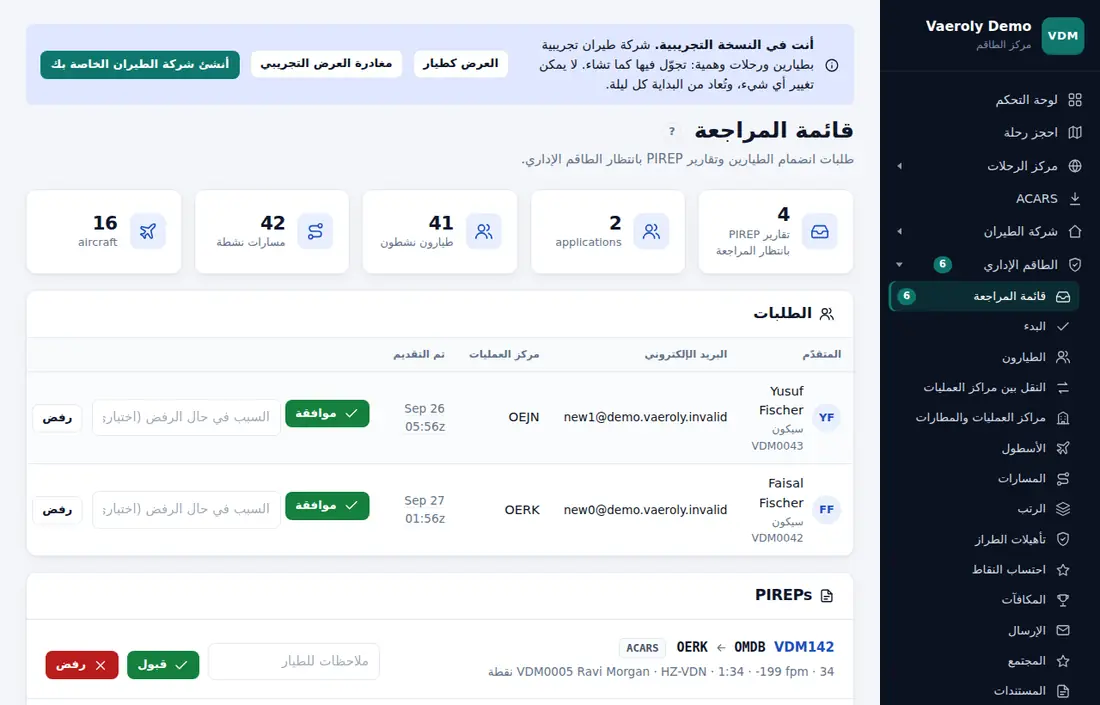
قبول تقرير PIREP أو رفضه
افتح الإدارة ← قائمة المراجعة (Staff → Review queue). يبيّن الرقم بجانبها عدد تقارير PIREP والطلبات التي تنتظر. تُعرض التقارير من الأقدم إلى الأحدث. يظهر في كل تقرير الطيار والطائرة ووقت الرحلة (block time) ومعدل الهبوط والنقاط. وتوضّح الشارات الحمراء سبب تعليم الرحلة، مثل الهبوط القاسي.
- انقر رقم الرحلة لفتح تقرير PIREP كاملًا: تفصيل النقاط وفحوص الرحلة والمسار المسجَّل وأي تعليقات.
- اكتب ملاحظة في ملاحظات للطيار (Notes to pilot). الملاحظة اختيارية عند القبول، لكن الرفض يحتاج إلى سبب، لأن الطيار يراه.
- انقر قبول (Accept) أو رفض (Reject).
بعد اتخاذ القرار من صفحة التقرير، تنتقل مباشرة إلى تقرير PIREP التالي الذي ينتظرك. ويمكنك أيضًا اتخاذ القرار من القائمة نفسها. ويقبل زر قبول كل التقارير السليمة (Accept all clean) كل تقرير في القائمة لا يحمل أي علامة، وتبقى التقارير المعلَّمة لتُلقي عليها نظرة.
تُحتسب تقارير PIREP المقبولة ضمن ساعات الطيار ونقاطه ورتبته، أما المرفوضة فلا.
يضيف كل قرار سطرًا مؤرَّخًا وموقَّعًا إلى ملاحظات الإدارة (Staff notes)، مثل "03 Oct 2026 Rejected by Kim: unstable approach". وتبقى الأسطر السابقة، فيرى من يأتي بعدك السجل كاملًا.
بعض القواعد التي يجب معرفتها:
- لا يمكنك مراجعة تقرير PIREP الخاص بك، بل يجب أن يراجعه عضو آخر في الإدارة (يستطيع المالك مراجعة تقاريره بنفسه).
- تُراجَع رحلة قمرة القيادة المشتركة من خلال تقرير PIREP الخاص بالقائد، وتتبع نسخةُ مساعد الطيار قرارك.
- رفضت تقريرًا عن طريق الخطأ؟ افتحه واضغط تراجع عن الرفض (Undo rejection) خلال 15 دقيقة، فيعود إلى قيد الانتظار.
- بعد قبول تقرير PIREP أو رفضه، لا يمكن البتّ فيه مرة أخرى من قائمة المراجعة. يستطيع تغيير القرار من يملك صلاحية تغييره (انظر أدناه)، ويستطيع من يملك صلاحية تصحيح التقارير تصحيحه أو إعادة احتساب نقاطه.
- عند تشغيل قبول الرحلات التي انتظرت 3 أيام (Accept flights that waited 3 days) (مفعّلة للشركات الجديدة) والقبول التلقائي لرحلات ACARS السليمة، يُقبل تلقائيًا تقرير PIREP من ACARS لم ينظر فيه أحد لمدة 3 أيام إذا كانت ملاحظاته الوحيدة هبوطًا قاسيًا أو ملامسة بحمل G مرتفع أو مدة طيران تختلف عن الجدول. وكل ما عدا ذلك يبقى بانتظارك.
راجع واحدًا تلو الآخر
في قائمة المراجعة، يفتح راجع واحدًا تلو الآخر أقدم تقرير PIREP ينتظرك. قرّر في صفحته فيفتح التالي وحده. ويترك تخطَّ إلى التالي التقرير في الانتظار ويفتح الذي بعده. وعلى لوحة المفاتيح: A للقبول، والمفتاح R لوضع المؤشر في خانة السبب أو السؤال، والمفتاح N للتخطي. ولا تعمل المفاتيح وأنت تكتب في خانة.
كل ما ينتظر، في قائمة واحدة
يعرض التبويب الأول في قائمة المراجعة، كل ما ينتظر، كل تقرير PIREP وطلب انضمام وطلب نقل بين مراكز العمليات وطلب رتبة ومطالبة وطلب إجازة يمكنك أن تقرر فيه، الأقدم أولًا، مع مدة انتظار كل منها، ويُعلَّم ما مضى عليه أكثر من يومين بعبارة أكثر من يومين. ويأخذك عرض إلى الصفحة التي يُقرَّر فيها. ويوجد رابط إليه في تبويب الإدارة في EFB أيضًا.
حين تنتظر تقارير PIREP أو طلبات انضمام أو طلبات نقل أكثر من يومين، يصل إلى الطاقم الذين يستطيعون أن يقرروا فيها إشعار واحد في الجرس، ولا يتكرر أكثر من مرة كل يومين ما دامت تنتظر.
وتتذكر قوائم الإدارة لتقارير PIREP والطيارين والمسارات والأسطول آخر بحث وتصفية: عُد إلى القائمة من تقرير أو من طيار فتجدها كما تركتها. ويمسحها زر مسح.
وللانتقال بسرعة إلى أي مكان، اضغط Ctrl+K (⌘K على Mac) في صفحات شركتك، واكتب اسم صفحة أو رقم رحلة أو رقم تقرير PIREP (مثل #1234) أو اسم طيار أو رقمه.
ما تقارير PIREP التي تصل إلى القائمة
إذا كان خيار القبول التلقائي لرحلات ACARS السليمة (Auto-accept clean ACARS flights) محددًا في الإدارة ← إعدادات شركة الطيران ← الإعدادات ← الرحلات والتقييم (Staff → Airline settings → Settings → Flights & scoring)، فستُقبل رحلات ACARS السليمة تلقائيًا. أما الرحلات التي تخالف قاعدة ما فتصل إلى القائمة رغم ذلك، مثل الهبوط القاسي، أو وقت رحلة بعيد كثيرًا عن الجدول، أو هبوط لم يرصده ACARS، أو فحص ضبطته على مراجعة (Review). وتصل تقارير PIREP اليدوية دائمًا إلى الإدارة.
يُضبط ما يرسل الرحلة إلى المراجعة أو يرفضها تلقائيًا في صفحة احتساب النقاط (Scoring). انظر مجموعات احتساب النقاط وقواعد الإخفاق.
إبطال تقرير PIREP
إذا فعّلت شركة الطيران ميزة تقارير PIREP المكتملة والمُبطلة (Complete and invalidated PIREPs)، فسيظهر في صفحة تقرير PIREP زر إبطال (Invalidate). استخدمه لرحلة يجب ألا تُحتسب إطلاقًا: فلا تحصل على أي ساعات ولا نقاط.
اسأل الطيار
إذا فعّلت شركة الطيران ميزة أدوات المراجعة (Review tools)، يمكنك أن تسأل قبل أن تقرّر:
- افتح تقرير PIREP واكتب سؤالك في ملاحظات أو سؤال للطيار (Notes or question to the pilot).
- انقر اسأل الطيار (Ask the pilot).
يتلقى الطيار رسالة بريد إلكتروني وتنبيهًا على لوحة التحكم الخاصة به. وينتقل تقرير PIREP إلى بانتظار الطيار (Waiting for the pilot) في أسفل قائمة المراجعة. ويعود إلى القائمة عندما يردّ الطيار في التعليقات، أو بعد 5 أيام دون رد.
إذا فعّلت شركة الطيران أيضًا ميزة الأسئلة دون رد تمنع الطيران (Unanswered questions block flying)، فلن يستطيع الطيار حجز رحلة أو بدءها حتى يجيب.
وتضيف أدوات المراجعة أيضًا:
- أسباب جاهزة (Ready-made reasons) (رابط أسفل قائمة تقارير PIREP). احفظ الأسباب التي تستخدمها كثيرًا، ثم اختر أحدها في مربع الملاحظات.
- رسالة بريد إلكتروني إلى الطيار تتضمن قرارك وملاحظاتك. ودون أدوات المراجعة يرى الطيار القرار على الموقع ولا تصله رسالة (إلا عند تغيير القرار لاحقًا).
- إمكانية اختيار ملامسة المدرج التي تُحتسب، عندما تلامس الرحلة المدرج أكثر من مرة (انظر أدناه).
انظر الرد على الإدارة بشأن تقرير PIREP ومعاني حالات تقرير PIREP لمعرفة ما يراه الطيار.
تصحيح تقرير PIREP بعد القرار
في صفحة تقرير PIREP، تتوفر لأعضاء الإدارة الذين يمكنهم تصحيح التقارير هذه الأدوات:
- تصحيح الأرقام (Correct the figures): غيّر معدل الهبوط أو وقت الرحلة أو الوقود المستهلك، ثم انقر حفظ وإعادة احتساب النقاط (Save and rescore). استخدمها للأرقام الخاطئة الواردة من إصدار أقدم من ACARS.
- إعادة احتساب النقاط بالقواعد الحالية (Re-score with the current rules): تحتسب نقاط تقرير PIREP من جديد وفق قواعد احتساب النقاط الحالية. حفظ القواعد في صفحة احتساب النقاط (Scoring) يعيد احتساب نقاط كل تقارير PIREP السابقة في الخلفية، ما عدا الرحلات المستوردة. أما المكافآت لمرة واحدة، مثل الفعاليات أو رحلة اليوم، فتبقى كما هي.
- احتسب هذه (Count this one) (عند تفعيل أدوات المراجعة): في قائمة ملامسات المدرج (Touchdowns) لرحلة لامست المدرج أكثر من مرة، اختر الهبوط الحقيقي. عندها يتبع معدلُ الهبوط وقوةُ G وتقديرُ الهبوط وتقييماتُ الركاب تلك الملامسة، ويُعاد احتساب نقاط التقرير وفق القواعد الحالية. ويبقى عدد الارتدادات وقائمة الملامسات كما هما، ويذكر سطر الهبوط مثلًا "staff counted touchdown 2 of 3".
لكل أداة سبب اختياري. يُضاف السبب الذي تكتبه إلى تعليقات التقرير، ويتلقى الطيار رسالة بريد إلكتروني عندما تتغير نقاطه. ويُسجَّل كل تغيير. وكما في المراجعة، لا يمكنك تغيير تقرير PIREP الخاص بك.
تغيير القرار
يستطيع المالك وأعضاء الإدارة الذين يحملون صلاحية تغيير القرار في تقارير PIREP التي رُوجعت (Change the decision on PIREPs already reviewed) تغيير قرار سبق اتخاذه، في أي وقت، ومنه تصحيح قبول خاطئ. يملكها دور مدير شركة الطيران (Airline admin)، وكذلك دور مراجعة تقارير PIREP (PIREP review) في شركات الطيران التي بدأت منذ 3 أكتوبر 2026؛ وفي الشركات الأقدم يستطيع المالك تحديدها في الدور. ولا يمنح هذه الصلاحية أو يسحبها إلا المالك.
- افتح تقريرًا مقبولًا أو مكتملًا أو مرفوضًا أو مُبطلًا.
- افتح تغيير القرار (Change the decision).
- اكتب السبب (يراه الطيار) (Reason).
- اضغط اقبله بدلاً من ذلك (Accept instead) أو ارفضه بدلاً من ذلك (Reject instead) أو أبطله بدلاً من ذلك (Invalidate instead)، والأخير متاح فقط عند تفعيل تقارير PIREP المكتملة والمُبطلة.
يتلقى الطيار دائمًا رسالة بريد إلكتروني فيها سببك، مهما كانت إعدادات شركتك. وتتبع ساعاتُه ونقاطُه ورتبتُه وجوائزُه ومبارزاتُه القرارَ الجديد، وكذلك مالية شركة الطيران. وإذا كانت الرحلة رحلة اختبار (checkride)، فإن رفضها يُفشل الاختبار، وقبولها من جديد يعيد تأهيل الطراز. ويُكتب التغيير في سجل النشاط.
بعض الحدود:
- يمكن تغيير القرار في التقرير الواحد مرة واحدة كل 10 دقائق على الأكثر، للجميع بمن فيهم المالك.
- الدور المقصور على بعض المراكز لا يغيّر إلا قرارات تقارير الطيارين المقيمين في تلك المراكز.
- لا يمكنك تغيير القرار في تقريرك الخاص إلا إذا كنت المالك.
- نسخة مساعد الطيار تتبع تقرير القائد: غيّر تقرير القائد.
تعليقات الطيار بعد القرار
إذا فعّلت شركة الطيران ميزة تعليقات الطيار ترسل تقرير PIREP إلى المراجعة (Pilot comments send a PIREP to review)، فإن الطيار الذي يعلّق على تقرير PIREP الخاص به خلال بضعة أيام من تقديمه يعيده إلى القائمة. تحدد عدد الأيام في الإدارة ← إعدادات شركة الطيران ← ميزات اختيارية (Staff → Airline settings → Optional features).