 Vaeroly
مركز المساعدة · للطاقم الإداري
إعداد شركتك (مراكز العمليات، الأسطول، المسارات، الرتب)
كيف تجهّز شركة طيران جديدة لاستقبال الطيارين: مراكز العمليات، والأسطول، والمسارات، والرتب. نفّذ الخطوات بأي ترتيب وعُد إليها في أي وقت.
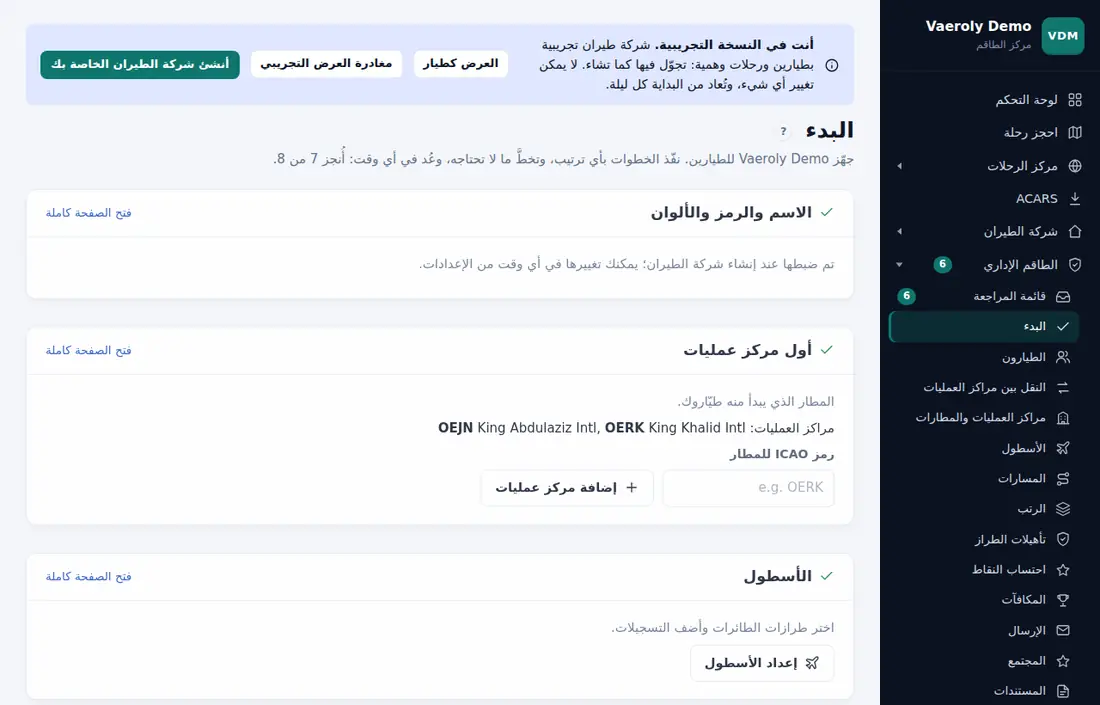
استخدم صفحة البدء
افتح الطاقم الإداري ← الإعداد (Staff → Setup)، واسم الصفحة البدء (Getting started). تُظهر القائمة عدد الخطوات المطلوبة المنجزة، مثل *الإعداد (1 من 5)*، وبعد إنجازها كلها تنتقل الصفحة إلى الطاقم الإداري ← إعدادات شركة الطيران ← البدء. تسرد الصفحة كل خطوة، وتؤشّر على الخطوات المنجزة، وتتيح لك تنفيذ الخطوات السريعة مباشرة من هناك. لكل خطوة رابط افتح الصفحة الكاملة (Open the full page).
ابدأ من قالب. ما دامت شركتك بلا مسارات، قد تعرض صفحة البدء أيضًا ابدأ من قالب: إعدادات تشاركها شركة طيران أخرى على Vaeroly (المراكز والأسطول والمسارات والرتب، دون الطيارين أبدًا)، وقد راجعها مدير Vaeroly. يضغط استخدم هذا القالب فتُنسخ إلى شركتك مع رمز ICAO الخاص بك على أرقام الرحلات، ثم غيّر ما تشاء. لمشاركة إعداداتك، يفتح المالك الطاقم ← إعدادات شركة الطيران ← الاستيراد والتصدير ← اعرض إعداداتك كقالب بداية.
هل تنتقل من مركز طاقم آخر؟ تقودك بطاقة انقل شركتك إلى هنا إلى صفحة موجَّهة لنقل الأسطول والمسارات والطيارين وسجل الرحلات ثم دعوة طياريك: انظر نقل شركة الطيران من منصة أخرى.
أنماط البداية
نمط البداية مجموعة جاهزة من مفاتيح الميزات وقواعد شركة الطيران. اختر واحدًا عند إنشاء الشركة، أو لاحقًا في الطاقم الإداري ← إعدادات شركة الطيران ← ميزات اختيارية تحت أنماط البداية (Starting styles):
- مريح (Relaxed): طِر ما تشاء ومن أي مكان: ينضم الطيارون فورًا، ولا قواعد نشاط، ولا شيء يرفض رحلة تلقائيًا.
- واقعي (Realistic): عمليات كالواقع: يواصل الطيارون والطائرات من حيث هبطوا، وطيار واحد لكل طائرة، وفحوص صيانة، وفحص الطائرة في ACARS.
- مسار مهني (Career): تسلّق السلّم: اختبارات كتابية واختبارات طيران، وجداول للمزايدة عليها، ومالية الشركة، ويُعَدّ غير نشط من يتوقف عن الطيران 60 يومًا.
يسرد زر اعرض ما سيتغير بالضبط المفاتيح التي ستُشغَّل أو تُطفأ والإعدادات التي ستتغير، من أي قيمة إلى أي قيمة. لا يتغير شيء حتى تضغط تطبيق. يُسجَّل ذلك في سجل النشاط، ويمكنك بعده تغيير كل مفتاح وإعداد. النمط الذي يغيّر الإعدادات يحتاج أيضًا إلى صلاحية إعدادات شركة الطيران. لا تُطبَّق الأنماط تلقائيًا أبدًا.
مراكز العمليات والمطارات
انتقل إلى الطاقم الإداري ← العمليات ← مراكز العمليات والمطارات (Staff → Operations → Hubs & airports).
- تحت أضف مركز عمليات (Add a hub)، اكتب رمز ICAO للمطار أو اسمه أو مدينته. هناك نحو 19,000 مطار حول العالم معروفة مسبقًا.
- انقر إضافة مركز العمليات (Add hub).
يختار الطيارون الجدد أحد مراكز عملياتك قاعدةً أساسية لهم. إزالة مركز العمليات (Remove hub) يلغي كونه مركز عمليات؛ ويحتفظ به الطيارون المتمركزون فيه حتى يغيّروه. لا يمكن إزالة مركز العمليات الوحيد: أضف المركز الجديد أولًا. فمن دون مركز عمليات لا يستطيع الطيارون الانضمام وتخرج شركتك من الدليل، وتنبّهك النظرة العامة للطاقم الإداري إلى ذلك.
إذا كان أحد المطارات مفقودًا (مطار جديد أو خاص)، فأضفه عبر أضف مطارًا (Add an airport) في الصفحة نفسها، مع رمز ICAO واسمه وإحداثياته.
الأسطول
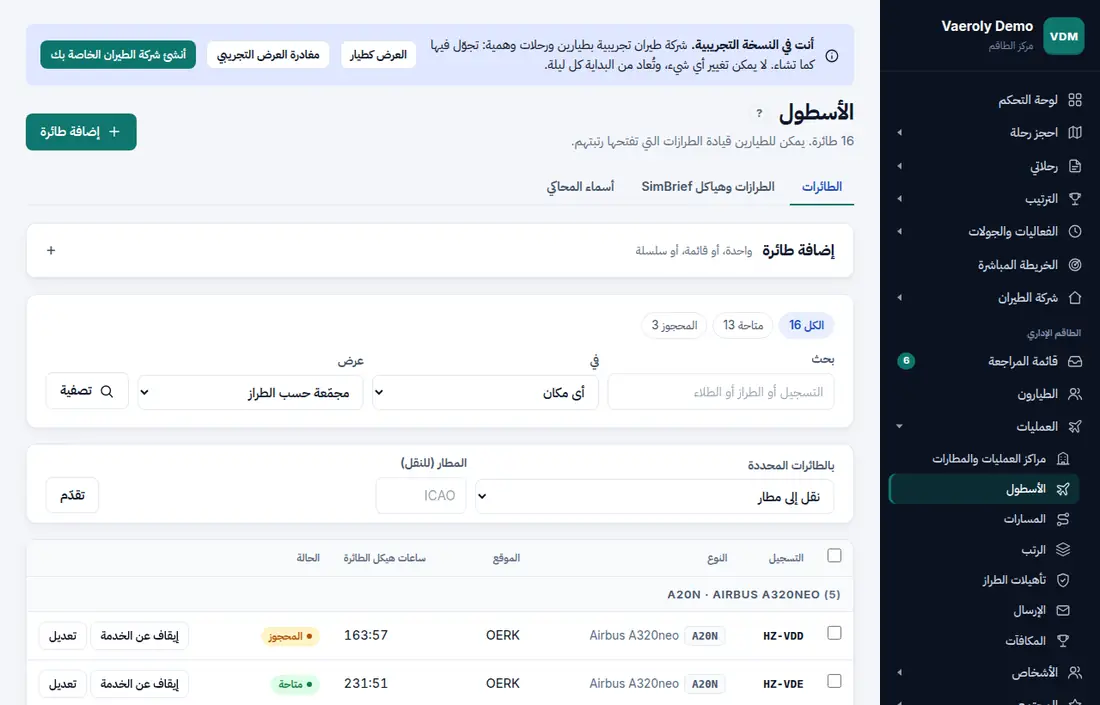
انتقل إلى الطاقم الإداري ← العمليات ← الأسطول (Staff → Operations → Fleet).
- اضغط إضافة طائرات (Add aircraft). في التسجيل (أو التسجيلات) (Registration(s)) أدخل تسجيلًا واحدًا، أو الصق عدة تسجيلات (مفصولة بفواصل أو أسطر جديدة)، أو أدخل أول تسجيل في سلسلة والعدد (How many) (SU-FCA مع 3 تعطي SU-FCA وSU-FCB وSU-FCC).
- أدخل الطراز (Type): اكتب رمز ICAO أو الاسم واختره من القائمة. كل الطرازات الحقيقية موجودة، ومنها كل الطائرات الموجودة في SimBrief. وأدخل اختياريًا المطار الذي تُركن فيه (Parked at).
- انقر إضافة الطائرات (Add aircraft). الطراز الذي لم تستخدمه أي شركة بعد يُضاف تلقائيًا. التسجيلات الموجودة في أسطولك بالفعل تُتخطّى وتُذكر.
تعرض القائمة عدد الطائرات المتاحة والمحجوزة والتي في الصيانة والموقوفة (انقر أيًّا منها لترى تلك فقط)، ويمكن البحث فيها بالتسجيل أو الطراز أو الطلاء، وتصفيتها حسب المطار، وتجميعها حسب الطراز. حدّد طائرات لـنقلها إلى مطار، أو إيقافها، أو إعادتها إلى الخدمة، أو إخفائها عن الحجز دفعة واحدة.
يمكن إضافة طراز غير موجود في القائمة في تبويب الطرازات وهياكل SimBrief (Types & SimBrief airframes) برمز ICAO واسمه. طرازات الطائرات مشتركة بين كل شركات الطيران على Vaeroly: الاسم الذي تكتبه هناك هو اسم شركتك الخاص للطراز، وتبقى الشركات الأخرى ترى الاسم القياسي. والرمز الذي ليس طراز ICAO معروفًا يحتاج إلى اسم. وإذا كانت لشركتك رتب، يظهر تحذير عند إضافة طراز لا تذكره أي رتبة، لأن الجميع يستطيعون قيادته.
تحت هياكل SimBrief (SimBrief airframes)، يمكن لكل طراز أن يستخدم أحد إصداراته في SimBrief (مثل نسخة الشحن؛ اختره من القائمة) أو معرّف هيكل حفظته في SimBrief (مثل 123456_1612345678). تركه فارغًا يعني الطراز العادي.
لكل طائرة نموذج تعديل (Edit) (الطلاء، والموقع، ويمكن للطيارين حجزها (Pilots can book it)، وغير ذلك). إيقاف عن الخدمة (Ground) يخرجها من الخدمة وإعادة إلى الخدمة (Return to service) يعيدها. لا يمكن حذف طائرة سبق أن طارت، لذا أوقفها عن الخدمة بدلًا من ذلك.
ويحدّد تبويب الطرازات وهياكل SimBrief (Types & SimBrief airframes) هيكل الطائرة الذي يخطّط به الطيارون لكل طراز، ويُعلم تبويب أسماء المحاكي (Simulator titles) Vaeroly بالطراز الذي ينتمي إليه عنوان طائرة في المحاكي (اسم طلاء أو إضافة).
المسارات
انتقل إلى الطاقم الإداري ← العمليات ← المسارات (Staff → Operations → Routes) واضغط إضافة مسار (Add route). أدخل رقم الرحلة (Flight number)، والمطارين، وطراز طائرة واحدًا على الأقل (طرازات أسطولك أولًا، وعرض كل الطرازات (Show all types) يعرض البقية)، ثم انقر إضافة المسار (Add route). تُحسب المسافة ووقت البلوك تلقائيًا وتظهر بمجرد إدخال المطارين؛ ويمكنك تعديل وقت البلوك يدويًا. حدّد أضف رحلة العودة أيضًا (Also add the return flight) لإضافة رحلة العودة في الوقت نفسه: تأخذ رقم الرحلة التالي (EGY101 ← EGY102) ما لم تُدخل رقمًا.
حقول اختيارية (تحت المزيد (More)):
- المغادرة (UTC) (Departs (UTC))، وتُستخدم لإحصاءات الالتزام بالمواعيد.
- النوع (Type): مجدولة، أو شحن، أو خاصة، أو تدريب.
- الوسوم (Tags)، ليتمكن الطيارون من تصفية الرحلات.
- اليوم الأول (First day) واليوم الأخير (Last day)، للرحلات الموسمية.
- المشغّل (ICAO) (Operator (ICAO)) ورمز النداء (Callsign)، لرحلات شركة طيران حقيقية أخرى أو لرمز نداء ATC مختلف.
تعرض القائمة 50 مسارًا في الصفحة. ابحث برقم الرحلة أو المطار، وصفِّ حسب النوع أو الوسم أو الطائرة أو الحالة (يحتاج إلى انتباه (Needs attention) يعرض المسارات التي لا يستطيع الطيارون حجزها كما هي، مع السبب)، وانقر عنوان عمود للترتيب. تعديل (Edit) يفتح المسار في صفحته الخاصة.
تعليق (Suspend) يخفي المسار من الحجز وتفعيل (Activate) يعيده. لا يمكن حذف مسار سبق حجزه، لذا علّقه بدلًا من ذلك. حدّد عدة مسارات لتعليقها أو تفعيلها، أو لإضافة طرازات الطائرات أو تحديدها، أو لإضافة وسم أو إزالته، أو لحذف ما لم يُحجز منها قط، دفعة واحدة.
هناك طريقتان أسرع لإضافة المسارات:
- استيراد رحلات حقيقية (Import real flights) يجد الرحلات التي سيّرتها شركة طيران حقيقية من ما يصل إلى 6 مطارات (عبر OpenSky Network، عندما يكون خادمك متصلًا بها). حدّد ما تريده وانقر أضف المسارات المحدّدة (Add the ticked routes).
- الطاقم الإداري ← إعدادات شركة الطيران ← الاستيراد والتصدير (Staff → Airline settings → Import & export) يقبل ملف CSV أو Excel، أو ملفات التصدير من مركز الطاقم الحالي لديك. راجع نقل شركة الطيران من منصة أخرى لنقل شركة طيران قائمة.
الرتب
انتقل إلى الطاقم الإداري ← العمليات ← الرتب (Staff → Operations → Ranks)، أو انقر استخدم السلّم القياسي (Use the standard ladder) في البدء. يضيف السلّم القياسي ست رتب، من Cadet (0 h) إلى Senior Captain (600 h). يقود الطيارون الجدد الطائرات الأصغر في أسطولك، ويقود القادة كل الطائرات.
لإنشاء رتبك الخاصة، استخدم أضف رتبة (Add a rank). يمكن أن تشترط الرتبة ساعات، ونقاطًا، ورحلات، وأيام خدمة. يُرقّى الطيارون تلقائيًا عندما يستوفون كل المتطلبات. وعندما تغيّر رتبة، ينتقل الطيارون صعودًا أو نزولًا بما يتوافق معها فورًا.
تفتح كل رتبة طرازات طائرات وتحتفظ بكل ما تتيحه الرتب التي دونها. يمكن لكل طيار قيادة الطراز الذي لا تذكره أي رتبة، وتسرد الصفحة هذه الطرازات في أعلاها. وتحذّرك أيضًا إذا لم يكن بإمكان الطيارين الجدد قيادة أي طائرة.
عند حذف رتبة، تنتقل الأخبار الموجّهة إلى تلك الرتبة وما فوقها إلى الرتبة التالية الأعلى. وإذا لم توجد رتبة أعلى، فلا يمكن حذف الرتبة حتى تغيّر الجمهور الموجّهة إليه تلك الأخبار.
حدّد فخرية (Honorary) للرتبة التي يمنحها الطاقم الإداري يدويًا، مثل رتبة فريق. ليس لها متطلبات وليست جزءًا من الترقية.
راجع الرتب والنقاط لمعرفة كيف يرى الطيارون ذلك.
اجعل الطيارين الجدد يجدونك
في الطاقم الإداري ← إعدادات شركة الطيران ← الإعدادات، في تبويب المجتمع، فعّل أدرجنا في دليل شركات الطيران العام واضغط حفظ. تظهر شركتك حينها في صفحة شركات الطيران العامة (رابطها أسفل كل صفحة)، باسمها ومراكز عملياتها وعدد طائراتها وطياريها ورابط للانضمام. لا يُعرض شيء عن الطيارين أفراداً. ألغِ التحديد لتخرج من الدليل.
التوظيف. في بطاقة يوظّف المجاورة، ضع علامة على نحن نوظّف واكتب من تبحث عنه (حتى 300 حرف). عندها تُظهر بطاقتك في الدليل يوظّف وملاحظتك، ويمكن للطيارين تصفية الدليل على الشركات التي توظّف. ضع علامة على الوسوم التي تصفك (المحاكيات والشبكات والمنطقة والأسلوب) ليجدك الطيارون الذين يصفّون بها. وما دامت الطلبات مغلقة (تبويب الطيارون) أو لا يوجد لديك مركز عمليات، فلن تظهر شركتك على أنها توظّف، وتذكر البطاقة السبب.
صياغة رسائل البريد الخاصة بك
إذا فعّلت شركتك صياغة رسائل البريد الخاصة بك، تعرض الطاقم الإداري ← إعدادات شركة الطيران ← رسائل البريد الرسائل التي ترسلها شركتك للطيارين: قرارات الطلبات وتقارير PIREP، والأسئلة، والتعليقات، والانتقالات، وطلبات الرتب، واختبارات الطيران، والمطالبات، والإجازات، وعدم النشاط. افتح إحداها، واكتب الموضوع والنص الخاصين بك، واضغط حفظ؛ وتعرضها المعاينة بقيم تجريبية. يمكنك استخدام {name} (الطيار) و{airline} و{message} (النص المعتاد بلغة الطيار) و{link}. اترك حقلاً فارغاً لإبقاء النص المعتاد، أو اضغط العودة إلى الرسالة المعتادة. يُرسَل نصك كما كتبته أياً كانت لغة الطيار، لذلك أبقِ {message} إن كان طيارك يقرؤون لغات مختلفة.
تأهيلات الطراز التي تنتهي صلاحيتها
في الطاقم الإداري ← التدريب ← تأهيلات الطراز تختار الطرازات التي تحتاج إلى تأهيل وما يجب أن يُظهره اختبار الطيران. املأ تنتهي صلاحية التأهيل بعد هذا العدد من الأيام دون رحلة على طرازه (A rating lapses after this many days without a flight on its type) لتجعل التأهيلات تنتهي؛ اتركه فارغًا (الافتراضي) فلا تنتهي أبدًا. يُحتسب التأهيل من آخر رحلة مقبولة على الطراز (وتُحتسب رحلة مساعد الطيار أيضًا)، أو من تاريخ منحه أو تجديده إن كان أحدث. لا يُحذف شيء: يبقى التأهيل المنتهي في سجل الطيار، ويُمنع حجز ذلك الطراز كأنه بلا تأهيل، حتى ينجح في اختبار طيران عليه من جديد.
يرى الطاقم الإداري انتهت صلاحيته في (Lapsed on) تاريخًا في قائمة الطيارين المؤهَّلين وفي صفحة الطيار نفسه، مع زر تجديد (Renew). يُحتسب التجديد صالحًا من اليوم ويُسجَّل في سجل النشاط.
مستندات يجب على الطيارين قراءتها
في الطاقم الإداري ← المجتمع ← المستندات، فعّل يجب على الطيارين قراءة هذا (Pilots must read this) على مستند (ليس للطاقم الإداري فقط). يراه عندها كل طيار يستطيع فتحه في لوحة التحكم تحت مستندات للقراءة (Documents to read) حتى يضغط لقد قرأته (I have read it)؛ ويُحفظ من أكّد ومتى. يعرض كل مستند عدد الطيارين الذين أكّدوا، ويسرد من لم يؤكّد بعد.
عندما تغيّر مستندًا مطلوبًا، فعّل غيّرت مضمونه: اطلب من كل طيار قراءته من جديد (I changed what it says: ask every pilot to read it again) لطلب تأكيد جديد. اتركه دون تفعيل لتصحيح بسيط، فتبقى التأكيدات السابقة محتسبة.
لمنع الطيارين من الحجز حتى يؤكّدوا كل مستند مطلوب، فعّل القراءة المطلوبة قبل الحجز (Required reading before booking) في ميزات اختيارية. تسرد صفحة الحجز عندها ما بقي عليهم قراءته.
التحليلات
إذا فعّلت شركتك تحليلات شركة الطيران، تعرض الطاقم الإداري ← التقارير ← التحليلات الرحلات والطيارين النشطين أسبوعاً بأسبوع، وعدد الطيارين الجدد الذين ما زالوا يطيرون بعد 30 و90 يوماً، والرحلات حسب مركز العمليات وطراز الطائرة والمسار، والمسارات التي لم يطِرها أحد منذ 90 يوماً، ومتوسط النقاط ومعدل الهبوط كل أسبوع، والمدة التي تنتظرها تقارير PIREP للمراجعة (الوسيط، والمئين التسعين: تسعة من كل عشرة تُراجَع خلال تلك المدة).
اختر الفترة. تعرض الصفحة آخر 12 أسبوعًا في البداية. من الفترة اختر 4 أسابيع أو 12 أسبوعًا أو 6 أشهر أو 12 شهرًا، أو أدخل تاريخَي من وإلى بنفسك واضغط اعرض هذه الفترة (سنتان على الأكثر؛ يبدأ الأسبوع يوم الاثنين بتوقيت UTC). تتبع الفترةَ الأرقامُ الأسبوعية، والرحلات حسب مركز العمليات والطراز والمسار، والمراجعون، ومسار الانضمام. أما نسبة الاستمرار وانتظار المراجعة والمسارات التي لم يطِرها أحد فتبقى على مُددها الخاصة (30 و90 يومًا).
يحفظ تنزيل الأرقام الأسبوعية (CSV) جدول الأسابيع للفترة المعروضة: تاريخ بداية الأسبوع، والرحلات، والطيارين، ومتوسط النقاط، ومتوسط معدل الهبوط. يُفتح في أي برنامج جداول بيانات.
يتتبع من الطلب إلى أول رحلة من تقدّموا بطلب انضمام في الفترة (حسب تاريخ أول طلب لهم): كم طلبًا وصل، وكم منها قُبل (أعضاء الآن، أو أعضاء غادروا لاحقًا)، وكم منهم قدّم أول تقرير PIREP، وكم منهم قُبل له تقرير أو اكتمل. تُحتسب رحلاتهم حتى اليوم، لذا تستمر أرقام الفترة الحديثة في الزيادة.
يعرض مراجعو تقارير PIREP (PIREP reviewers) عمل كل عضو في الطاقم الإداري في المراجعة خلال الفترة: القرارات التي اتخذها (المقبولة، والمرفوضة أو الملغاة)، ووسيط المدة من تقديم التقرير إلى قراره، وتقارير PIREP التي تنتظر رد الطيار على سؤاله. وفوقه عدد تقارير PIREP التي تنتظر في قائمة المراجعة الآن. القرار الذي يُغيَّر لاحقًا يُحتسب لمن غيّره.
تضع مقارنةً بشركات طيران مماثلة ثلاثة من أرقامك بجانب الوسيط لدى شركات بحجم مماثل على Vaeroly: الطيارون الجدد الذين ما زالوا يطيرون بعد 30 يومًا، والرحلات لكل طيار نشط خلال 30 يومًا، ووسيط انتظار المراجعة. المقارنة مجهولة الهوية: تُعرض القيمة الوسطى لخمس شركات على الأقل فقط، ولا تُعرض أرقام أي شركة أخرى، ولا يرى أحد أرقامك.
رسالة أسبوعية. تصل المالكَ كل يوم اثنين هذه الأرقام بالبريد: الطيارون النشطون، ورحلات هذا الأسبوع والأسبوع السابق، والطيارون الجدد الذين ما زالوا يطيرون، وتقارير PIREP بانتظار المراجعة، ومركزك في الدوري. وهي مفعّلة لشركات الطيران الجديدة. لإيقافها ألغِ تحديد أرسل للمالك ملخصًا أسبوعيًا في تبويب الأساسيات من الطاقم الإداري ← إعدادات شركة الطيران ← الإعدادات (وتعرضه صفحة البدء أيضًا)، أو استخدم رابط إلغاء الاشتراك في الرسالة.
المشاركة بالرمز مع شركات أخرى
عند تفعيل المشاركة بالرمز (Codeshares، الطاقم الإداري ← إعدادات شركة الطيران ← ميزات اختيارية) يمكنك مشاركة رحلاتك مع شركة أخرى على Vaeroly:
- في الطاقم الإداري ← العمليات ← المسارات، في تبويب المشاركة بالرمز، اكتب رمز ICAO للشركة الأخرى أو عنوانها. لمشاركة بعض رحلاتك فقط، أعطها وسماً (مثل
codeshare) واكتبه؛ واتركه فارغاً لمشاركة كل الرحلات. - يقبل طاقم الشركة الأخرى الدعوة من صفحة الرحلات لديهم، ويختارون الرحلات التي يشاركونها. ويجب أن تكون الميزة مفعّلة لديهم أيضاً.
- يرى طياروك الآن رحلات الشريك المشتركة في الجدول بعلامة مشاركة بالرمز، ويحجزونها بطائراتك. وتُحتسب الرحلة في شركتك: الساعات والنقاط والمالية. ويستطيع طيارو الشريك حجز رحلاتك بالطريقة نفسها.
يمكن لأي من الشركتين تغيير ما تشاركه أو إنهاء المشاركة في أي وقت؛ وتبقى الحجوزات القائمة.
أمنيات المسارات من الطيارين
فعّل أمنيات المسارات في ميزات اختيارية ليقترح الطيارون مسارات ويصوّتوا لها. يجدها الطاقم الذي يملك صلاحية المسارات والجداول في العمليات ← أمنيات المسارات، والأكثر أصواتًا أولًا.
- أضف هذا المسار يفتح نموذج إضافة مسار وفيه المطاران (وطراز الطائرة إن اختاره الطيار). أضف رقم الرحلة واحفظ. وما إن يصبح في الجدول مسار بين هذين المطارين، بأي طريقة أضفته، تُعلَّم الأمنية بأنها أُضيفت.
- رفض يطلب سببًا يراه الطيارون.
وفي الحالتين يصل إشعار إلى صاحب الأمنية وإلى كل من صوّت لها.
الخطوات التالية
- ربط Discord
- أدوار الطاقم الإداري وصلاحياته، لدعوة من يساعدونك
- مجموعات احتساب النقاط وقواعد الإخفاق
- مظهر شركتك: الشعار وصفحاتك الخاصة وكتل لوحة التحكم
- إدارة سجلات الطيارين: الدمج واحتساب المسيرة والنقاط