 Vaeroly
Centro assistenza · Per lo staff delle compagnie
Ruoli e permessi dello staff
Guarda il video: Il lato staff in 90 secondi
Questo articolo spiega come far entrare qualcuno nello staff, dargli dei ruoli e cambiare cosa può fare ogni ruolo.
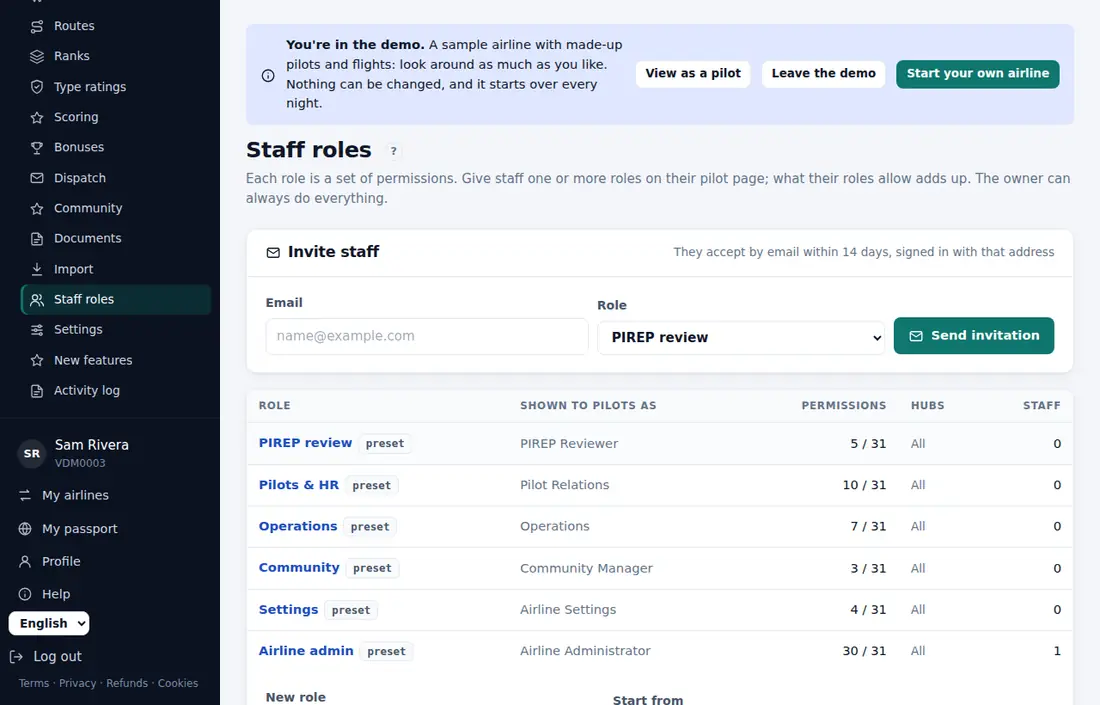
Un ruolo è un insieme di permessi con un nome. Un membro dello staff può avere più ruoli, e i permessi si sommano. Il proprietario può sempre fare tutto.
Dare a qualcuno l'accesso staff
La persona deve essere già un pilota attivo della tua compagnia.
- Apri Staff → Piloti e apri la pagina del pilota.
- Nella scheda Accesso, scegli un Ruolo staff e premi Dai accesso da staff. Riceve subito quel ruolo.
- Per dare altri ruoli, spuntali nella scheda Ruoli staff che compare nella stessa pagina e premi Salva ruoli.
Un membro dello staff senza ruoli vede solo la panoramica staff, e la sua pagina pilota te lo segnala.
Per togliere l'accesso staff, premi Togli accesso staff sulla sua pagina pilota. I suoi ruoli se ne vanno con l'accesso.
Invitare qualcuno via email
Puoi anche invitare qualcuno che non è ancora un pilota. Apri Staff → Persone → Ruoli staff e inviti (o il passo dello staff nella pagina Primi passi), inserisci la sua Email in Invita staff, scegli un Ruolo e premi Invia invito.
Deve accettare entro 14 giorni, dopo aver fatto l'accesso con quell'indirizzo email. Se non è ancora un pilota, accettando lo diventa. Gli inviti aperti sono elencati sotto il modulo, con un pulsante Ritira.
- Gli inviti si possono mandare dopo che Vaeroly ha approvato la tua compagnia, e una persona può mandarne al massimo 20 al giorno, su tutte le sue compagnie.
- Gli inviti richiedono indirizzi email confermati. Se la pagina dice che al momento questo sito non li conferma, chiedi alla persona di iscriversi prima come pilota, poi dagli l'accesso staff dalla sua pagina pilota.
I ruoli predefiniti
Ogni compagnia ha dieci ruoli predefiniti:
- Revisione PIREP: revisionare, correggere e invalidare i PIREP, cambiare una decisione già presa (per esempio un'accettazione sbagliata), decidere le richieste manuali, mandare messaggi di dispatch e annullare prenotazioni. Nelle compagnie nate prima del 3 ottobre 2026 questo ruolo non può cambiare una decisione finché il proprietario non spunta quel permesso nel ruolo.
- Piloti e HR: l'elenco piloti, le candidature, le sospensioni e la rimozione dei piloti dalla compagnia, i dati dei piloti, le ore di trasferimento, importazioni ed esportazioni, i cambi di hub, le ferie, le regole di attività e la Posta dei piloti.
- Team formazione: abilitazioni al tipo, voli di controllo, esami, sessioni di formazione e mentori.
- Operazioni: hub, flotta, rotte, gradi, punteggio e bonus.
- Finanze: paghe e finanze, e l'accensione o lo spegnimento delle finanze.
- Community: notizie e NOTAM, eventi, tour e riconoscimenti, documenti (link: Vaeroly non conserva file) e la Posta dei piloti. Non il pacchetto suoni di cabina: per quello serve Admin della compagnia.
- Team eventi: eventi, tour, riconoscimenti e notizie.
- Ufficio voli: messaggi di dispatch ai voli, annullamento delle prenotazioni e l'elenco piloti.
- Impostazioni: impostazioni della compagnia, il sito della compagnia (branding, email, pagine, widget, campi personalizzati), Discord, funzioni opzionali e il registro attività.
- Admin della compagnia: tutti i permessi. È l'unico ruolo predefinito che può gestire il pacchetto suoni di cabina, le chiavi API e i webhook.
Dal 31 ottobre 2026, le compagnie create prima di quella data tengono i loro ruoli com'erano: nessuno ha perso una pagina. Team formazione, Finanze, Team eventi e Ufficio voli sono stati aggiunti senza nessuno dentro. In quelle compagnie, Piloti e HR tiene ancora la formazione, e Operazioni tiene ancora le finanze, finché non li cambi.
Puoi cambiare cosa fa un ruolo predefinito, ma non puoi toglierlo.
Cambiare o aggiungere un ruolo
Apri Staff → Persone → Ruoli staff e inviti. La tabella mostra ogni ruolo, quanti permessi ha, i suoi hub e quanti membri dello staff lo hanno.
Per aggiungere un ruolo:
- Sotto la tabella, scrivi un nome in Nuovo ruolo.
- In Parti da, scegli Niente o un ruolo esistente da copiare.
- Premi Aggiungi ruolo.
Per cambiare un ruolo, clicca sul suo nome. Puoi impostare:
- Nome (lo vede lo staff).
- Titolo mostrato ai piloti. Lascialo vuoto per non far comparire il ruolo nell'elenco dello staff che vedono i piloti.
- I permessi, raggruppati come il menu staff: Voli e PIREP, Piloti, Formazione, Operazioni, Soldi, Community, Impostazioni della compagnia, e Staff e sicurezza.
- Limita agli hub (vedi sotto).
Premi Salva ruolo. I ruoli che hai aggiunto tu si possono eliminare con Rimuovi ruolo; chi li aveva perde quello che il ruolo gli dava.
Limitare un ruolo ad alcuni hub
Spunta uno o più hub in Limita agli hub. A quel punto i permessi del ruolo su piloti e PIREP coprono solo i piloti con base in quegli hub, compreso il cambio di una decisione su un PIREP. Sono interessati i permessi segnati «può essere limitato agli hub»; gli altri no. Lascia tutti gli hub senza spunta per avere tutti gli hub. Un ruolo limitato ad alcuni hub vede e annulla solo le prenotazioni di quegli hub nella pagina Dispatch, e manda messaggi di dispatch solo ai loro voli.
Lo staff con il permesso Richieste di trasferimento di hub limitato ad alcuni hub vede anche, in In arrivo ai tuoi hub, le richieste dei piloti che chiedono di passare a quegli hub. Può solo guardarle: approva o rifiuta lo staff dell'hub attuale del pilota.
Cosa non puoi fare
Queste regole impediscono allo staff di darsi più potere:
- Per gestire i ruoli ti serve il permesso Ruoli staff, e chi fa parte dello staff.
- Non puoi aggiungere a un ruolo un permesso che non hai tu.
- Non puoi dare o togliere un ruolo che ha permessi che non hai.
- Solo il proprietario può cambiare i propri ruoli staff o quelli del proprietario.
- Solo il proprietario può dare o togliere tre permessi: Cambia la decisione sui PIREP già revisionati, il Pacchetto suoni di cabina e Chiavi API, webhook e chiave operativa (una chiave può leggere i dati della compagnia). Gli altri membri dello staff vedono queste caselle in grigio, e non possono dare, togliere o cambiare un ruolo che le contiene (compresi il ruolo Admin della compagnia e, nelle compagnie nuove, Revisione PIREP). Chi le ha già le tiene.
- Solo il proprietario, o chi nello staff gestisce lo staff e ha tutti i permessi dell'altro membro, può aggiungere o togliere persone dallo staff.
Se una pagina dice che non hai il permesso, ti dice cosa manca. Chiedi al proprietario o a chi nello staff gestisce i ruoli.
Il registro attività
Staff → Report → Registro attività elenca cosa ha cambiato lo staff nella tua compagnia, dal più recente: chi, cosa e quando. Ti serve il permesso Registro attività. Filtralo per Chi, Tipo, una data Da e A, o I dettagli contengono (per esempio un ID pilota o un numero di PIREP). Scarica CSV e Scarica Excel scaricano l'elenco filtrato.