 Vaeroly
Centro assistenza · Per lo staff delle compagnie
Configurare la tua compagnia (hub, flotta, rotte, gradi)
Guarda il video: Apri la tua compagnia
Come preparare una nuova compagnia per i piloti: hub, flotta, rotte e gradi. Fai i passi nell'ordine che vuoi e torna quando vuoi.
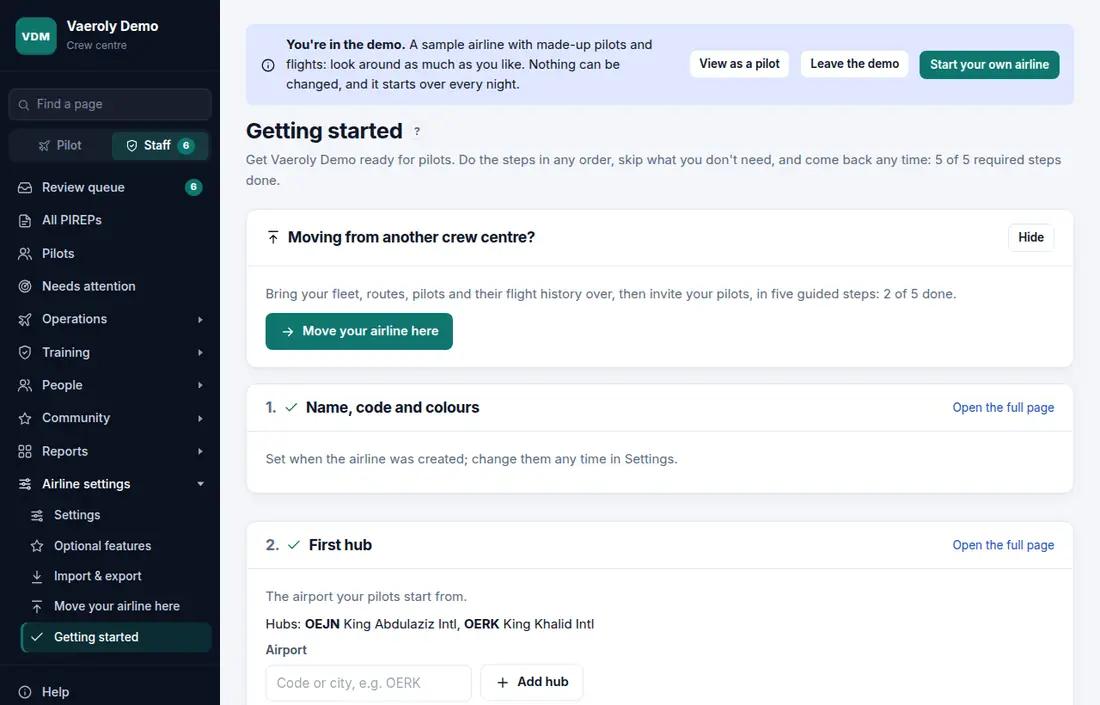
Usa la pagina Primi passi
Apri Staff → Configurazione (la pagina si chiama Primi passi; il menu mostra quanti passi obbligatori sono fatti, per esempio Configurazione (2 di 6), e quando sono tutti fatti la pagina passa in Staff → Impostazioni della compagnia → Primi passi). Elenca ogni passo, spunta quelli fatti e ti fa fare subito lì quelli rapidi. Ogni passo ha un link Apri la pagina completa.
Parti da un modello. Finché la tua compagnia non ha rotte, Primi passi può offrire anche Parti da un modello: la configurazione che un'altra compagnia su Vaeroly condivide (hub, flotta, rotte e gradi, mai i piloti), controllata da un amministratore di Vaeroly. Usa questo modello la copia nella tua compagnia, con il tuo codice ICAO sui numeri di volo; poi cambia quello che vuoi. Per condividere la tua configurazione, il proprietario apre Staff → Impostazioni della compagnia → Importa ed esporta → Offri la tua configurazione come modello di partenza.
Arrivi da un altro crew center? La scheda Porta qui la tua compagnia porta a una pagina guidata per trasferire flotta, rotte, piloti e storico dei voli e invitare i tuoi piloti: vedi Trasferire la tua compagnia da un'altra piattaforma.
Avvio rapido
Una compagnia appena creata (ancora senza aerei, rotte o gradi) ha una scheda Avvio rapido in cima a Primi passi. Aprila, scrivi il tuo hub e fino a 3 tipi di aereo, poi premi Mostra cosa aggiungeremmo. Prima che venga salvato qualcosa vedi:
- l'hub,
- 2 aerei per ogni tipo (scegli da 1 a 5), con marche in serie che partono dal prefisso del paese del tuo hub e dal tuo codice ICAO, per esempio HZ-WZA, HZ-WZB,
- la scala dei gradi standard, con i tipi che vola ogni grado,
- fino a 40 rotte da voli reali nel tuo hub negli ultimi 2 giorni, con i loro orari e tempi di blocco abituali. Di default sono i voli della compagnia reale con il tuo codice ICAO.
In Altre scelte puoi impostare le prime marche, oppure copiare i voli di un'altra compagnia reale (il suo codice ICAO di 3 lettere). Premi Crea tutto per aggiungere tutto in una volta. Poi cambia quello che vuoi nelle pagine Hub, Flotta, Rotte e Gradi. Quando la compagnia ha una flotta, delle rotte o dei gradi, la scheda sparisce, così non si mescola mai con la tua configurazione.
Se i voli reali non sono configurati sul sito, o non ne è stato trovato nessuno, l'avvio rapido aggiunge il resto e tu aggiungi le rotte dopo.
Stili di partenza
Uno stile di partenza è un insieme già pronto di interruttori delle funzioni e regole della compagnia. Scegline uno quando crei la compagnia, o più avanti in Staff → Impostazioni della compagnia → Funzioni opzionali sotto Stili di partenza:
- Standard (nessuno stile): quasi tutte le funzioni opzionali attive, con aerei che ripartono da dove sono atterrati, un pilota per aereo e controlli di manutenzione. Disattiva in Funzioni opzionali quello che alla tua compagnia non serve. Una funzione che va con un'impostazione, come le finanze o i voli charter, ha il link sulla sua scheda e dice se è attiva.
- Rilassato: vola quello che vuoi, da dove vuoi: i piloti entrano subito, nessuna regola di attività, e niente rifiuta un volo da solo.
- Realistico: operazioni come nel mondo reale: piloti e aerei ripartono da dove sono atterrati, un pilota per aereo, controlli di manutenzione e il controllo dell'aereo in ACARS.
- Carriera: sali la scala: esami scritti e voli di controllo, turni su cui fare offerte, finanze della compagnia, e i piloti che non volano per 60 giorni vengono segnati come inattivi.
Vedi cosa cambia elenca esattamente quali interruttori si accendono o si spengono e quali impostazioni cambiano, da cosa a cosa. Non cambia niente finché non premi Applica. Viene registrato nel registro attività, e dopo puoi ancora cambiare ogni interruttore e impostazione. Uno stile che cambia impostazioni richiede anche il permesso Impostazioni compagnia. Gli stili non vengono mai applicati da soli.
Pacchetti funzioni
Sotto Stili di partenza in Funzioni opzionali, i Pacchetti funzioni attivano in un colpo gli interruttori che vanno insieme: Community e divertimento, Scuola di volo e Operazioni della compagnia. Un pacchetto attiva soltanto. Non spegne mai niente e non cambia impostazioni, quindi si aggiunge al tuo stile. Vedi cosa cambia elenca ogni interruttore che attiva e dove si vede, poi Applica li attiva. Viene registrato nel registro attività.
Hub e aeroporti
Vai in Staff → Operazioni → Hub e aeroporti.
- In Aggiungi un hub, scrivi il codice ICAO, il nome o la città di un aeroporto. Circa 19.000 aeroporti in tutto il mondo sono già noti.
- Clicca Aggiungi hub.
I nuovi piloti scelgono uno dei tuoi hub come base. Rimuovi hub fa sì che non sia più un hub; i piloti con base lì la tengono finché non la cambiano. L'unico hub non si può rimuovere: aggiungi prima quello nuovo. Senza un hub i piloti non possono unirsi, la tua compagnia esce dall'elenco e la panoramica dello staff ti avvisa.
Se manca un aeroporto (un campo nuovo o privato), aggiungilo con Aggiungi un aeroporto nella stessa pagina, con codice ICAO, nome e coordinate.
Flotta
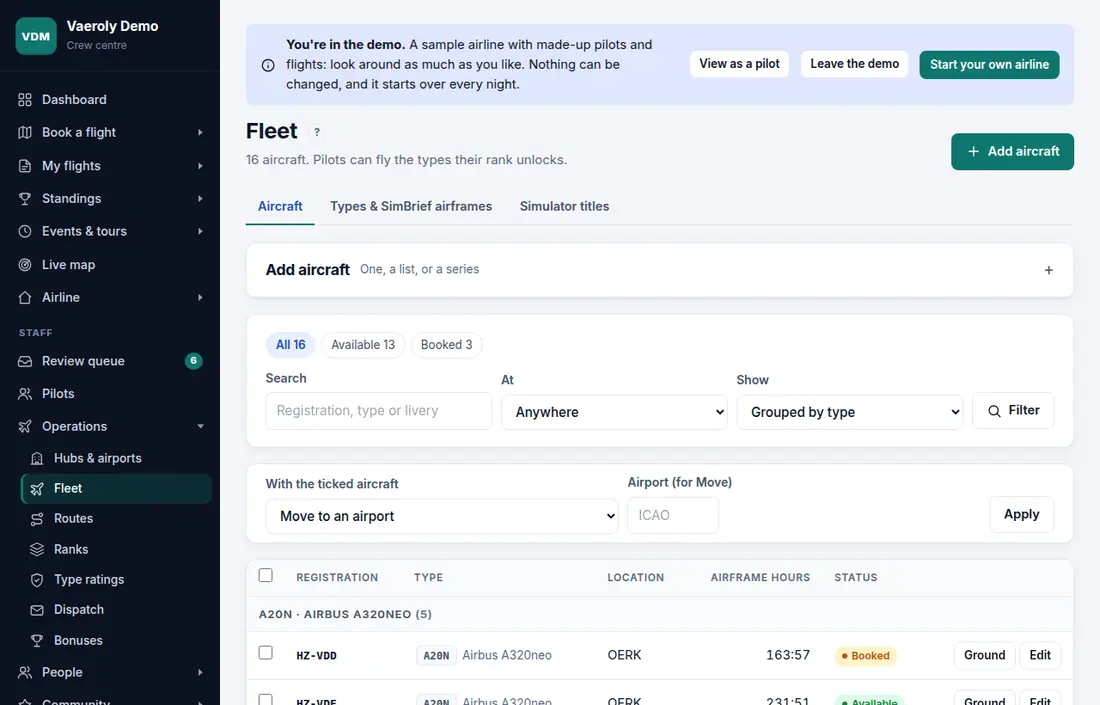
Vai in Staff → Operazioni → Flotta.
- Premi Aggiungi aereo. In Marche inserisci una marca, oppure incollane diverse (separate da virgole o a capo), oppure inserisci la prima di una serie e Quanti (SU-FCA e 3 danno SU-FCA, SU-FCB e SU-FCC).
- Inserisci il Tipo: scrivi il suo codice ICAO o il nome e sceglilo dall'elenco. Ci sono tutti i tipi reali, compreso ogni aereo che ha SimBrief. Se vuoi, inserisci l'aeroporto in cui è Parcheggiato a.
- Clicca Aggiungi aereo. Un tipo che nessuna compagnia ha ancora usato viene aggiunto per te. Le marche già nella tua flotta vengono saltate ed elencate.
L'elenco mostra quanti aerei sono disponibili, prenotati, in manutenzione o a terra (cliccane uno per vedere solo quelli), e si può cercare per marche, tipo o livrea, filtrare per aeroporto e raggruppare per tipo. Spunta gli aerei per spostarli in un aeroporto, fermarli a terra, rimetterli in servizio o nasconderli dalle prenotazioni tutti insieme.
Un tipo che non è nell'elenco si aggiunge nella scheda Tipi e airframe SimBrief con il suo codice ICAO e il nome. I tipi di aereo sono condivisi da tutte le compagnie su Vaeroly: un nome che scrivi lì è il nome che la tua compagnia dà al tipo, e le altre compagnie continuano a vedere il nome standard. Un codice che non è un tipo ICAO noto ha bisogno di un nome. Se la tua compagnia ha dei gradi, un nuovo tipo che nessun grado elenca riceve un avviso, perché tutti possono volarlo.
In Airframe SimBrief, ogni tipo può usare una delle varianti SimBrief di quel tipo (per esempio la versione cargo; sceglila dall'elenco) oppure l'ID di un airframe che hai salvato in SimBrief (per es. 123456_1612345678). Vuoto significa il tipo base.
Ogni aereo ha un modulo Modifica (livrea, posizione, I piloti possono prenotarlo e altro). Ferma a terra lo toglie dal servizio e Rimetti in servizio lo riporta. Un aereo che ha volato non si può eliminare, quindi fermalo a terra. Il proprietario può anche eliminare tutta la flotta in una volta: vedi Eliminare tutta la flotta.
La scheda Tipi e airframe SimBrief imposta l'airframe con cui i piloti pianificano ogni tipo, e la scheda Titoli nel simulatore dice a Vaeroly a quale tipo appartiene un titolo del simulatore (il nome di una livrea o di un add-on).
Rotte
Vai in Staff → Operazioni → Rotte e premi Aggiungi rotta. Inserisci il Numero di volo, i due aeroporti e almeno un tipo di aereo (i tipi della tua flotta vengono per primi; Mostra tutti i tipi elenca gli altri), poi clicca Aggiungi rotta. Distanza e tempo di blocco vengono calcolati per te e compaiono appena i due aeroporti sono compilati; puoi cambiare il tempo di blocco. Spunta Aggiungi anche il volo di ritorno per aggiungere insieme il ritorno: riceve il numero di volo successivo (EGY101 → EGY102) a meno che tu non ne inserisca uno.
Campi facoltativi (sotto Altro):
- Parte (UTC), usato per le statistiche di puntualità.
- Tipo: di linea, cargo, charter o addestramento.
- Etichette, così i piloti possono filtrare i voli.
- Primo giorno e Ultimo giorno, per i voli stagionali.
- Operatore (ICAO) e Nominativo, per voli di un'altra compagnia reale o con un nominativo ATC diverso.
L'elenco mostra 50 rotte per pagina. Cerca per numero di volo o aeroporto, filtra per tipo, etichetta, aereo o stato (Da controllare elenca le rotte che i piloti non possono prenotare così come sono, con il motivo), e clicca l'intestazione di una colonna per ordinare. Modifica apre la rotta nella sua pagina.
Sospendi nasconde una rotta dalle prenotazioni e Attiva la riporta. Una rotta già prenotata non si può eliminare, quindi sospendila. Spunta più rotte per sospenderle o attivarle, aggiungere o impostare i loro tipi di aereo, aggiungere o togliere un'etichetta, o eliminare quelle mai prenotate, tutto in una volta.
Ci sono due modi più veloci per aggiungere rotte:
- Importa voli reali trova cosa ha volato una compagnia reale da un massimo di 6 aeroporti (OpenSky Network, quando il tuo server è collegato). Spunta quelle che vuoi e clicca Aggiungi le rotte spuntate.
- Staff → Impostazioni della compagnia → Importa ed esporta accetta un file CSV o Excel, o i file di esportazione del tuo attuale crew center. Vedi Trasferire la tua compagnia da un'altra piattaforma per portare qui una compagnia esistente.
Gradi
Vai in Staff → Operazioni → Gradi, oppure clicca Usa la scala standard in Primi passi. La scala standard aggiunge sei gradi, da Cadetto (0 h) a Comandante senior (600 h). I nuovi piloti volano gli aerei più piccoli della tua flotta, e i comandanti volano tutto.
Per crearne di tuoi, usa Aggiungi un grado. Un grado può richiedere ore, punti, voli e giorni di servizio. I piloti vengono promossi in automatico quando soddisfano ogni requisito. Quando cambi un grado, i piloti salgono o scendono subito di conseguenza.
Ogni grado sblocca dei tipi di aereo e tiene tutto quello dei gradi sotto. Ogni pilota può volare un tipo che nessun grado elenca, e la pagina elenca quei tipi in alto. Ti avvisa anche se i nuovi piloti non possono volare niente.
La colonna Sblocca mostra cosa aggiunge ogni grado. La scala standard mette ogni tipo sul primo grado adatto, una volta sola. Se metti un tipo su più di un grado, la pagina lo dice: clicca Tieni ogni tipo sul grado più basso per sistemare. Nessuno guadagna o perde un aereo.
Le news destinate a un grado e superiori passano al grado sopra quando elimini quel grado. Se non c'è un grado più alto, il grado non si può eliminare finché non cambi a chi sono destinate quelle news.
Spunta Onorario per un grado che lo staff assegna a mano, come un grado di squadra. Non ha requisiti e non fa parte delle promozioni.
Vedi Gradi e punti per come lo vedono i piloti.
Trovare un'impostazione
Staff → Impostazioni della compagnia → Impostazioni ha le sue impostazioni divise in schede (Base, Piloti, Voli e punteggio, Community, Integrazioni). Scrivi una parola in Trova un'impostazione sopra le schede, come jumpseat o VATSIM, e scegli una riga: si apre la scheda giusta e l'impostazione viene evidenziata. Anche Ctrl+K (⌘K su Mac) trova le impostazioni per nome.
Se cambi qualcosa e provi a lasciare la scheda senza premere Salva impostazioni, la pagina te lo chiede prima. Modifiche recenti, sotto ogni scheda, elenca gli ultimi salvataggi: quando, chi e quali impostazioni sono cambiate (per esempio Congedo più lungo (giorni): 60 → 90). Lo storico completo è nel Registro attività.
Fatti trovare dai nuovi piloti
Le nuove compagnie partono già nell'elenco. Per cambiarlo, vai in Staff → Impostazioni della compagnia → Impostazioni, nella scheda Community: spunta Mostraci nell'elenco pubblico delle compagnie e premi Salva. La tua compagnia compare allora nella pagina pubblica Compagnie (con il link in fondo a ogni pagina), con nome, hub, numero di aerei e piloti, e un link per unirsi. Non viene mostrato niente sui singoli piloti. Togli la spunta per uscire dall'elenco.
Assunzioni. Nella scheda Assunzioni lì accanto, spunta Stiamo reclutando e scrivi chi cerchi (fino a 300 caratteri). La tua scheda nell'elenco mostra allora Assunzioni e la tua nota, e i piloti possono filtrare l'elenco per le compagnie che assumono. Spunta le etichette che ti descrivono (simulatori, reti, regione, stile) così i piloti che filtrano per quelle ti trovano. Mentre le candidature sono chiuse (scheda Piloti) o non hai un hub, non risulti tra chi assume, e la scheda dice perché.
Il tuo testo per le email
Se la tua compagnia ha attivato Il tuo testo per le email, Staff → Impostazioni della compagnia → Email elenca le email che la tua compagnia manda ai piloti: decisioni su candidature e PIREP, domande, commenti, trasferimenti, richieste di grado, voli di controllo, richieste di ore, congedi e inattività. Aprine una, scrivi il tuo Oggetto e Testo e premi Salva; l'anteprima la mostra con valori di esempio. Puoi usare {name} (il pilota), {airline}, {message} (il testo standard, nella lingua del pilota) e {link}. Lascia un campo vuoto per tenere quello standard, oppure premi Torna all'email standard. Il tuo testo parte così come l'hai scritto, qualunque sia la lingua del pilota, quindi tieni {message} se i tuoi piloti leggono lingue diverse.
Abilitazioni al tipo che scadono
In Staff → Formazione → Abilitazioni al tipo scegli i tipi che richiedono un'abilitazione e cosa deve dimostrare un volo di controllo. Compila Un'abilitazione scade dopo questi giorni senza un volo sul suo tipo per farle scadere; lascialo vuoto (il default) e non scadono mai. Un'abilitazione conta dal suo ultimo volo accettato sul tipo (vale anche il volo di un copilota), oppure da quando è stata concessa o rinnovata, se è più recente. Non viene eliminato niente: un'abilitazione scaduta resta nella scheda del pilota, e la prenotazione di quel tipo è bloccata come se non avesse l'abilitazione, finché non supera di nuovo un volo di controllo su quel tipo.
Lo staff vede Scaduta il e una data nell'elenco dei piloti abilitati e nella pagina del pilota, con un pulsante Rinnova. Il rinnovo la rende valida da oggi e viene scritto nel registro attività.
Documenti che i piloti devono leggere
In Staff → Community → Documenti, spunta I piloti devono leggerlo su un documento (non uno solo per lo staff). Ogni pilota che può aprirlo lo vede allora nella sua bacheca sotto Documenti da leggere finché non preme L'ho letto; chi ha confermato e quando viene conservato. Ogni documento mostra quanti piloti hanno confermato, ed elenca quelli che non l'hanno ancora fatto.
Quando cambi un documento obbligatorio, spunta Ho cambiato il testo: chiedi a ogni pilota di rileggerlo per chiedere una nuova conferma. Lascialo senza spunta per una piccola correzione, e le conferme già date restano valide.
Per impedire ai piloti di prenotare finché non hanno confermato ogni documento obbligatorio, attiva Lettura obbligatoria prima di prenotare in Funzioni opzionali. La pagina di prenotazione elenca allora cosa devono ancora leggere.
Archivio file
Con Archivio file attivo, puoi riservare un documento ai piloti da un certo grado in su. In Staff → Community → Documenti, scegli Chi può aprirlo: Ogni pilota, oppure Da un grado. I piloti sotto quel grado vedono comunque il documento in Compagnia → Documenti, bloccato, con il grado che serve. Lo staff può sempre aprirlo.
I documenti sono link: Vaeroly non conserva file. I file che la tua compagnia ha caricato in passato restano scaricabili per i tuoi piloti finché non li elimini.
Lo staff lo attiva in Staff → Impostazioni della compagnia → Funzioni opzionali, nel gruppo Gestione della compagnia.
Analisi
Se la tua compagnia ha attivato Analisi della compagnia, Staff → Report → Analisi mostra voli e piloti attivi settimana per settimana, quanti nuovi piloti volano ancora dopo 30 e 90 giorni, voli per hub, tipo di aereo e rotta, le rotte che nessuno vola da 90 giorni, punti medi e rateo di atterraggio di ogni settimana, e quanto aspettano i PIREP per la revisione (la mediana e il 90° percentile: nove su dieci vengono revisionati entro quel tempo).
Scegli il periodo. All'inizio la pagina mostra le ultime 12 settimane. In Periodo scegli 4 settimane, 12 settimane, 6 mesi o 12 mesi, oppure inserisci le tue date Da e A e premi Mostra questo periodo (al massimo due anni; le settimane iniziano di lunedì, UTC). I dati settimanali, i voli per hub, tipo e rotta, i revisori e il percorso delle candidature seguono il periodo. Fidelizzazione, attesa di revisione e rotte che nessuno vola tengono le loro finestre (30 e 90 giorni).
Scarica i dati settimanali (CSV) salva la tabella settimana per settimana del periodo che stai guardando: data di inizio della settimana, voli, piloti, punti medi e rateo di atterraggio medio. Si apre in qualsiasi foglio di calcolo.
Dalla candidatura al primo volo segue le persone che si sono candidate nel periodo (secondo la data della prima candidatura): quante candidature sono arrivate, quante sono state accettate (membri adesso, o membri che nel frattempo sono andati via), quanti hanno inviato un primo PIREP, e quanti hanno avuto un PIREP accettato o completato. I loro voli contano fino a oggi, quindi i numeri di un periodo recente crescono ancora.
Revisori PIREP mostra il lavoro di revisione di ogni membro dello staff nel periodo: le decisioni prese (accettati, e rifiutati o invalidati), il tempo mediano dall'invio alla sua decisione, e i PIREP in attesa della risposta di un pilota a una sua domanda. Sopra c'è quanti PIREP aspettano adesso nella coda di revisione. Una decisione cambiata dopo conta per chi l'ha cambiata.
Confronto con compagnie simili mette tre dei tuoi numeri accanto alla mediana delle compagnie di dimensioni simili su Vaeroly: nuovi piloti che volano ancora dopo 30 giorni, voli per pilota attivo in 30 giorni, e attesa mediana di revisione. È anonimo: viene mostrato solo il valore centrale di almeno 5 compagnie, mai i numeri di un'altra compagnia, e nessun altro vede i tuoi.
Un'email settimanale. Ogni lunedì il proprietario riceve questi numeri per email: piloti attivi, voli di questa settimana e di quella prima, nuovi piloti che volano ancora, PIREP in attesa di revisione e il tuo posto in lega. È attiva per le nuove compagnie. Togli la spunta a Invia al proprietario un riepilogo settimanale nella scheda Base di Staff → Impostazioni della compagnia → Impostazioni (la mostra anche Primi passi), oppure usa il link di disiscrizione nell'email, per fermarla.
Codeshare con altre compagnie
Con Codeshare attivo (Staff → Impostazioni compagnia → Funzioni opzionali), condividi rotte con un'altra compagnia su Vaeroly:
- In Staff → Operazioni → Rotte, nella scheda Codeshare, scrivi il codice ICAO o l'indirizzo web dell'altra compagnia. Per condividere solo alcune rotte, dai loro un'etichetta (per esempio
codeshare) e scrivila; lascia vuoto per condividere ogni rotta. - Lo staff dell'altra compagnia accetta nella sua pagina Rotte, scegliendo quali delle sue rotte condividere. Anche loro devono avere l'interruttore attivo.
- I tuoi piloti vedono ora i voli condivisi del partner nell'operativo, segnati Codeshare, e li prenotano con i tuoi aerei. Il volo conta nella tua compagnia: ore, punti e finanze. I loro piloti possono prenotare i tuoi allo stesso modo.
Ognuna delle due compagnie può cambiare cosa condivide o chiudere il codeshare in qualsiasi momento; le prenotazioni già fatte restano.
Rotte desiderate dai piloti
Attiva Rotte desiderate in Funzioni opzionali per permettere ai piloti di proporre rotte e votarle. Lo staff con il permesso Rotte e operativo voli le trova in Operazioni → Rotte desiderate, prima le più votate.
- Aggiungi questa rotta apre il modulo Aggiungi rotta con gli aeroporti (e il tipo di aereo, se il pilota ne ha scelto uno) già compilati. Aggiungi un numero di volo e salva. Quando una rotta tra quegli aeroporti è nell'operativo, comunque tu l'abbia aggiunta, il desiderio viene segnato come aggiunto.
- Rifiuta chiede un motivo, che i piloti vedono.
In entrambi i casi, il pilota che l'ha proposta e tutti quelli che l'hanno votata ricevono una notifica.
Limiti che tengono Vaeroly veloce per tutti
Tante compagnie condividono Vaeroly, quindi alcuni limiti evitano che una compagnia rallenti le altre. Con un uso normale non ci si avvicina mai.
- Modifiche: una persona può salvare circa 2 modifiche al secondo (fino a 60 in una raffica veloce). Tutte le persone della tua compagnia insieme possono salvarne circa 10 al secondo (fino a 300 in una raffica). Oltre, la pagina ti chiede di aspettare un minuto e riprovare.
- Email: le email della tua compagnia (decisioni, risposte, inviti) e le sue news e riepiloghi hanno ognuna una quota del limite orario di email di Vaeroly. Le email oltre la quota aspettano in coda e partono l'ora dopo. Non si perde niente.