 Vaeroly
Centro assistenza · Per lo staff delle compagnie
Collegare Discord
Guarda il video: Collega Discord
Questo articolo spiega come pubblicare l'attività della tua compagnia in un canale Discord, e come collegare il tuo server Discord perché i piloti collegati ricevano il loro ID pilota come nickname.
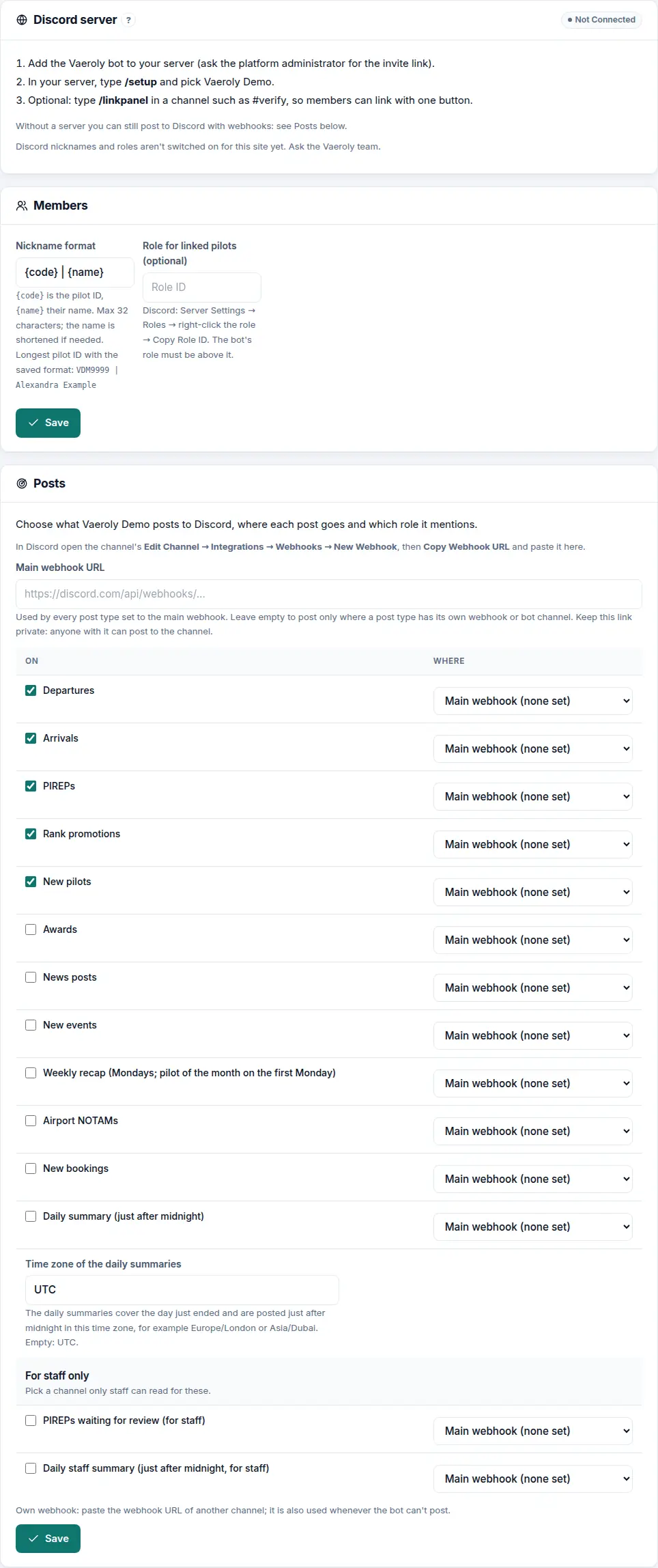
Ti serve il permesso Connessione Discord (o essere il proprietario). Trovi tutto in Staff → Impostazioni della compagnia → Impostazioni, nella scheda Community, in cinque parti, nell'ordine in cui le configuri: Server Discord (collegamento, link di invito, Verifica connessione), Membri (nickname, ruoli, ingressi e uscite), Ruoli (quale ruolo Discord dà ogni grado e ogni hub), Post (cosa viene pubblicato e dove) e Registro staff.
Pubblicare l'attività in un canale
Qui si usa un webhook di Discord. Funziona da solo, senza il bot.
- In Discord, apri Modifica canale → Integrazioni → Webhook → Nuovo webhook del canale, poi premi Copia l'URL del Webhook.
- In Vaeroly, vai in Staff → Impostazioni della compagnia → Impostazioni → Community e scorri fino a Post. Se il tuo server è già collegato, apri prima Usa invece i webhook.
- Incolla il link in URL del webhook principale.
- Nella tabella, spunta Attivato per quello che vuoi pubblicare (il Dove di ogni tipo resta su Webhook principale): Partenze, Arrivi, PIREP, PIREP in attesa di revisione (per lo staff), Promozioni di grado, Nuovi piloti, Riconoscimenti, Notizie, Nuovi eventi, Promemoria eventi (un giorno e un'ora prima, con un pulsante per iscriversi), Riepilogo settimanale, NOTAM degli aeroporti, Nuove prenotazioni, Riepilogo giornaliero (subito dopo mezzanotte) e Riepilogo giornaliero per lo staff (subito dopo mezzanotte). NOTAM degli aeroporti, Nuove prenotazioni, PIREP in attesa di revisione, Riepilogo giornaliero, Riepilogo giornaliero per lo staff e Promemoria eventi sono più recenti e restano spenti finché non li spunti.
- Premi Salva.
- Premi Invia messaggio di prova e controlla il canale.
Arrivi e PIREP
Sono due tipi di post:
- Arrivi: un post breve quando il pilota atterra, appena ACARS segnala il contatto. Mostra il pilota, il numero di volo, l'aeroporto di arrivo, il rateo di atterraggio (e i G quando si conoscono) e un link alla mappa live. Viene pubblicato una volta per volo. I voli inviati a mano o richiesti non hanno mai segnalato un contatto, quindi non hanno un post di arrivo.
- PIREP: il PIREP inviato, con l'aereo, l'atterraggio, il tempo di blocco, i punti e lo stato. Un PIREP da revisionare è arancione e inizia con ⚠️ Da revisionare, seguito dai motivi per cui è stato segnalato. Quando lo staff decide, lo stesso post viene aggiornato: verde se accettato, rosso se rifiutato.
Le compagnie che avevano spuntato Arrivi e PIREP prima della divisione li hanno tutti e due spuntati, con gli stessi canali e ruoli. Se scegli un ruolo da menzionare per PIREP, Menziona solo quando un PIREP va revisionato (attivo di default) lo menziona solo per i PIREP in attesa di una decisione.
Se due post per volo sono troppi, togli la spunta da Attivato per Arrivi in Post e premi Salva: il post del PIREP parte comunque. Rimetti la spunta per riavere i post di arrivo.
Per smettere di pubblicare, svuota URL del webhook principale e premi Salva. Tieni privato il link del webhook: chi ce l'ha può pubblicare in quel canale.
Un canale diverso per ogni evento
Tutto quello che è impostato su Webhook principale va nel canale di URL del webhook principale (il canale principale), a meno che tu non dia a un evento il suo. Per esempio i PIREP in #pireps, le promozioni in #promotions e le notizie in #announcements.
- In Discord, crea un webhook nell'altro canale e copia il suo URL, come sopra.
- Nella tabella Post, scegli Webhook personale… nel Dove dell'evento.
- Incolla il link in URL webhook personale, che compare sotto.
- Controlla che l'evento sia spuntato, poi premi Salva.
Scegli Webhook principale per pubblicare di nuovo l'evento nel canale principale. Più eventi possono usare lo stesso webhook.
Una voce di Notizie pensata solo per alcuni piloti (da un grado in su, o un hub) non viene pubblicata per intero: il canale riceve un breve avviso che dice a chi è rivolta, con un link per leggerla sul crew center.
Un evento con il suo canale viene pubblicato anche quando URL del webhook principale è vuoto. Così puoi, per esempio, pubblicare solo il riepilogo settimanale, in un solo canale. Un evento non spuntato non viene pubblicato da nessuna parte, anche con il suo canale.
Invia messaggio di prova manda una prova a ogni canale che hai configurato, e ti dice per ognuno se ha funzionato. I canali sono indicati con i loro eventi, mai con il loro link.
Se i post dei PIREP passano a un altro canale, le decisioni dello staff sui PIREP più vecchi non aggiornano più il loro vecchio post.
https://discord.com/api/webhooks/.Pubblicare con il bot, con un ruolo da menzionare
Quando il tuo server è collegato (vedi sotto), ogni tipo di post può andare in un canale scelto da un elenco, pubblicato dal bot stesso, senza webhook. Ogni tipo di post può anche menzionare un ruolo, per esempio @Alerts sui NOTAM o @Events sui nuovi eventi.
- Nella tabella Post, scegli un canale nel Dove del tipo di post. L'elenco mostra solo i canali in cui il bot può pubblicare (lì gli servono Visualizza canale, Invia messaggi e Incorpora link).
- Se vuoi, scegli un ruolo nella sua colonna Menzione.
- Controlla che il tipo di post sia spuntato, poi premi Salva.
Un tipo di post con un canale del bot va lì invece che nel suo webhook. Se aveva anche un suo webhook, quello resta e si usa ogni volta che il bot non può pubblicare. Una menzione funziona anche nei post via webhook.
Il ruolo scelto è l'unica cosa che un post può menzionare: i nomi nei post non notificano mai nessuno, e @everyone non si usa mai. In Discord, attiva Consenti a chiunque di @menzionare questo ruolo nelle impostazioni del ruolo, altrimenti la menzione compare senza notificare.
I tipi sotto Solo per lo staff in fondo alla tabella (PIREP in attesa di revisione e Riepilogo giornaliero per lo staff) sono pensati per un canale che legge solo lo staff. Lì un PIREP in attesa di revisione mostra ⏳ In attesa di revisione; quando lo staff decide, lo stesso post diventa ✅ Revisionato: accettato o ❌ Revisionato: rifiutato, con chi l'ha revisionato e quando. Quando pubblica il bot (non un webhook), segna anche il post con una reazione: ⏳ in attesa, ✅ accettato, ❌ rifiutato. In quel canale il bot ha bisogno di Aggiungi reazioni e Leggi la cronologia dei messaggi. I post non mostrano mai gli indirizzi email dei piloti né i loro ID di rete.
Accettare e rifiutare da Discord
Quando il bot pubblica PIREP in attesa di revisione in un canale (un canale del bot, non un webhook), ogni post ha un pulsante Accetta e un pulsante Rifiuta. Lo staff può decidere sul PIREP direttamente lì:
- Accetta lo accetta subito. Rifiuta prima chiede perché: il pilota vede il motivo, come sul crew center.
- Il bot risponde in privato (lo vede solo chi ha premuto), e il post diventa ✅ Revisionato: accettato o ❌ Revisionato: rifiutato. I pulsanti spariscono.
- Il pilota riceve l'email e il messaggio diretto con la decisione, come per una decisione presa sul crew center. La decisione è nel Registro attività, segnata (da Discord).
Solo lo staff che può revisionare il PIREP può usare i pulsanti: il suo account Discord deve essere collegato a Vaeroly (/link), e gli serve il permesso Revisione PIREP per l'hub del pilota. Il proprio volo, la copia di un copilota e un PIREP che qualcun altro sta revisionando in quel momento vengono rifiutati, come sul crew center. Se la tua compagnia chiede allo staff l'accesso in due passaggi, il pulsante apre un modulo in Discord che chiede il codice dell'app di autenticazione (o un codice di recupero) prima di prendere la decisione; chi dello staff non ha ancora configurato l'accesso in due passaggi decide sul crew center dopo averlo configurato. Per togliere i pulsanti, togli la spunta da Pulsanti Accetta e Rifiuta sul post (solo canale del bot) sotto PIREP in attesa di revisione nella tabella Post e premi Salva.
Promemoria eventi
Spunta Promemoria eventi (un giorno e un'ora prima, con un pulsante per iscriversi) nella tabella Post, scegli dove vanno e premi Salva. È spento finché non lo spunti.
- Un giorno prima di un evento (o appena un evento è a meno di un giorno), il canale riceve 📅 … inizia domani (o oggi), con l'orario di inizio, gli aeroporti, quanti piloti si sono iscritti e gli slot di partenza rimasti.
- Un'ora prima, riceve ⏰ … inizia tra un'ora.
- Se lo pubblica il bot, ogni promemoria ha un pulsante Registrati che apre l'evento sul crew center. Nei post via webhook c'è invece il link nel post.
- Un evento spostato a un nuovo orario viene ricordato di nuovo. I promemoria non nominano mai i piloti.
Prima di questo tipo di post, le compagnie con la funzione Promemoria eventi ricevevano il promemoria di un'ora prima con Nuovi eventi. Lo ricevono ancora, finché non spuntano Promemoria eventi qui: da lì i promemoria vanno solo nel suo canale, mai due volte.
Riepiloghi giornalieri
Riepilogo giornaliero pubblica la giornata di ieri in numeri subito dopo mezzanotte: voli, ore, i piloti con più voli e l'atterraggio più morbido (i piloti che si nascondono dalle classifiche restano fuori). Riepilogo giornaliero per lo staff aggiunge i PIREP in attesa di revisione, i PIREP rifiutati, gli atterraggi duri, le candidature in attesa e le prenotazioni fatte.
Vengono pubblicati una volta al giorno, nelle prime ore dopo mezzanotte nel fuso orario impostato subito sotto Riepilogo giornaliero nella tabella Post (UTC se non ne scegli un altro, per esempio Europe/London o Asia/Dubai). La compagnia non ha altre impostazioni di fuso orario, quindi questa decide solo quando partono i riepiloghi.
Collegare il tuo server Discord
Collegare il server permette al bot di Vaeroly di dare ai piloti collegati il loro ID pilota della tua compagnia come nickname.
- Aggiungi il bot di Vaeroly al tuo server con il link in Server Discord. Se non c'è un link, chiedilo all'amministratore della piattaforma. Il link chiede questi permessi: Visualizza canali, Invia messaggi e Incorpora link (per i post nei canali che scegli), Gestisci nickname, Gestisci ruoli e Crea invito, più Espelli membri quando Rimuovili anche dal server Discord è attivo. Un bot aggiunto prima di queste opzioni deve riaprire il link per ricevere i nuovi permessi (Discord tiene i messaggi e i ruoli del bot).
- Nel tuo server, scrivi
/setup. Solo i membri con il permesso Gestisci server di Discord possono usarlo. - Premi il pulsante nella risposta. Accedi a Vaeroly se te lo chiede.
- Scegli la tua compagnia nella pagina Collega un server Discord.
Server Discord ora mostra Collegato e il nome del server. Un server Discord appartiene a una sola compagnia. Se scegli una compagnia che ha già un server, quel server viene sostituito.
/setup funziona solo per poco tempo. Se è scaduto, scrivi di nuovo /setup.Far collegare gli account ai piloti
I piloti scrivono /link nel tuo server e premono il pulsante. Accedono a Vaeroly e confermano, e il loro nickname diventa il loro ID pilota.
Per renderlo più facile, scrivi /linkpanel in un canale come #verify. Il bot pubblica un messaggio con un pulsante Collega il mio account che resta lì.
I piloti possono collegare Discord anche dalla loro pagina Profilo.
Formato del nickname e ruolo
In Membri puoi impostare:
- Formato del soprannome: deve contenere
{code}(l'ID pilota).{name}è il nome del pilota. Di default è{code} | {name}. Discord permette al massimo 32 caratteri, quindi il nome viene accorciato se serve. - Ruolo per i piloti collegati (facoltativo): quando il bot è collegato, scegli il ruolo dall'elenco. I ruoli con permessi non si possono scegliere, perché ogni pilota collegato riceve questo ruolo. Se l'elenco non si può mostrare, incolla invece l'ID del ruolo: in Discord, vai in Impostazioni server → Ruoli, clicca il ruolo con il tasto destro e scegli Copia ID ruolo.
Premi Salva. Con Aggiorna i nickname in automatico attivo (di default, sempre in Membri), i piloti che si sono già collegati ricevono il nuovo nickname in background. Altrimenti premi Aggiorna subito tutti i nickname.
Perché nickname e ruoli funzionino, il ruolo del bot deve stare sopra i ruoli dei tuoi piloti in Impostazioni server → Ruoli. Un bot non può mai rinominare il proprietario del server.
Ruoli per grado
Se la tua compagnia ha attivato Ruoli Discord per grado (in Staff → Impostazioni della compagnia → Funzioni opzionali), puoi scegliere un Ruolo Discord per ogni grado in Staff → Operazioni → Gradi. I piloti collegati ricevono il ruolo del loro grado attuale, e cambia quando vengono promossi. I piloti che lasciano o vengono sospesi perdono i ruoli della compagnia e il nickname con l'ID pilota. Il bot ha bisogno del permesso Gestisci ruoli di Discord, e il suo ruolo deve stare sopra i ruoli di grado.
Lascia che sia il bot a creare i ruoli. Invece di creare i ruoli in Discord e sceglierli a mano, premi Crea e ordina i ruoli in Discord nella scheda Sincronizza i ruoli con Discord in Staff → Operazioni → Gradi. Ti servono i permessi Gradi e Connessione Discord.
- Un'anteprima mostra cosa succederà nel tuo server: i ruoli che saranno creati (uno per ogni grado senza ruolo, con il nome del grado), rinominati, spostati e lasciati com'erano. Ancora non cambia niente.
- Premi Conferma e applica in Discord. Il bot prima rilegge il tuo server. Se in Discord è cambiato qualcosa dopo l'anteprima, vedi la nuova anteprima e confermi di nuovo.
- Il bot crea i ruoli mancanti e mette tutti i ruoli di grado in un unico blocco subito sotto il suo ruolo, con il grado più alto in cima. I ruoli che avevi già scelto per un grado restano, non vengono copiati. Un ruolo scelto che è stato eliminato in Discord ne riceve uno nuovo.
- I piloti collegati ricevono poi il ruolo del loro grado, in background.
Dopo la prima sincronizzazione, le modifiche ai gradi si riflettono in Discord da sole: un grado rinominato rinomina il suo ruolo, un nuovo grado riceve un ruolo al posto giusto, e i requisiti cambiati riordinano i ruoli. Quando elimini un grado, scegli se lasciare il suo ruolo nel server (di default) o eliminarlo anche lì. Ogni sincronizzazione è elencata nel Registro attività.
Opzioni nella stessa scheda (valgono dalla prossima sincronizzazione, dopo l'anteprima):
- Ruoli per lo staff: nessuno, un solo ruolo Staff, oppure un ruolo per ogni ruolo dello staff (con il suo titolo). Lo staff collegato li riceve, e li perde quando smette di far parte dello staff. I ruoli dello staff stanno in cima al blocco.
- Mostra i ruoli dei gradi separatamente nell'elenco membri: Discord elenca i membri sotto il loro grado.
- Dai a ogni ruolo il colore del suo grado: oro, argento o bianco, dal colore delle mostrine del grado.
Prima di cambiare qualcosa, il bot controlla di avere Gestisci ruoli (o Amministratore) e che il suo ruolo stia sopra ogni ruolo di grado. Se no, non cambia niente e ti dice cosa sistemare, per esempio «Sposta il ruolo Vaeroly sopra i tuoi ruoli di grado in Impostazioni server › Ruoli, poi riprova». Si ferma anche prima che il tuo server superi il limite di Discord di 250 ruoli. Se Discord lo ferma a metà, la pagina elenca cosa è stato fatto e cosa no.
Il bot non tocca mai @everyone, i ruoli gestiti da Discord (altri bot, il ruolo dei booster, le integrazioni e i ruoli collegati), i ruoli sopra il suo, né i ruoli che non sono di un grado o dello staff. Non dà mai permessi a un ruolo: i nuovi ruoli non ne hanno, e cambia solo il nome, il colore e la visualizzazione di un ruolo. Cosa può fare ogni ruolo lo imposti tu in Discord.
La mappa dei ruoli, i ruoli hub e i ruoli di un pilota
Un pilota collegato riceve tre tipi di ruolo: il ruolo per i piloti collegati (in Membri), il ruolo del grado (con Ruoli Discord per grado attivo) e il ruolo dell'hub. Il bot dà solo un ruolo che è stato scelto per quello scopo. Non sceglie mai un ruolo dal nome: un ruolo Discord chiamato «WZZ Captain» non viene dato ai tuoi Captain finché non viene scelto per il grado Captain.
La scheda Ruoli nella scheda Community li mostra in tre elenchi, ognuno con il suo conteggio (Tutto mappato, oppure quanti sono senza ruolo):
- Ruolo per i piloti collegati: il ruolo scelto in Membri (cambialo lì).
- Ruoli dei gradi: il ruolo scelto per ogni grado in Staff → Operazioni → Gradi. Quando Ruoli Discord per grado è spento, l'elenco lo dice.
- Ruoli hub: scegli un ruolo per ogni hub e premi Salva ruoli hub. Un pilota che passa a un altro hub riceve il ruolo del nuovo hub e perde quello vecchio.
Ruolo per i tester ACARS (in Membri, facoltativo): i piloti collegati il cui account è segnato da un amministratore della piattaforma come tester ACARS ricevono questo ruolo, e lo perdono quando il segno viene tolto o se ne vanno. Va solo da Vaeroly a Discord: dare a qualcuno il ruolo in Discord non sblocca niente su Vaeroly.
Quando un ruolo Discord ha il nome di un grado o di un hub senza ruolo (maiuscole, emoji e un prefisso come il tuo codice ICAO vengono ignorati, quindi «WZZ Captain» o «🛫 captain» corrisponde a Captain, e «EGGW Crew» corrisponde all'hub EGGW), l'elenco lo suggerisce. Usa i ruoli corrispondenti sotto l'elenco dei gradi o degli hub sceglie subito i suggerimenti di quell'elenco. Poi premi Risincronizza ora in Membri perché li ricevano anche i piloti già collegati.
Sotto ogni elenco, Mostra questi ruoli separati nell'elenco membri di Discord attiva l'opzione di Discord «Mostra i membri del ruolo separatamente dai membri online» per ogni ruolo di quell'elenco, una volta, quando lo premi; Non mostrarli più separati la spegne. Cambiano solo i ruoli assegnati in quell'elenco, e l'elenco segna ognuno che viene mostrato separato.
Per vedere i ruoli di un pilota, apri il pilota in Staff → Piloti e premi Ruoli Discord: controlla e sincronizza. La pagina elenca i ruoli che Vaeroly si aspetta che abbia, quali ha, quali non si possono dare e perché (per esempio il ruolo sta sopra quello del bot), i ruoli non configurati per lui, e il suo nickname. Sincronizza ora dà subito a quel pilota il suo nickname e i suoi ruoli (una volta al minuto).
I ruoli che Vaeroly non dà, come un ruolo da tester o da evento, non vengono mai tolti.
Canali per grado
Per aprire un canale solo ad alcuni gradi, usa i ruoli di grado:
- In Discord, apri Modifica canale → Permessi del canale.
- In Ruoli/Membri, scegli @everyone e spegni Visualizza canale (la ✕ rossa).
- Aggiungi il ruolo del grado e attiva Visualizza canale (la ✓ verde). Aggiungi anche i ruoli dei gradi più alti se devono vederlo.
Vaeroly non cambia mai i tuoi canali da solo. Per controllare la configurazione, premi Controlla i canali per grado nel riquadro Discord in Staff → Operazioni → Gradi. La pagina elenca i canali che apre il ruolo di ogni grado. Ti avvisa dei canali di grado che tutti possono comunque vedere, e dei ruoli di grado sopra il ruolo del bot (il bot non può darli ai piloti). Elenca anche i canali che il bot non vede. Per i canali privati va bene, perché al bot serve solo gestire i ruoli.
Il bot nel tuo server: ingressi, risincronizzazione e verifica
Gli ingressi e Risincronizza ora sono in Membri, e Verifica connessione in Server Discord, nella scheda Community di Staff → Impostazioni della compagnia → Impostazioni, quando un server è collegato. Ti serve il permesso Connessione Discord. In Discord, /resync e /healthcheck richiedono il permesso Gestisci server di Discord (o Amministratore); il bot lo controlla da solo ogni volta. Ogni comando funziona solo sulla compagnia collegata al server in cui viene scritto.
Ruoli quando entra un pilota collegato
Spunta Assegna ruoli quando si unisce un pilota collegato e premi Salva (è spento finché non lo attivi). Quando qualcuno entra nel tuo server:
- Un pilota collegato della tua compagnia riceve subito il nickname con l'ID pilota, il ruolo per i piloti collegati e il ruolo del suo grado, tutto insieme.
- Qualcuno collegato a Vaeroly che non è tuo pilota riceve una breve nota con il link per candidarsi alla tua compagnia. A chi aspetta l'approvazione viene detto che i ruoli arrivano quando viene approvato.
- Qualcuno che non si è ancora collegato riceve una breve nota che rimanda al pulsante Collega il mio account (o a
/link).
Dove va la nota:
- Con Invia la nota come messaggio diretto spuntato, il bot la manda come messaggio diretto.
- Altrimenti, se hai scelto un Canale per gli avvisi di ingresso, il bot la pubblica lì e menziona il membro. L'elenco mostra solo i canali in cui il bot può pubblicare.
- Senza nessuno dei due, non c'è nessuna nota. I piloti collegati ricevono comunque i loro ruoli.
Ogni pilota che entra e riceve i suoi ruoli è elencato nel Registro attività, e nel canale dello staff se ne hai scelto uno in Registro staff (sotto).
Decisioni sui PIREP per messaggio diretto
Spunta Invia ai piloti le decisioni sui PIREP come messaggio diretto e premi Salva (è spento finché non lo attivi). Quando lo staff accetta, rifiuta o annulla un volo, cambia una decisione, o le regole della tua compagnia rifiutano un volo all'invio, un pilota collegato riceve un messaggio diretto dal bot con la decisione, le note dello staff e un link al PIREP. È scritto nella lingua del pilota.
I piloti non collegati, o che hanno chiuso i messaggi diretti dal tuo server, non lo ricevono. La pagina del PIREP e la sua notifica mostrano comunque la decisione, e l'email parte come al solito quando la tua compagnia ne manda una.
Risincronizzare
Risincronizza ora (o /resync in Discord) rimette il nickname e i ruoli di ogni pilota collegato nel tuo server, per esempio dopo che qualcuno ha cambiato i ruoli a mano.
- Spunta Prova a vuoto (solo report, non cambia nulla) (o scrivi
/resync dry_run:True) per vedere prima cosa cambierebbe. - Una risincronizzazione vera si può fare una volta all'ora: tutte le compagnie condividono il bot di Vaeroly, e Discord rallenta un bot che cambia troppi membri troppo spesso. Prima di allora vedi per esempio «La risincronizzazione è stata fatta 12 minuti fa; riprova tra 48 minuti». Se hai cambiato la mappa dei ruoli dall'ultima risincronizzazione (scelto o abbinato un ruolo per i piloti collegati, un grado o un hub), puoi rifarla dopo 5 minuti. Una prova a vuoto si può fare una volta al minuto.
- Per sistemare un solo pilota senza aspettare, aprilo in Staff → Piloti, premi Ruoli Discord: controlla e sincronizza, poi Sincronizza ora (una volta al minuto per pilota).
- Gira in background. Sul sito, ricarica la pagina dopo un minuto o due per vedere il report. In Discord, il bot risponde con il report quando ha finito.
Il report elenca chi è stato modificato, chi era già corretto, e chi non si è potuto modificare e perché: non è nel server, è il proprietario del server (nessun bot può rinominarlo), il suo ruolo più alto sta sopra quello del bot, un ruolo di grado sta sopra quello del bot (il bot lascia stare quel ruolo), oppure il bot non ha Gestisci nickname o Gestisci ruoli. Ogni risincronizzazione è elencata nel Registro attività, e il suo esito nel canale dello staff se ne hai scelto uno.
Verifica connessione
Verifica connessione (o /healthcheck in Discord) controlla, in ordine:
- Il bot è online (Discord accetta il suo token).
- Il tuo server è collegato e il bot ne fa parte.
- Il bot ha Gestisci ruoli e Gestisci nickname.
- Il ruolo del bot sta sopra ogni ruolo di grado, e nessun ruolo scelto per un grado è stato eliminato in Discord.
- Il bot può pubblicare (Visualizza canale, Invia messaggi e Incorpora link) nel canale per gli avvisi di ingresso, nel canale dello staff per i messaggi del bot e in ogni canale del bot scelto nella tabella Post.
- Il bot ha Espelli membri, quando Rimuovili anche dal server Discord è attivo.
- Con Assegna ruoli quando si unisce un pilota collegato attivo, il listener degli ingressi della piattaforma si è fatto sentire negli ultimi minuti.
- Quando c'è stata l'ultima sincronizzazione riuscita.
Ogni problema arriva con cosa fare, per esempio «Sposta il ruolo Vaeroly sopra i tuoi ruoli di grado in Impostazioni server › Ruoli, poi riprova».
/ping
Chiunque nel tuo server può scrivere /ping. Il bot risponde «Pong!» con il suo tempo di risposta e la compagnia a cui è collegato questo server.
Un server, una compagnia
Un server Discord appartiene a una sola compagnia. Non si può condividere un server tra più compagnie. Servirebbero un server collegato a molte compagnie, un insieme di ruoli separato per ogni compagnia, un modo per dire a quale compagnia si riferisce un comando come /resync, e una regola per i nickname quando un pilota vola per più di una di esse.
Registro staff e opzioni dei membri
Registro staff compare quando il tuo server è collegato; le altre opzioni qui sotto sono in Membri. Ogni modifica è elencata nel Registro attività.
Canale dello staff per i messaggi del bot
Scegli un canale (uno che legge solo lo staff) e il bot pubblica lì cosa ha fatto nel tuo server: i nickname e i ruoli che ha cambiato, i piloti rimossi dal server, gli errori di permesso che ha trovato (per esempio un Gestisci nickname mancante), i risultati di Aggiorna subito tutti i nickname, delle sincronizzazioni dei ruoli e delle risincronizzazioni, i piloti collegati che entrano nel server e ricevono i loro ruoli, e i piloti che collegano o scollegano Discord. Le righe che arrivano insieme vengono mandate in un unico messaggio. Scegli Nessuno per fermarlo.
I nickname seguono nomi e ID pilota
Con Aggiorna i nickname in automatico attivo, il nickname di un pilota cambia subito dopo che cambiano il suo nome o il suo numero di pilota, dopo un nuovo Formato del soprannome, e dopo un nuovo codice ICAO della compagnia (allora per ogni pilota collegato, a piccoli gruppi, con una riga nel Registro attività). Il nickname tiene sempre l'ID pilota intero; solo il nome viene accorciato per restare entro i 32 caratteri di Discord.
Quando un pilota se ne va
Quando un pilota lascia la compagnia, viene rimosso (Rimuovi dalla compagnia nella sua pagina pilota) o elimina il suo account, il bot riprende i ruoli della compagnia e il nickname con l'ID pilota. Anche i piloti sospesi perdono i ruoli, e così un pilota che scollega Discord o collega un altro account Discord.
Spunta Rimuovili anche dal server Discord per rimuovere (espellere) anche quei piloti dal tuo server. Di default è spento.
Il bot non rimuove mai il proprietario del server, lo staff della compagnia, i membri con Amministratore, Gestisci server, Espelli membri o Bandisci membri, né i membri il cui ruolo più alto sta sopra quello del bot. I piloti sospesi non vengono mai rimossi. Gli serve il permesso Espelli membri: senza, fa la solita pulizia e dice perché nel Registro attività e nel canale dello staff. Ogni rimozione (o il motivo per cui non è avvenuta) è elencata nel Registro attività.
I limiti di Discord
Quando Discord chiede al bot di rallentare, aspetta e riprova. I lavori grandi (il nickname di ogni pilota) vanno a piccoli gruppi in background, e il problema di una compagnia non blocca mai le altre.
Scollegare il server
Premi Scollega server in Server Discord. I post nei canali via webhook non vengono toccati.