 Vaeroly
Centro assistenza · Per lo staff delle compagnie
Eventi, tour e aeroporti in evidenza
Guarda il video: Eventi, tour e campionati
Come dare ai tuoi piloti qualcosa da volare insieme: eventi con punti bonus, tour di più tratte e aeroporti in evidenza che per un periodo pagano di più.
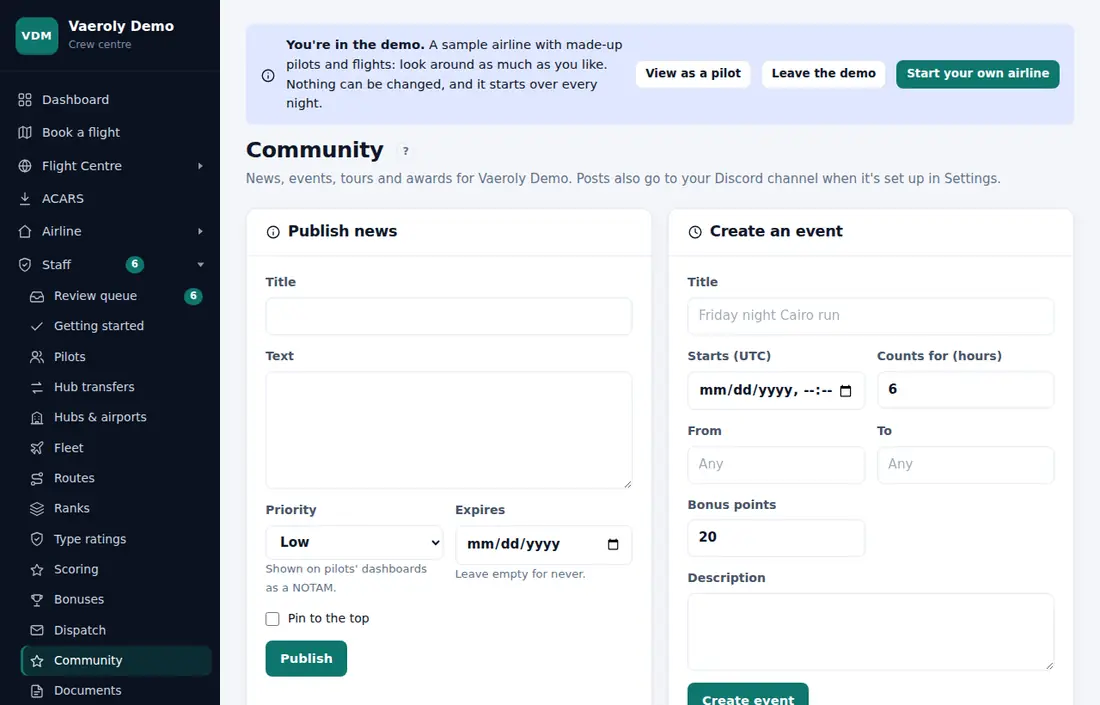
Pubblicare notizie
Le notizie si creano in Staff → Community → Notizie, sotto Pubblica una notizia.
- Inserisci un Titolo e il Testo, e scegli una Priorità (come compare la notizia come NOTAM sulla bacheca dei piloti).
- Se vuoi, imposta Pubblica il (UTC) per pubblicarla più tardi. Lascialo vuoto per pubblicarla subito.
- Premi Pubblica.
Una notizia va nel canale notizie del tuo Discord quando viene pubblicata. I piloti che hanno acceso Notizie della mia compagnia nel loro Profilo la ricevono anche via email, e il riepilogo settimanale elenca le notizie della settimana.
Una notizia con un orario di pubblicazione resta nascosta ai piloti, alle pagine della tua compagnia, a Discord e alle email fino a quel momento. La vedi in Notizie con Programmata per e il suo orario; apri Modifica per cambiare il testo o l'orario, o svuota l'orario per pubblicarla subito. Elimina la toglie prima che esca. All'ora stabilita, Discord e le email partono una volta sola, entro pochi minuti.
NOTAM per alcuni piloti
Con NOTAM per alcuni piloti acceso, Pubblica una notizia ha due scelte in più: Solo per (un grado e i gradi superiori) e Base a (un hub). Lasciali su Tutti i gradi e Qualsiasi hub per pubblicare per tutti. Solo i piloti di quel gruppo vedono la notizia come NOTAM e la ricevono via email. Il canale notizie del tuo Discord riceve un breve avviso che dice per chi è, con un link per leggerla sul sito.
Lo staff lo accende in Staff → Impostazioni della compagnia → Funzioni opzionali, nel gruppo Community.
NOTAM degli aeroporti
Con NOTAM degli aeroporti acceso (Funzioni opzionali), Staff → Community → NOTAM degli aeroporti pubblica un avviso per un aeroporto: uno stand chiuso, una procedura di compagnia, le regole sugli slot di un evento. I piloti che partono, arrivano o dirottano su quell'aeroporto lo vedono nella pagina di prenotazione mentre è in vigore (e da 12 ore prima dell'inizio, per i voli pianificati entro quel momento), sopra i NOTAM ufficiali del loro piano SimBrief. Gli orari sono in UTC. Ti serve il permesso Notizie e NOTAM.
Creare un evento
Gli eventi hanno una pagina tutta loro: Staff → Community → Eventi.
- In Crea un evento, inserisci un Titolo.
- Imposta Inizio (UTC) e Vale per (ore): per quanto tempo dopo l'inizio un volo conta ancora. Può essere da 1 a 72 ore.
- Se vuoi, inserisci un aeroporto Da e A. Lasciane uno vuoto per permettere qualsiasi aeroporto.
- Scegli il Nominativo: Nominativo della compagnia (il tuo codice e un numero scelto dal pilota, come WZZ123) o Nominativo libero (i piloti scelgono quello che vogliono).
- Spunta i Tipi di aereo tra cui i piloti possono scegliere. Se non ne spunti nessuno, va bene qualsiasi tipo della tua flotta.
- Se vuoi, scrivi la Rotta che ricevono tutti i piloti e le Note di dispatch (gate, carburante, carichi, pista).
- Imposta Punti se puntuale (fino a 500) e, se vuoi, Punti se in ritardo: quello che riceve invece un volo partito in ritardo. Lascialo vuoto per dare lo stesso in tutti e due i casi.
- Se vuoi, imposta un Livello di volo e se è Obbligatorio (tutti volano quello) o Facoltativo (i piloti possono scegliere il proprio).
- Aggiungi una Descrizione e, se vuoi, scegli Ripeti (Ogni settimana, Ogni due settimane o Ogni mese) e Quante volte (da 2 a 12) per creare una serie in un colpo solo.
- Clicca su Crea evento.
Una serie crea un evento per ogni data, alla stessa ora. Una serie mensile tiene lo stesso giorno del mese, o usa l'ultimo giorno del mese quando il mese è più corto. Ogni data è un evento a sé, quindi puoi modificarne o eliminarne uno senza toccare gli altri.
Se la tua compagnia ha collegato Discord, il nuovo evento viene pubblicato nel tuo canale (per una serie, la prima data). Il bot pubblica anche quando cambi l'orario o gli aeroporti di un evento, e quando ne elimini uno prima dell'inizio. I piloti arrivano agli eventi da Eventi e tour → Eventi o dal riquadro Eventi sulla bacheca, e ne aprono uno per premere Iscriviti (Lascia l'evento annulla l'iscrizione) o usare Aggiungi al calendario. I piloti che si abbonano al proprio link del calendario (Profilo › Calendario) ci vedono comparire da soli gli eventi a cui si sono iscritti.
Un PIREP riceve il bonus dell'evento quando viene inviato tra l'orario d'inizio e la fine della finestra, e i suoi aeroporti corrispondono a quelli dell'evento. I piloti non devono iscriversi per guadagnarlo.
Con Promemoria eventi acceso (Staff → Impostazioni della compagnia → Funzioni opzionali), i piloti iscritti ricevono un'email il giorno prima dell'evento, e il tuo canale Discord riceve un promemoria un'ora prima dell'inizio (se pubblica i nuovi eventi). I piloti possono spegnere le email dal loro profilo.
Quali voli contano e le regole dell'evento
In Quali voli contano, scegli Per aeroporti o Per le nostre rotte:
- Per aeroporti: scrivi uno o più codici ICAO in Da e A, separati da virgole. Con AND un volo deve partire da uno degli aeroporti Da e atterrare in uno degli aeroporti A. Con OR basta una delle due cose. Lascia vuoto un lato per qualsiasi aeroporto.
- Per le nostre rotte: scrivi una partenza e un arrivo (o un numero di volo, un numero di rotta o un tipo di aereo) per restringere l'elenco, poi scegli una o più delle tue rotte. I piloti di una compagnia co-organizzatrice contano quando volano tra gli stessi aeroporti.
Conta quando il volo sceglie cosa deve succedere dentro l'orario dell'evento: il decollo, l'atterraggio, tutti e due, o uno dei due. Margine aggiunge minuti prima dell'inizio e dopo la fine. Mostra da nasconde l'evento ai piloti fino a quella data e ora.
In Regole, se non spunti niente non c'è nessun limite. Puoi chiedere Reti (Offline, VATSIM, IVAO), Nominativi che iniziano con uno dei tuoi codici, Gradi, e i limiti di atterraggio Più duro e Atterraggio più morbido. Anche i tipi di aereo in Cosa scelgono i piloti contano qui. I piloti devono prima candidarsi dà il bonus solo a chi si è iscritto, e Una volta per pilota lo dà una volta a testa. Assegna un badge crea un badge con il nome dell'evento per tutti quelli che guadagnano il bonus.
Solo voli prenotati dall'evento è spuntato sui nuovi eventi: solo un volo che il pilota ha prenotato dalla pagina dell'evento (dopo essersi iscritto, o dal suo slot) riceve il bonus. Il suo PIREP mostra l'evento e il numero dello slot. Qualsiasi altro volo sugli stessi aeroporti riceve una riga da 0 punti che dice che non è stato prenotato dall'evento. Gli eventi creati prima del 3 nov 2026 continuano a contare ogni volo corrispondente finché non lo spunti.
Nessuna regola né controllo spegne tutto per i voli dell'evento: ogni volo prenotato dalla pagina dell'evento che rispetta aeroporti e orario riceve il bonus (i voli non prenotati da lì tengono tutte le regole). Servono aeroporti su entrambi i lati o rotte scelte, le regole qui sopra non si applicano, e i controlli del PIREP su come è stato volato (atterraggio, procedure, rete, orario) non tolgono punti e non mandano niente in revisione. Un volo non fatto davvero (demo, slew, salti di posizione, tempi) viene comunque scoperto. Accenderlo o spegnerlo finisce nel registro attività.
Copia accanto a un evento compila il modulo di creazione con tutto quello dell'evento tranne l'orario d'inizio. Imposta il nuovo orario e premi Crea evento.
Quando tutti gli slot di partenza sono presi, i piloti possono premere Mettiti in lista d'attesa. Uno slot restituito, o uno che liberi con Libera, va al primo pilota in attesa, che viene avvisato nella campanella, a meno che non inizi entro 15 minuti. Anche una prenotazione dell'evento che scade senza essere volata libera il suo slot. Un pilota che annulla la sua prenotazione tiene lo slot per riprenotarlo. Quando un pilota lascia la compagnia, i suoi slot vanno alla lista d'attesa. Lo stesso vale per gli slot di un pilota sospeso. Un pilota che ottiene uno slot in questo modo si iscrive (aereo e nominativo) prima di prenotarlo.
Se sposti l'evento o cambi la distanza tra gli slot, i voli già prenotati dall'evento passano al nuovo orario e i loro piloti vengono avvisati. I piloti che perdono uno slot perché riduci il numero di slot, o perché elimini l'evento, vengono avvisati nella campanella; un volo che hanno prenotato resta prenotato.
Gate per gli slot è facoltativo: un gate per riga con nome, latitudine e longitudine. Ogni slot riceve un gate a turno. 15 minuti prima di uno slot guardiamo su VATSIM: se c'è un aereo parcheggiato su quel gate, il pilota passa al gate libero successivo e viene avvisato. Uno slot si sposta al massimo due volte, e mai quando il pilota è già su VATSIM o il volo è iniziato. IVAO e offline non vengono controllati, e non si blocca mai niente.
Quando un evento è finito, la sua pagina mostra i Risultati: voli, piloti, quanti sono partiti in orario, l'atterraggio più morbido e il badge.
Se lo staff rifiuta un volo sceglie dove finiscono il pilota e l'aereo quando rifiuti uno dei voli dell'evento: dove è atterrato, di nuovo alla partenza, o come da impostazione della compagnia (Un volo rifiutato torna alla partenza in Impostazioni › Voli, spento di base). Il ritorno annulla anche il volo di ritorno o la tratta successiva del viaggio prenotati dall'arrivo al momento dell'invio.
Quando non è stato possibile controllare la rete, o vuoi far passare una regola mancata, apri il PIREP e premi Dai il bonus per l'evento. Il volo conta allora come volo dell'evento: nei risultati, per il badge e per «una volta per pilota».
Queste regole vengono controllate quando il PIREP viene inviato, senza niente da fare per lo staff. Un volo che ne viola una tiene gli altri punti, e il suo PIREP mostra una riga da 0 punti che dice perché non ha avuto il bonus dell'evento.
In Pagina dell'evento puoi aggiungere Tag, un Link dell'immagine (e uno per la modalità scura) e un riquadro laterale con titolo e testo. La Descrizione può usare un Markdown semplice: grassetto, corsivo, elenchi, titoli e link. Crea e aggiungi un altro salva l'evento e apre un modulo vuoto. Quando crei un evento puoi spuntare Non pubblicarlo su Discord, o Menziona @everyone per avvisare una volta tutto il server con il post.
Cosa scelgono i piloti quando si iscrivono
Nella pagina dell'evento, un pilota preme Iscriviti e sceglie:
- una Fascia oraria, quando l'evento ha slot di partenza;
- un Aereo, tra i tipi che hai spuntato (solo quelli che il suo grado gli permette di volare);
- un Nominativo: il tuo codice più da 1 a 4 lettere o cifre, o qualsiasi nominativo da 3 a 7 lettere e cifre quando l'evento ne permette uno libero. Due piloti non possono usare lo stesso nominativo nello stesso evento;
- un Livello di volo, solo se lo hai reso facoltativo. Se lo lascia vuoto, vola il tuo.
Poi vede Il tuo volo dell'evento: il suo slot, aereo, nominativo, livello di volo, la Rotta e le tue Note di dispatch. Prenota il volo dell'evento (o Prenota il mio slot) lo prenota con quel nominativo, livello di volo e rotta, così può passare a SimBrief e ACARS. Cambia ciò che ho scelto gli permette di cambiarle finché l'evento non è finito.
Un volo che lascia il gate più di 15 minuti dopo l'orario di partenza prenotato riceve Punti se in ritardo invece di Punti se puntuale.
L'elenco Eventi nella pagina Eventi mostra ogni evento con i suoi iscritti. Usa Modifica per cambiarlo, o Elimina per toglierlo. Eliminando un evento i PIREP volati per lui restano, ma non rimandano più all'evento.
Slot di partenza
Se la tua compagnia ha acceso Slot di partenza dell'evento, il modulo dell'evento ha anche Slot di partenza e Minuti di distanza. Ogni slot parte quei minuti dopo il precedente, a partire dall'orario d'inizio dell'evento. Puoi avere fino a 200 slot. Metti 0 per non avere slot.
Ogni pilota prende uno slot nella pagina dell'evento, e così si iscrive anche. Poi può prenotare il volo dell'evento per l'orario del suo slot. Se più avanti riduci il numero di slot, i piloti con gli slot più tardi li perdono.
Per liberare lo slot di un pilota per qualcun altro, apri la pagina dell'evento e premi Libera sotto quello slot. Ti serve il permesso Eventi, tour e riconoscimenti. Il pilota riceve una notifica, e un volo che aveva già prenotato per quello slot resta prenotato.
Eventi con altre compagnie
Se la tua compagnia ha acceso Eventi con altre compagnie, ogni evento in Staff → Community → Eventi ha Invita a co-organizzare. Scrivi il codice ICAO o l'indirizzo web dell'altra compagnia. Il loro staff vede l'invito nella propria pagina Eventi, in Eventi con altre compagnie, e preme Co-organizzalo o Rifiuta; devono avere la stessa opzione accesa. Una volta accettato, l'evento compare in tutte e due le compagnie, i piloti di entrambe si iscrivono e lo volano, e ogni volo conta, con il bonus dell'evento, nella compagnia del pilota. Ognuna delle due può smettere di co-organizzare.
Creare un tour
I tour si creano in Staff → Community → Tour.
- In Crea un tour, inserisci un Nome.
- In Tratte, elenca i voli. Scrivili a coppie, come
HECA-LGAV, LGAV-LIRF, uno per riga o separati da virgole. Oppure scrivi una catena di aeroporti:HECA LGAV LIRF LEMD. - Lascia spuntato Riconoscimento per chi lo completa per creare un riconoscimento per i piloti che volano tutte le tratte, e scegli un'Emoji.
- Clicca su Crea tour.
Ogni aeroporto deve essere nell'elenco degli aeroporti. Se ne manca uno, aggiungilo prima in Staff → Operazioni → Hub e aeroporti.
I piloti arrivano ai tour da Eventi e tour → Tour o dal riquadro Tour sulla bacheca. Vedono i loro progressi e le rotte della compagnia che coprono ogni tratta. Le tratte contano solo in ordine, e solo con PIREP validi (accettati o completati) inviati dopo la creazione del tour.
Nell'elenco Tour, Nascondi toglie un tour dall'elenco dei piloti, e Mostra lo riporta. Elimina lo toglie, insieme ai progressi dei piloti.
Modificare un tour
Modifica nell'elenco Tour apre il modulo del tour, con quanti piloti l'hanno iniziato e quanti l'hanno finito. Puoi cambiare il Nome, la Descrizione, le Tratte (una per riga, nell'ordine in cui si volano) e se completarlo dà un riconoscimento. Premi Salva tour.
Cambiare le tratte non toglie mai i progressi su una tratta che resta nel tour:
- Una tratta che resta, con gli stessi aeroporti, resta fatta per tutti i piloti che l'hanno volata, anche se la sposti in un altro punto dell'ordine.
- Una tratta nuova, o una tratta di cui hai cambiato gli aeroporti, parte da non fatta per tutti. I piloti la volano, e con lei le tratte successive, in ordine da lì.
- Una tratta che togli sparisce, con i progressi che c'erano.
- I piloti che hanno già ottenuto il riconoscimento del tour lo tengono. I piloti che hanno fatto tutte le tratte dopo la tua modifica lo ricevono quando salvi.
Togli la spunta a Riconoscimento per chi lo completa per smettere di dare il riconoscimento per questo tour: resta nell'elenco Riconoscimenti e ai piloti che l'hanno ottenuto, e lì puoi rinominarlo o eliminarlo. Spuntalo su un tour che non ne ha uno per crearlo. Ogni salvataggio viene scritto nel registro attività.
Sondaggi
Se la tua compagnia ha acceso Sondaggi di feedback, apri Staff → Community → Sondaggi per fare ai piloti fino a cinque domande: un voto da 1 a 5, una scelta da un elenco (una scelta per riga) o testo libero. Chiedi a tutti i piloti, o solo agli iscritti a un evento. I piloti lo trovano in Eventi e tour → Sondaggi e rispondono una volta. Apri un sondaggio dall'elenco per vedere i totali e le risposte di ogni pilota. Chiudi ferma le nuove risposte; eliminando un sondaggio si eliminano anche le sue risposte.
In Sfide a squadre puoi anche scegliere un Riconoscimento per i vincitori: ogni pilota che ha volato per la squadra vincente lo riceve alla fine della sfida (non se finisce in parità).
Negozio punti
Se la tua compagnia ha acceso Negozio punti, apri Staff → Community → Negozio per offrire cose che i piloti possono comprare con i loro punti: una richiesta di livrea, la scelta del nominativo, un cambio di hub, un posto su un evento volato dallo staff. Dai a ogni articolo un Nome, un Costo (punti) e, se vuoi, delle Scorte (quanti se ne possono vendere in tutto) e un limite Per pilota. Nascondi toglie un articolo dal negozio senza perdere i suoi ordini; Modifica lo cambia.
I piloti trovano il negozio in Eventi e tour → Negozio. Possono spendere i punti guadagnati (voli più punti bonus) meno quelli già spesi, e possono aggiungere dettagli per te a ogni ordine. Comprare non fa mai scendere di grado: gradi e classifiche continuano a contare i punti guadagnati.
Ogni ordine aspetta in Ordini in attesa finché non consegni tu l'articolo, poi clicca su Consegnato (con una nota per il pilota, se vuoi). Restituisci punti ridà i punti, anche dopo che un ordine è stato consegnato; una restituzione è definitiva. I tuoi ordini li chiude il proprietario o un altro membro dello staff.
Aeroporti in evidenza
Se la tua compagnia ha acceso Aeroporti in evidenza, apri Staff → Operazioni → Bonus.
- In Aeroporti in evidenza, inserisci l'Aeroporto, il Primo giorno e l'Ultimo giorno, e i Punti bonus.
- Aggiungi una Nota, se vuoi.
- Clicca su Aggiungi aeroporto in evidenza.
Tra quelle date, un volo da o per quell'aeroporto guadagna il bonus. Se un volo tocca più di un aeroporto in evidenza, riceve il bonus più alto. I piloti vedono gli aeroporti in evidenza del momento in cima all'elenco voli, e quelle rotte sono segnate. Clicca su Rimuovi per chiuderne uno prima.
Moltiplicatori di punti
Se la tua compagnia ha acceso Moltiplicatori di punti, la pagina Bonus ti permette anche di moltiplicare i punti di alcuni voli. Puoi scegliere:
- un tipo di rotta, come cargo
- un tag di rotta
- un tipo di aereo
Volare online guadagna già i suoi punti nella pagina Punteggio, e un aeroporto in evidenza paga il suo bonus, quindi non sono più moltiplicatori. Un moltiplicatore per loro creato prima resta e continua a funzionare, con un avviso, finché non lo togli.
Scegli cosa sono i voli in Voli che sono, inserisci un Valore dove serve, imposta Moltiplica per e clicca su Aggiungi moltiplicatore.
Tutti i moltiplicatori che corrispondono si applicano insieme, fino a ×3 in totale. Moltiplicano solo i punti guadagnati da un volo, quindi le penalità non crescono mai. I punti in più compaiono come riga a parte sul PIREP.
Vedi Gruppi di punteggio e regole sulle avarie per il resto di come si calcolano i punti.