 Vaeroly
Ohjekeskus · Lentäjille
Suunnittelu SimBriefillä
Katso video: Suunnittelu SimBriefillä
Näin liität SimBrief-lentosuunnitelman (OFP) varaukseesi ja käytät sitä lähettääksesi suunnitelman VATSIMiin tai IVAOon.
Nopea tapa: suunnittele varatessasi
Pidä dispatch-sivulla (kun olet painanut lennolla Varaa) Dispatch SimBriefillä päällä ja paina Luo varaus. Mitä seuraavaksi tapahtuu, riippuu siitä, miten crew centerisi on asetettu. Kytkimen alla oleva pieni teksti kertoo, mikä tapa on käytössä:
- ”Luo lentosuunnitelma automaattisesti varatessasi”: pieni SimBrief-ikkuna avautuu. Paina siinä Luo, jos se kysyy. Suunnitelma liitetään varaukseesi itsestään, ja varaussivulle täyttyvät polttoaine, painot, kiitotiet ja ajat.
- ”Avaa SimBrief tämä lento täytettynä varatessasi”: SimBrief avautuu uudelle välilehdelle lento jo täytettynä. Paina siellä Luo ja palaa sitten varaussivulle.
SimBrief-käyttäjänimesi yhdistäminen
Kun SimBrief avautuu uudelle välilehdelle, crew center tarvitsee SimBrief-käyttäjänimesi löytääkseen suunnitelmasi. Lentoyhtiösi Yleiskatsaus kysyy sitä kerran varaamasi lennon alla: kirjoita se kenttään SimBrief-käyttäjänimesi ja paina Tallenna. Voit asettaa sen myös Profiilissa kohtaan SimBrief-käyttäjänimi.
Sen jälkeen tälle lennolle luomasi suunnitelma poimitaan itsestään, kun palaat välilehdelle. Voit myös painaa varaussivulla Tuo viimeisin OFP.
Suunnitelman täytyy olla samalle lähtö- ja saapumiskentälle kuin varauksesi. Jos viimeisin SimBrief-suunnitelmasi on toiselle kaupunkiparille, näet viestin, joka pyytää luomaan ensin suunnitelman tälle lennolle.
Suunnittelu varauksen jälkeen
Jos varasit ilman SimBriefiä tai haluat uuden suunnitelman, avaa varauksesi (Lentoni valikossa). Kohdassa Varauksen toiminnot ryhmässä Suunnitelma on:
- Luo SimBrief OFP tai Luo SimBriefissä (kun suunnitelma on liitetty, ne ovat Luo SimBrief OFP uudelleen ja Luo uudelleen SimBriefissä). Uusi suunnitelma korvaa vanhan.
- Tuo viimeisin OFP, jos SimBrief-käyttäjänimesi on tallennettu.
- Avaa OFP (PDF) ja Muokkaa SimBrief OFP:tä, kun suunnitelma on liitetty.
Jos käytät kohtaa Muuta varauksen tietoja muuttaaksesi kuormaa, kutsutunnusta tai reittiä, luo suunnitelma uudelleen, jotta se vastaa varausta.
Kirjaudu Navigraphilla
Painike Kirjaudu Navigraphilla on varaussivulla ja kohdassa SimBrief by Navigraph Profiilissasi. SimBrief-suunnitelmat tehdään vain tämän kirjautumisen kautta (voit silti varata ilman SimBriefiä). Kirjaudu kerran sillä Navigraph-tilillä, jota käytät SimBriefissä (ilmainen Navigraph-tili riittää). Sen jälkeen:
- Luo tekee suunnitelman varaukseesi ja tallentaa sen SimBrief-tilillesi ilman SimBrief-ikkunaa ja ilman SimBrief-käyttäjänimen kirjoittamista.
- Valitse toinen SimBrief-suunnitelma listaa viimeisimmät SimBrief-suunnitelmasi. Käytä tätä suunnitelmaa liittää valitun varaukseesi. Suunnitelma toiselle lähtö- tai saapumiskentälle näyttää tekstin Ei tälle lennolle.
- Tarkista polttoaine ja ajat näyttää SimBriefin polttoaineen, painot ja ajat tälle lennolle tekemättä suunnitelmaa tai tallentamatta mitään SimBrief-tilillesi.
- Lentoonlähtö ja lasku laskee SimBriefin luvut kiitotiellesi: valitse lentokenttä, kiitotie, Kiitotien pinta (Kuiva tai Märkä) ja laipat, ja paina Laske. Tyhjäksi jätetyt tuuli, lämpötila ja QNH otetaan viimeisimmästä METARista. Luvut ovat vain lentosimulaatiota varten.
- Dispatch-sivun kohdassa SimBrief-asetukset SimBrief-airframesi listaa SimBrief-tilillesi tallennetut airframet, ja OFP:n ulkoasu valitsee OFP:si asettelun.
Lopeta painamalla Katkaise yhteys Profiilisi kohdassa SimBrief by Navigraph.
Reittisi kartalla
Kun suunnitelma on liitetty, varaussivun kartta piirtää SimBriefissä suunnittelemasi reitin pisteeltä pisteelle suoran viivan sijaan. Loitonnettuna jokainen reittipiste on pieni rengas. Lähennä, niin jokaisella on karttasymbolinsa (kuusikulmio VORille, pisteviiva-ympyrä NDB:lle, kolmio muille pisteille, risti leveys- ja pituuspiirin pisteelle) ja nimensä: mitä lähemmäs zoomaat, sitä useampi nimi ilmestyy. Osoita reittipistettä (tai napauta sitä) nähdäksesi sen kortin: sijainti, seuraava ja edellinen reittipiste sekä kuinka kaukana se on reitillä lähdöstä ja määränpäästä. Käytä painikkeita + ja − zoomaamiseen. Lentoyhtiösi Live-kartalla sama reitti on yhtenäinen viiva koneeseen asti ja katkoviiva vielä edessä olevalle osalle, reittipisteineen (nimet lähempää zoomattuna). Varaus ilman suunnitelmaa näyttää suoran viivan.
Mitä Vaeroly lähettää SimBriefille
Lentonumerosi, kutsutunnuksesi, lentokentät, koneen ja rekisteritunnuksen, aikataulun mukaisen lentoajan, lähtöajan ja nimesi kapteenina sekä dispatch-sivun valintasi: matkustajat, rahdin, lentopinnan, cost indexin, reitityksen ja varakentät.
Dispatch-sivun osiossa SimBrief-asetukset voit asettaa lisää:
- Airframe / profile ID: yksi tallennetuista SimBrief-airframeistasi. Jos kenttä jätetään tyhjäksi, käytetään lentoyhtiön oletusta kyseiselle koneelle.
- Kartta, Varakentät, Lentoonlähdön varakenttä ja Ensisijainen varakenttä.
- Valinnat: Navlog, ETOPS, Porrasnousut, Take-off performance (TLR), NOTAMit ja FIR NOTAMit.
- Polttoaine & paino: rullausajat, lisäpolttoaine, vähimmäispolttoaine, contingency ja reservi.
Pidä Tallenna nämä SimBrief-asetukset seuraavaa dispatchiani varten (millä tahansa laitteella) päällä, jos haluat käyttää niitä uudelleen. Esikatsele OFP avaa SimBriefin kaikilla valinnoillasi varaamatta.
Jos lentoyhtiösi on kytkenyt päälle Ehdotetut varakentät, varaussivu ehdottaa myös varakenttiä säätietoineen. Kun olet valinnut yhden, luo suunnitelma uudelleen, jotta se tulee mukaan.
Lähettäminen verkkoon
Kun suunnitelma on liitetty, Lähetä VATSIMiin ja Lähetä IVAOon kohdassa Lähetä verkkoon avaavat verkon lentosuunnitelmalomakkeen valmiiksi täytettynä SimBrief-suunnitelmastasi.
Jos suunnitelman lähtöaika on mennyt, verkot hylkäävät sen. Luo suunnitelma uudelleen tai paina Kopioi ICAO-lentosuunnitelma (se käyttää aikaa noin 20 minuutin päästä) ja liitä se verkon lomakkeella kohdalla Tuo ICAO FPL.
Ilman suunnitelmaa painikkeet avaavat tyhjän lomakkeen.
APOC on listattu myös, kun SimBrief-suunnitelmasi sisältää sen linkin.
Suunnitelman lataaminen simulaattoriisi
Kun suunnitelma on liitetty, ryhmässä Suunnitelma näkyvät siitä tehdyt Lentosuunnitelmatiedosto-lataukset:
- .pln Microsoft Flight Simulatorille ja Little Navmapille: lataa se MSFS:ssä World Mapilla kohdasta Load/Save.
- .fms X-Plane 11:lle ja 12:lle: laita se kansioon
Output/FMS plansX-Plane-kansiosi sisällä ja lataa se sitten koneen FMS:ssä. - .rte PFPX:lle: reitti yhdellä rivillä (lähtö, reitti, määränpää).
Tiedostot seuraavat SimBrief-reittiäsi pisteeltä pisteelle. Menettelyt (SID ja STAR) ovat mukana tavallisina reittipisteinä: valitse oikea menettely koneen FMS:ssä.
Valmis dispatchiin
Varaussivun Lennon valmistelu -kortti ruksii jokaisen vaiheen sitä mukaa kun etenet: suunnitelma, kone lähtökentällä (kun lentoyhtiösi seuraa, missä sen koneet ovat), Briefing (paina Olen lukenut ne, kun olet lukenut sään ja NOTAMit), lähettäminen ja ACARSin yhdistäminen.
Rahti konteissa
Jos lentoyhtiösi suunnittelee rahdin konteittain, dispatch-sivun Hyötykuorma-osiossa on taulukko konttien ja lavojen tyypeistä (LD3, LD7, PMC ja muut). Syötä kutakin kuinka monta ja kuorma kussakin: rahdin kokonaismäärä täyttyy itsestään, kunkin kontin oma paino mukaan lukien, ja menee SimBriefille.
Kiire? Dispatch minulle
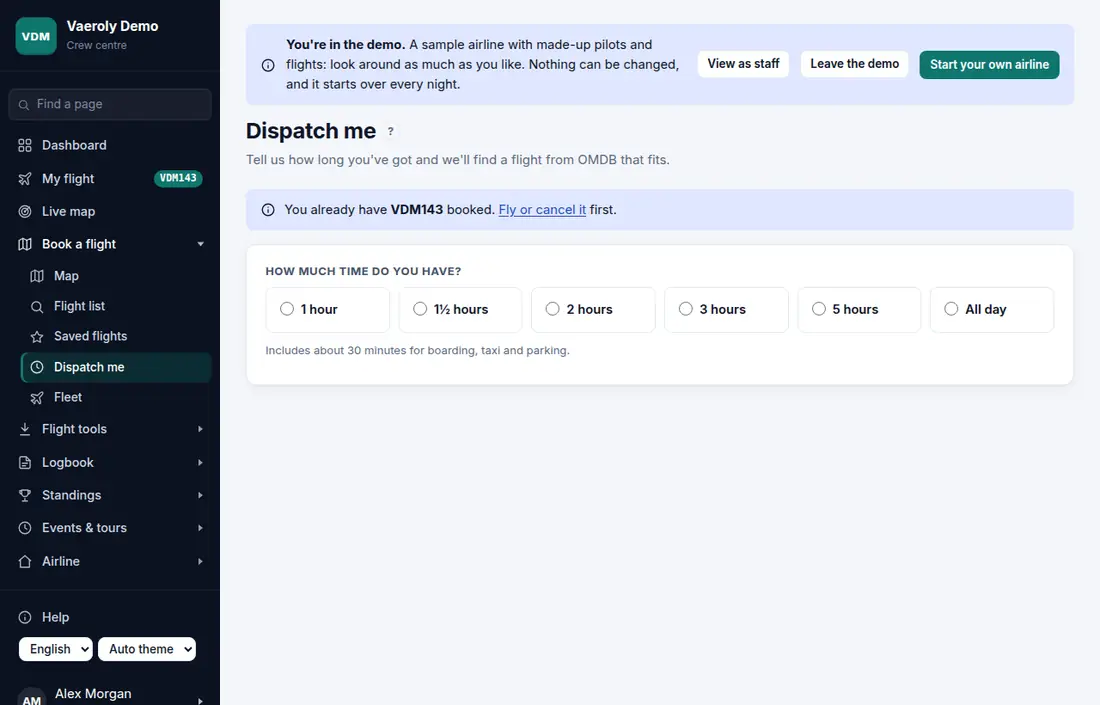
Varaa lento → Dispatch minulle etsii lentoja käytettävissä olevalle ajalle. Valitse, kuinka kauan sinulla on aikaa (1 tunnista Koko päivä). Se listaa sopivat lennot koneilla, joita saat lentää, ja jättää noin 30 minuuttia koneeseennousulle, rullaukselle ja pysäköinnille. Paina Varaa, niin varaat yhden heti sen ehdottamalla koneella, ja suunnittele se sitten varaussivulta kuten yllä.