 Vaeroly
Ohjekeskus · Lentäjille
Lennon varaaminen ja varauksen löytäminen uudelleen
Katso video: Ensimmäinen lentosi
Näin löydät lennon lentoyhtiösi aikataulusta, varaat sen ja palaat varaukseesi myöhemmin suunnittelemaan, lentämään tai perumaan sen.
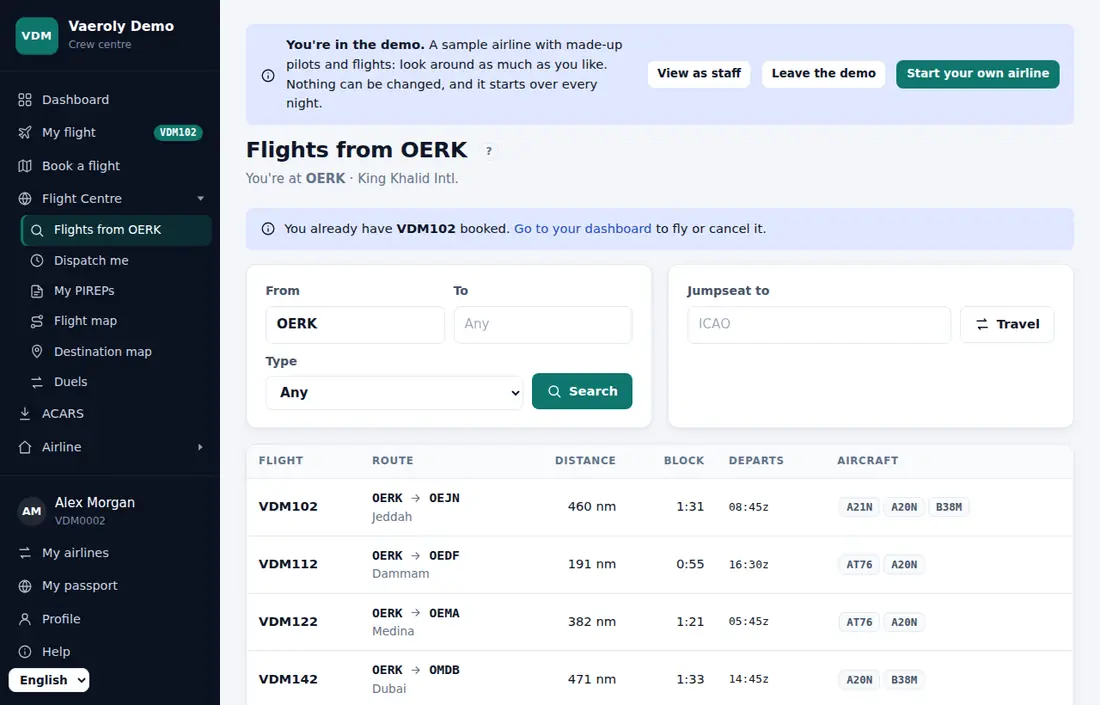
Etsi lento
- Avaa lentoyhtiösi valikossa Varaa lento → Lentolista.
- Lista näyttää aikataulun lennot, jotka lähtevät sieltä, missä olet. Rajaa sitä kentillä Mistä, Minne, Tyyppi, Kone ja Tunniste, valitse kohdassa Lajittelu järjestys (lentonumero, konetyyppi, matka, blokkiaika tai lähtöaika) ja merkitse Vain lennettävät, jos haluat nähdä vain lennot, jotka arvosi saa lentää. Paina sitten Hae. Miltä tahansa kentältä hakee koko aikataulusta.
- Haun alla Blokkiaika-valinnat (Enintään 1 h, 1–3 h, yli 3 h) jättävät näkyviin vain tämän pituiset lennot.
- Jokaisella rivillä näkyy lentonumero, reitti, matka, blokkiaika, aikataulun mukainen lähtö (UTC) ja konetyypit, jotka sen lentävät. Paina haluamasi lennon kohdalla Varaa.
Jos rivillä lukee Arvo lukitsee · miksi?, yksikään sen konetyypeistä ei ole vielä avoinna arvollesi. Napsauta sitä nähdäksesi syyn.
Etsi mitä tahansa: paina Ctrl+K (⌘K Macilla) millä tahansa lentoyhtiösi sivulla tai valitse valikosta Etsi mitä tahansa ja kirjoita lentonumero tai kentän ICAO-koodi, niin pääset suoraan lennon varaukseen. Se löytää myös valikon sivut ja omat PIREPisi.
Tai valitse kohde kartalta kohdassa Varaa lento → Kartta, tai anna Varaa lento → Dispatch minulle ehdottaa lentoja käytettävissä olevalle ajalle.
Lentojen tallentaminen myöhemmäksi
Löysitkö lennon, jonka haluaisit lentää toisena päivänä? Paina rivillä Tallenna myöhemmäksi. Se siirtyy kohtaan Varaa lento → Tallennetut lennot, jossa voit pitää enintään 20 lentoa kussakin lentoyhtiössä. Tallennetun lennon kohdalla lentolistassa lukee Tallennettu; paina sitä uudelleen, niin lento poistuu listalta.
Tallennus ei varaa konetta eikä varaa mitään. Kun haluat lentää sen, avaa Tallennetut lennot ja paina Varaa: tavallinen varaussivu aukeaa kaikkine tavallisine tarkistuksineen (arvosi, vapaa kone, missä olet, yksi varaus kerrallaan). Kun lento on varattu, se poistuu tallennetuista. Poista tallennetuista poistaa lennon listalta varaamatta sitä.
Tallennetun lennon kohdalla lukee Ei tällä hetkellä aikataulussa, jos henkilökunta keskeyttää sen tai poistaa sen aikataulusta, eikä sitä voi varata. Jos henkilökunta poistaa lennon tai poistut lentoyhtiöstä, tallennetut lentosi poistuvat myös.
Siirtyminen toiselle kentälle
Lentäjäsi pysyy siellä, minne viimeinen lentosi laskeutui. Jos haluat lentää jostain muualta, avaa lentolistassa Jumpseat toiselle kentälle, kirjoita ICAO-koodi kenttään Jumpseat kentälle ja paina Matkustus. Et voi matkustaa jumpseatilla, kun sinulla on varaus.
Lentoyhtiösi voi asettaa jumpseat-sääntöjä: pistehinta, viikoittainen enimmäismäärä tai odotusaika kahden välillä. Jumpseat-ruudussa kerrotaan, mitkä niistä koskevat sinua. Katso Jumpseatit ja siirtolennot.
Jos lentoyhtiösi vaatii lentäjiä lentämään sieltä, missä he ovat, voit varata vain lentoja, jotka lähtevät nykyiseltä kentältäsi.
Tilauslennot
Jos lentoyhtiösi sallii tilauslennot, Lennä tilauslento näkyy samalla sivulla. Kirjoita mikä tahansa kohde kenttään Minne, valitse kone ja paina Varaa tilauslento. Jotkin lentoyhtiöt lähettävät jokaisen tilauslennon PIREPin henkilökunnan tarkastettavaksi.
Jotkin lentoyhtiöt sallivat tilauslentojen lähdön miltä tahansa kentältä. Lennä tilauslento kertoo silloin Mistä tahansa minne tahansa, ja siinä on myös Mistä-kenttä: kirjoita mikä tahansa lähtökenttä, niin sinä ja kone siirrytte sinne, kun tilauslento varataan. Jos lentoyhtiösi vaatii lentämään sieltä, missä olet, siirtymisesi sinne on jumpseat sen jumpseat-sääntöjen mukaan. Jos perut ennen lentämistä, kone palaa sinne, missä se oli. Katso Lennä mistä tahansa minne tahansa.
Laivastosivu
Varaa lento → Laivasto näyttää lentoyhtiösi koneet. Ensimmäinen taulukko luettelee jokaisen konetyypin, kuinka monta konetta sitä on ja voitko lentää sitä: Kyllä, Ei vielä ja arvo, joka sen avaa, Vaatii tyyppikelpuutuksen tai Vanhentunut, kun tyyppikelpuutuksesi kyseiselle tyypille on vanhentunut. Se voi olla myös Ei vielä, jos Koulutuspolun vaihe pitää ensin suorittaa. Kun tyyppi odottaa arvoa, taulukon yläpuolella oleva rivi kertoo, mitä seuraava arvosi vielä vaatii, kokeet mukaan lukien. Lennot tyypillä … avaa lentolistan, jossa on vain tämän tyypin lennot.
Sen alla on jokainen kone rekisteritunnuksineen, tyyppeineen, kenttineen, jossa se nyt on, ja tilanteineen: Vapaana, Varauksesi, Varattu (toinen lentäjä pitää sitä, lentoyhtiöissä, joissa jokainen kone annetaan yhdelle lentäjälle kerrallaan), Lennossa, Huollossa (milloin asti) tai Ei varattavissa. Valitse Tyyppi tai merkitse Vain kentällä …, jos haluat nähdä kentälläsi olevat koneet, ja paina Näytä. Pitkät laivastot jaetaan sivuille.
Kun henkilökunta on lisännyt kuvia, jokaisella tyypillä ja koneella on pieni kuva: koneen oma tai muuten sen tyypin. Paina sitä avataksesi koko kuvan. Varauksessasi näkyy varaamasi koneen kuva.
Jos lentoyhtiösi vaatii koneita lentämään sieltä, missä ne ovat, varaa lento, joka lähtee koneen kentältä.
Varaa lento
Varaa avaa dispatch-sivun. Kaikki on täytetty järkevillä arvoilla, joten voit varata heti tai säätää:
- Kone: valitse kone. Lähtökentällä jo olevat koneet on listattu ensin. Käytä ★ Vain suosikit tai Satunnainen, jos haluat.
- Kone & kutsutunnus: Kutsutunnus (jolla lähetät ja jota käytät radiossa) ja Lentonumero sekä Dispatch SimBriefillä -kytkin. Lennä online tällä kutsutunnuksella: lento lasketaan onlineksi vain, jos verkko näyttää varatun kutsutunnuksen ja sinut 20 nm:n sisällä siitä, missä ACARS sinut näkee. Toisella kutsutunnuksella (tai kaukana ACARS-sijainnistasi) et saa online-pisteitä tai bonusta, ja PIREP merkitään henkilökunnalle syineen.
- Ryhmälennot: voit vaihtaa kutsutunnuksen omaksesi: lentoyhtiön koodi ja 1–4 kirjainta tai numeroa (WZZ123A), enintään seitsemän merkkiä. Jokainen lentoyhtiön varattu lento tarvitsee oman kutsutunnuksensa, joten kun toinen lentäjä jo lentää tätä aikataulua, lomake ehdottaa samaa kutsutunnusta kirjaimella jatkettuna. Varaamasi kutsutunnus on se, jota SimBrief, verkon lentosuunnitelmasi, ACARS ja live-kartta käyttävät.
- Aikataulu & reitti: Lähtöpäivä (UTC) ja Lähtöaika (UTC), reititys, lentopinta ja kustannusindeksi. Lähdön pitää olla nyt ja kahden viikon päässä olevan hetken välillä.
- Hyötykuorma: matkustajat, matkustajat ruumaan menevine matkatavaroineen ja rahti.
- Verkko & perämies: verkko, jolla lennät, ja Jaetun ohjaamon perämies omasta lentoyhtiöstäsi. Perämiehesi saa ilmoituksen, jossa hän voi Hyväksy tai Hylkää. Vasta kun hän hyväksyy, lennon kopio (tunnit ja pisteet) tulee hänen tietoihinsa, kun lähetät, ja hänet siirretään saapumiskentälle kanssasi. Siihen asti varaussivu sanoo ”odottaa hänen hyväksymistään”; ennen hyväksyntää lähetetty lento lasketaan vain sinulle. Kun hän on hyväksynyt, perämiehellä on lento myös: hänen EFB:nsä (verkossa ja puhelinsovelluksessa) näyttää sen tarkistuslistoineen, datalinkkeineen, dispatch-viesteineen, säineen ja live-näkymineen, ja ACARS 2.8.80 tai uudempi näyttää sen lentoyhtiösi äänipaketilla. Vain sinun ACARSisi, sinun simulaattorissasi, tallentaa lennon ja lähettää PIREPin.
- SimBrief-asetukset: katso Suunnittelu SimBriefillä.
Paina Luo varaus. Pääset varaussivullesi.
Paluulento
Kun lentoyhtiösi lentää reitin takaisin (samat kaksi kenttää toisin päin), dispatch-sivu kysyy Varataanko myös paluulento? Kytke se päälle ja valitse lento, jos niitä on useita. Paluulento varataan sinulle heti, kun tämän lennon PIREP on lähetetty, samalla koneella, jos se on vapaa, ja kaikki tavalliset varaussäännöt pätevät. Jos sitä ei voi varata (esimerkiksi lento poistui aikataulusta tai laskeuduit muualle), PIREP-viesti kertoo syyn ja varaat sen itse.
Muutitko mieltäsi? Varaussivun Paluulento-kortti lisää paluun tai poistaa sen kohdalla Älä varaa paluuta, kunnes lento on lähetetty.
Löydä varauksesi uudelleen
Kun sinulla on varaus, Lentoni näkyy lentoyhtiösi valikon yläosassa lentonumeron kanssa. Napsauta sitä avataksesi varaussivun. Sen vieressä oleva piste tarkoittaa, että ACARS seuraa lentoa livenä.
Varattu lentosi näkyy myös lentoyhtiösi Yleiskatsauksessa ja ACARS-sivulla.
Varaussivu
Yläpalkki näyttää lennon, sen tilan (Varattu, ACARS yhdistetty, Lennossa) ja kaksi painiketta: Seuraava vaihe ja Peru varaus. Puhelimella palkki pysyy näkyvissä selatessasi.
Sen alla sivu on jaettu osiin: Seuraava vaihe (mitä tehdä nyt), Lentosi (lento, lentäjä ja SimBrief-suunnitelma), Valmistele (NOTAMit, varakentät, livestriimi) ja oikealla Lennon valmistelu, Hallitse varausta ja Varauksen toiminnot.
Oikealla oleva Lennon valmistelu -kortti merkitsee neljä vaihetta sitä mukaa kuin etenet:
- Suunnitelma: liitä SimBrief-suunnitelma.
- Lähetä: lähetä lentosuunnitelmasi VATSIMiin tai IVAOon kohdan Lähetä verkkoon painikkeilla tai lennä offline.
- Yhdistä: avaa Vaeroly-sovellus. Kun olet pysäköitynä lähtökentällä, seuranta alkaa itsestään (ACARS 2.8.46 ja uudemmat); muuten paina Aloita lento.
- Lennä: laskeudu ja pysäköi, niin ACARS lähettää PIREPin.
Varauksen toiminnot sisältää SimBrief-suunnitelman, verkkoon lähettämisen painikkeet, ACARSin ja Manuaalinen PIREP -painikkeen.
Jos lentoyhtiösi vaatii koneita lentämään sieltä, missä ne ovat, ja koneesi on toisella kentällä, sivulle tulee Kone-vaihe. Paina Valitse toinen kone tai Varaa siirtolento lentääksesi koneen ensin lähtökentällesi (kun lentoyhtiösi lentää tilauslentoja). Katso Jumpseatit ja siirtolennot.
Muuta tai peru
Varaussivun Hallitse varausta -kortissa on seuraavat, kunkin kohdalla rivi, joka kertoo mitä se tekee:
- Muuta varauksen tietoja antaa muokata kutsutunnusta, verkkoa, kuormaa, matkalentopintaa ja reititystä perumatta. Luo SimBrief-suunnitelma uudelleen sen jälkeen, jotta se vastaa.
- Dispatch uudelleen peruu varauksen ja vie sinut takaisin saman lennon dispatch-sivulle, esimerkiksi valitsemaan toisen koneen tai ajan.
- Peru varaus peruu sen lopullisesti: kone vapautuu ja voit varata toisen lennon. Se on myös varaussivun yläpalkissa, Yleiskatsauksessa, EFB:ssä ja Vaeroly-puhelinsovelluksen Flight-välilehdellä. Kun ACARS on aloittanut lennon, peruminen menettää sen, ja painike kysyy ensin.
Aloita lento 24 tunnin sisällä varauksesta (tai aikataulun mukaisesta lähdöstä, jos se on myöhemmin): varaussivu näyttää ”aloita viimeistään” ja ajan. Varaus, jota ei ole aloitettu siihen mennessä, vanhenee, eikä ACARS aloita sitä; varaa uudelleen. Lento, joka alkoi mutta ei lähetä mitään 24 tuntiin, perutaan 48 tunnin kuluttua, jotta hylätyt varaukset eivät pidä konetta ikuisesti.
Kun et voi varata
Dispatch-sivu sanoo Et voi vielä varata tätä lentoa. ja luettelee syyt, esimerkiksi ettei tämän tyypin konetta ole vapaana. Muita viestejä, joita saatat nähdä:
- ”Sinulla on jo aktiivinen varaus.” Lennä se tai peru se ensin.
- ”Olet kentällä …; tämä lento lähtee kentältä …” Matkusta ensin jumpseatilla lähtökentälle.
- ”Sinut on merkitty passiiviseksi.” Paina yleiskatsauksessa Olen takaisin.
- Jos lentoyhtiösi on ottanut käyttöön Vastaamattomat kysymykset estävät lentämisen, et voi varata, kun henkilökunta odottaa vastaustasi PIREPiin. Katso Mitä PIREPin tilat tarkoittavat.
- Jos lentoyhtiösi on ottanut käyttöön Pakollinen luettava ennen varausta, et voi varata, kun sinua odottaa asiakirja, jonka henkilökunta on merkinnyt jokaisen lentäjän luettavaksi. Yleiskatsaus luettelee ne kohdassa Luettavat asiakirjat: avaa jokainen ja paina Olen lukenut sen.
- ”Tyyppikelpuutuksesi … vanheni …” Lentoyhtiösi antaa kelpuutusten vanheta, kun et ole lentänyt tyyppiä pitkään aikaan. Lennä tarkastuslento uudelleen tai pyydä henkilökuntaa uusimaan se. Katso Arvot ja pisteet.
Reittitoiveet
Jos lentoyhtiösi on kytkenyt reittitoiveet päälle, Varaa lento → Reittitoiveet antaa ehdottaa reitin, jonka haluaisit lentää: kaksi kenttää, halutessasi konetyyppi ja lyhyt huomautus. Muut lentäjät äänestävät toiveista, joista pitävät, ja henkilökunta katsoo halutuimmat ensin.
- Voit pitää enintään 3 avointa toivetta. Paina Peru, jos haluat ottaa yhden takaisin.
- Jos toivot reittiä, jota joku on jo toivonut, äänesi lisätään hänen toiveeseensa.
- Reittiä, joka on jo aikataulussa, ei voi toivoa.
- Äänestät kerran per toive, ja voit ottaa äänesi takaisin, kun toive on avoin.
Kun henkilökunta lisää reitin tai hylkää sen (syyn kera), saat ilmoituksen, ja niin saa jokainen äänestänytkin.