 Vaeroly
Ohjekeskus · Lentäjille
ACARSin asentaminen ja käyttö
Katso video: Ensimmäinen lentosi
Vaeroly-sovellus on tietokoneelle asennettava sovellus, joka tallentaa lentosi simulaattorista ja lähettää PIREPin, kun pysäköit. Yksi sovellus riittää kaikille lentoyhtiöillesi.
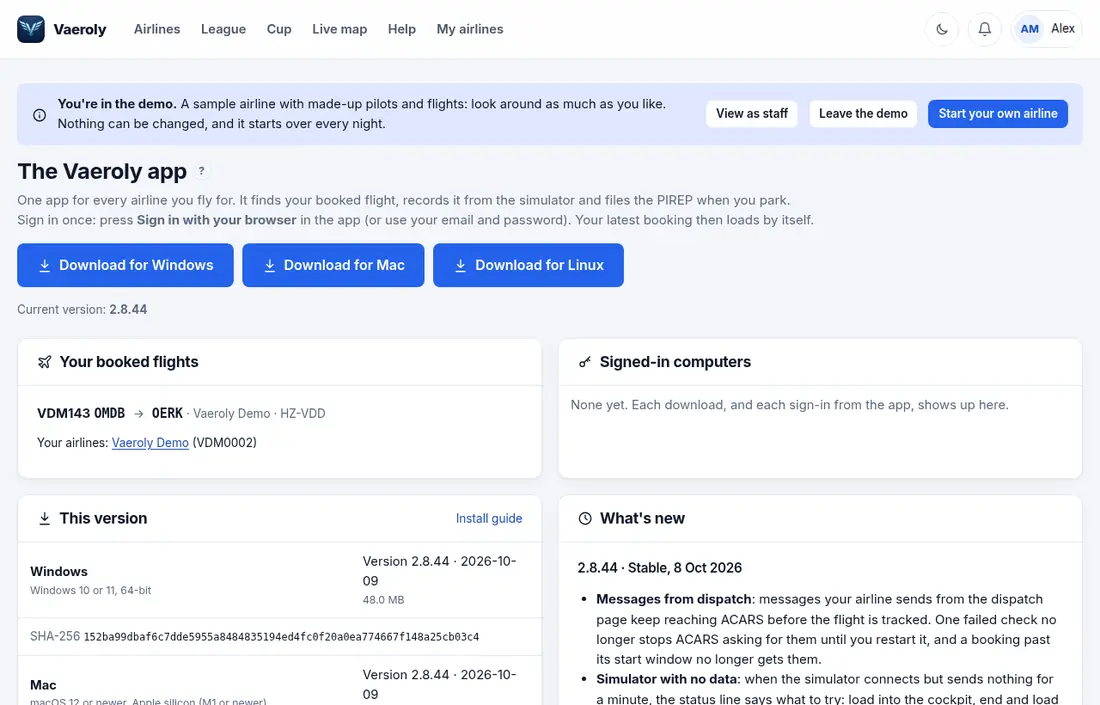
Lataus ja ensimmäinen käynnistys
- Avaa ACARS-sivu (tai Lentotyökalut → Hanki ACARS lentoyhtiösi valikossa). Kuka tahansa voi avata sivun ja ladata sovelluksen; sivu näyttää kunkin sovelluksen nykyisen version.
- Windows 11: paina Hae Windowsille (Microsoft Store) ja sitten Storessa Get. Store asentaa sovelluksen kuten minkä tahansa muun ja pitää sen ajan tasalla. Käynnistä Vaeroly Käynnistä-valikosta ja valitse Kirjaudu selaimella. Aiemmin sivustolta lataamasi kopio toimii ja päivittyy edelleen itse.
- Windows 10 (Store-sovellus vaatii Windows 11:n): paina Store-painikkeen alla Lataa zip (tai Lataa Windowsille, jos se on Windows-painike), pura tiedosto ja kaksoisnapsauta
VaerolyACARS.exe. Jos näet ilmoituksen "Windows protected your PC", valitse More info ja sitten Run anyway. - Mac (Apple Silicon): paina Lataa Macille ja avaa tiedosto. Vedä avautuvassa ikkunassa Vaeroly Ohjelmat-kansioon, avaa se sitten Ohjelmista ja valitse Kirjaudu selaimella. Vaeroly on allekirjoittanut sovelluksen ja Apple on tarkistanut sen, joten macOS avaa sen kuten minkä tahansa muun sovelluksen.
- Linux (64-bittinen, Ubuntu 22.04, Fedora 36 tai uudempi): paina Lataa Linuxille, pura tiedosto, pidä kansio paikassa, johon voit kirjoittaa, esimerkiksi kotikansiossasi, ja käynnistä sieltä
VaerolyACARS. Linux on X-Planea varten. Jos haluat Vaerolyn työpöytäsi sovellusvalikkoon, aja kansiossa päätteessä./add-to-menu.sh(ACARS 2.8.66 -lataukset ja uudemmat;./add-to-menu.sh --removepoistaa sen) ja pidä kansio, missä se on.
Sivustolta kirjautuneena tehty Windows- tai Linux-lataus on heti valmis käytettäväksi tililläsi. Muuten sovellus pyytää sinua kirjautumaan ensimmäisellä kerralla: valitse Macilla Kirjaudu selaimella.
Mac-sovellus toimii Apple Silicon -Maceilla (M1 ja uudemmat); Intel-Maceille ei ole latausta.
Kirjautuminen
Windows- tai Linux-lataus, jonka teit kirjautuneena crew centeriin, on jo kirjautunut sinuna, joten mitään ei tarvitse kirjoittaa. Muuten ACARS pyytää kirjautumaan:
- Kirjaudu selaimella (suositeltu): crew center aukeaa kohtaan Yhdistä ACARS. Kirjoita koodi, jonka ACARS näyttää (esimerkiksi
ABCD-1234), paina Jatka, tarkista sovelluksen nimi ja paina Salli. Palaa ACARSiin: se kirjautuu itse sisään ja lataa varaamasi lennon. Älä koskaan kirjoita koodia, jonka joku on lähettänyt sinulle: se yhdistäisi hänen ACARS-kopionsa tiliisi. - Tai kirjoita sähköpostisi ja salasanasi (ja kaksivaiheinen koodisi, jos käytät sellaista) ja paina Kirjaudu sisään. Jos moni samasta yhteydestä on äskettäin kirjoittanut salasanansa väärin, ACARS voi pyytää käyttämään sen sijaan Kirjaudu selaimella.
- Tai Käytä sivuston koodia (ACARS 2.8.82 ja uudemmat): kun olet kirjautunut sivustolle tällä tietokoneella tai puhelimellasi, paina profiilissasi Kirjaa puhelin tai ACARS sisään ja sitten Näytä kirjautumiskoodi. Kirjoita koodi ACARSiin ja paina Kirjaudu sisään. Katso Kirjautuminen skannaamalla.
Jokainen uusi kirjautuminen lähettää sinulle sähköpostin, jotta huomaat sellaisen, jota et itse tehnyt. Jokainen sisään kirjautunut kopio on listattu ACARS-sivulla kohdassa Sisäänkirjautuneet tietokoneet, ja siinä on Kirjaudu ulos -painike. Kopio, jota ei käytetä 90 päivään, kirjataan ulos itsestään. Kirjaa ulos kaikki muut selaimet ja ACARS profiilissasi kirjaa ulos kaikki kerralla (samoin kaksivaiheisen kirjautumisen kytkeminen päälle tai pois).
Useita tietokoneita, yksi tallennus. Voit kirjautua useammalle tietokoneelle. Lennon tallentaa se tietokone, joka sen aloitti: toinen tietokone, joka yrittää lähettää samaa lentoa, saa siitä tiedon ja pysähtyy. Jos kyseinen tietokone kaatuu tai menettää yhteytensä, odota 10 minuuttia ja jatka toiselta. Puhelinsovellukseen tämä ei vaikuta.
Simulaattorisi
Valitse se kohdasta SIMULAATTORI sovelluksessa tai jätä Tunnista automaattisesti.
MSFS 2020 ja 2024 (Windows)
Toimii suoraan SimConnectin kautta (MSFS 2020 / 2024 (SimConnect)). FSUIPC:ta et tarvitse. FSUIPC7 7.5 tai uudempi (ilmainen versio riittää) on valinnainen: kun se on käynnissä, ACARS lukee tiedot sen kautta ja muuten palaa SimConnectiin. Aja ACARS, FSUIPC ja simulaattori kaikki normaalisti tai kaikki järjestelmänvalvojana.
Vaeroly-paneeli MSFS:n sisällä (ACARS 2.8.8 ja uudemmat): ACARS lisää Vaeroly-painikkeen simulaattorin työkalupalkkiin itse. Se avaa pienen ikkunan, jossa näkyvät lentosi, sen vaihe, blokkiaika, korkeus, nopeus, tähän mennessä lauenneet tarkistukset ja viimeisimmät huomautukset, jotta voit pysyä simulaattorissa. Painike ilmestyy, kun käynnistät MSFS:n seuraavan kerran sen jälkeen, kun ACARS on ollut käynnissä kerran.
EFB paneelissa (Vaeroly-sovellus 2.8.30 ja uudemmat): paneelin ikkunassa on välilehdet. Checklist näyttää lentosi EFB-tarkistuslistan: napauta kohtaa merkitäksesi sen tehdyksi tai poistaaksesi merkinnän, ja sama näkyy verkon EFB:ssä ja puhelimessasi. Messages näyttää dispatchin viestit ja datalink-uplinkit, ja Plan lentosuunnitelmasi: lähtö, saapuminen, varakenttä, kone, reitti, matkalentopinta, lähtöpolttoaine, matka-aika ja matka. Lentoyhtiösi on kytkettävä EFB päälle, ja Vaeroly-sovelluksen on oltava kirjautunut sisään.
Prepar3D (Windows)
Asenna FSUIPC Prepar3D-versiollesi ja valitse MSFS / Prepar3D FSUIPC:n kautta (tai Tunnista automaattisesti).
X-Plane 11 ja 12 (Windows, Mac ja Linux)
Mitään ei tarvitse asentaa: ACARS käyttää X-Planen omaa verkkodataa (UDP-portti 49000). Valitse X-Plane 11 / 12 (suoraan). Mac-sovellus on X-Planea varten Apple Silicon -Maceilla (M1 ja uudemmat).
X-Plane toisella kotitietokoneella toimii myös (ACARS 2.8.14 ja uudemmat): ACARS löytää sen kotiverkostasi itse ja näyttää Connected to X-Plane on tietokoneen nimi. Mitään ei tarvitse asettaa; jos sitä ei löydy, tarkista, että molemmat tietokoneet ovat samassa verkossa ja ettei palomuuri estä UDP:tä.
Lennon lentäminen
- Varaa lento crew centerissä. Se ilmestyy kohtaan LENTOSI minuutin sisällä, tai paina Päivitä. Jos sinulla on varauksia useissa lentoyhtiöissä, ACARS 2.8.26 ja uudemmat näyttää Varauksesi: valitse lento, jonka aiot lentää (uusin on valittuna ensin). Vanhemmat versiot lentävät viimeisimmän. ACARS 2.8.62:sta alkaen Seuraava lento laskee varauksen suunniteltuun lähtöön, ja aika näkyy tietokoneesi kellon mukaan ja UTC:nä ("Departs in 1 h 25 m · 14:35 your time · 11:35 UTC"). Kun aika on mennyt, se kertoo rauhallisesti, kuinka kauan sitten se oli: voit silti lentää varauksen, kunnes se vanhenee. Varaus, jonka reitillä ei ole asetettua aikaa, kertoo sen, ja ilman varausta sivulla lukee Ei tulevia lentoja.
- Lataa kone maassa lähtökentällä (enintään 5 nm päässä siitä) moottorit sammutettuina. ACARS 2.8.40:stä alkaen lento ei käynnisty, kun olet muualla tai kun moottori on käynnissä: ACARS kertoo, kumpi on kyseessä, ja aloittaa seurannan itse, kun asia on korjattu. Lentoyhtiösi voi sallia lentojen aloittamisen moottorit käynnissä (Staff → Toiminta → Pisteytys → Tarkistukset & rangaistukset).
- ACARS 2.8.46:sta alkaen seuranta alkaa itsestään, kun kone on pysäköity lähtökentälle, kerran varausta kohden. Muuten paina Aloita lento. Jos simulaattori ei ole vielä valmis, ACARS yrittää edelleen.
- Lennä kuten tavallisesti ACARS-ikkuna auki. Vastaa henkilökunnan viesteihin kohdassa VIESTI DISPATCHILLE. Ilmassa henkilökunnan viesti ei ponnahda simulaattorin päälle (ACARS 2.8.26 ja uudemmat): se näkyy lokissa ja dispatch-paneelissa äänen kera, ja tehtäväpalkin painike vilkkuu.
- Pysäytä koneen portilla, sammuta moottorit ja kytke seisontajarru. Noin 10 sekunnin kuluttua lento päättyy ja PIREP lähetetään. Tai paina Päätä lento: PIREP lähetetään, kun kone seisoo paikallaan.
ACARS 2.8.43:sta alkaen pelkät sammutetut moottorit eivät päätä lentoa: jos pysäköit ilman seisontajarrua, ACARS kertoo sen ja odottaa jarrua tai Päätä lento -painallusta (esimerkiksi jos haluat pitää moottorit käynnissä). Jos sammutit simulaattorin portilla ensin, paina silti Päätä lento: lento lähetetään viimeisen lukeman perusteella. Vanhemmat versiot päättävät lennon noin 10 sekunnin kuluttua moottorien sammuttamisesta, jarrulla tai ilman. Lopeta seuranta hylkää lennon: mitään ei lähetetä ja varauksesi pysyy avoinna. Sen jälkeen lento ei käynnisty itsestään uudelleen, ennen kuin avaat Vaerolyn uudelleen.
Jatkolennot (ACARS 2.8.43 ja uudemmat): kun lento päättyy portilla, ACARS kysyy, lennätkö seuraavaksi jatkolennon. Vastaa Lennä jatkolento ja varaa sitten seuraava lentosi samalta kentältä crew centerissä: ACARS aloittaa sen seurannan uutena PIREPinä itse (se odottaa enintään 30 minuuttia, Lopeta odotus peruu odotuksen, ja jos uusia varauksia on useita, se kysyy, mikä niistä). Juuri laskeutunut lento lähetetään kummassakin tapauksessa.
EFB vasemman reunan valikossa (ACARS 2.8.90 ja uudemmat; versiosta 2.8.27 lähtien painike ylhäällä, joka avasi toisen ikkunan) avaa lentoyhtiösi EFB:n samassa ikkunassa, valmiiksi kirjautuneena: tarkistuslistat, sää, loadsheet ja live-lentosi, jos lentoyhtiösi on kytkenyt sen päälle. Ikkuna säilyttää EFB:si viimeisen kopion, joten lentosi pysyy luettavana, jos netti katkeaa. ACARS-valikko pysyy EFB:n vieressä: paina Lento tai mitä tahansa muuta kohtaa palataksesi. Linuxissa EFB aukeaa selaimeesi. Katso Pilotin EFB.
Uusi ikkuna (ACARS 2.8.29 ja uudemmat, Windowsissa ja Macissa): sivupalkista pääsee kohtiin Lento, Dispatch (viestit lentoyhtiösi kanssa), Loki, Simulaattori ja Asetukset. Laskeutumisen jälkeen voit kirjoittaa henkilökunnalle muistiinpanoja; ne lähetetään PIREPin mukana. Kompakti painike pitää pienen kaistaleen simulaattorin päällä. Linux käyttää edelleen klassista ikkunaa.
Kun uusi ikkuna on pienennetty tai piilossa simulaattorin takana, se päivittyy 30 sekunnin välein sekunnin sijaan säästääkseen kannettavasi akkua (versiosta 2.8.32). Seuranta, paikkaraportit ja PIREP eivät riipu ikkunasta, joten mitään ei katoa; vain uuden dispatch-viestin ääni voi tulla jopa 30 sekuntia myöhässä, kun ikkuna on piilossa. Se päivittyy heti, kun tuot sen takaisin esiin.
Arabiaksi (ACARS 2.8.27 ja uudemmat Macissa, 2.8.29 ja uudemmat Windowsissa uudessa ikkunassa): sovellus seuraa sivustolla valitsemaasi kieltä, ja sen näkymät luetaan silloin oikealta vasemmalle. Jos haluat valita toisen kielen tällä tietokoneella, avaa Asetukset › Kieli (Sama kuin sivustolla, English tai العربية; ACARS 2.8.92:sta alkaen myös Deutsch, Français ja Suomi); uusi ikkuna vaihtuu heti, klassinen seuraavalla Vaerolyn käynnistyksellä. Lentolokin tekniset rivit pysyvät englanniksi. ACARS 2.8.47:stä alkaen lennon jälkeisen yhteenvedon kohdan Tarkistettu puolestasi tarkistukset ovat myös omalla kielelläsi, kun taas lentoloki ja PIREP pitävät ne englanniksi henkilökuntaa varten.
Puheääni: kun Asetukset › Ääni on päällä, kuulet saapumiskentän sään ääneen luettuna laskeutumisen alussa (tuuli, näkyvyys, pilvet, lämpötila ja QNH) sekä lyhyen varoituksen, kun ACARS huomaa jotain, kuten sakkausvaroituksen, yli 250 kt nopeuden alle 10 000 ft:ssä, epävakaan lähestymisen tai koneen, joka ei ole varattu tyyppi, sekä laskeutumisnopeutesi, kun poistut kiitotieltä. Se on päällä alusta asti, ellet kytkenyt sitä pois (vanhemmissa ACARS-versioissa se on aluksi pois), ja ensimmäinen lento sen kanssa kertoo, mistä sen saa pois. Varoituksia ei puhuta, kun simulaattori on tauolla. Sillä on oma äänenvoimakkuutensa ja Testaa-painike, ja se puhuu aina englantia, ilmailun kieltä. Se käyttää tietokoneesi jo valmiiksi sisältämää puhesyntetisaattoria (Linuxissa asenna speech-dispatcher tai espeak-ng); ilman sitä asetus kertoo, ettei se ole käytettävissä tällä tietokoneella.
Kapteenin kuulutus: kytke päälle Settings › Voice › Captain's announcement in the cruise, niin muutama minuutti tasaantumisen jälkeen kuuluu matkustamon merkkiääni ja "kapteeni" puhuu matkustajille: matkalentokorkeutesi, suunnilleen kuinka kauan laskeutumiseen on, ja määränpään sää tavallisin sanoin (sade, pilvet, tuuli, lämpötila). Se kuullaan kerran lennolla, odottaa, kun matkustamon kuulutus soi, ja jää pois, kun lento on melkein ohi. Sillä on oma asetuksensa, joten se toimii varoitukset pois päältä; se on pois, kunnes kytket sen päälle, ja käyttää samaa puhetta ja äänenvoimakkuutta kuin Voice.
Viat portilla ja Järjestelmäviat lennolla (järjestelmäviat ACARS 2.8.94:stä alkaen): kun lentoyhtiölläsi on Faults on flights päällä, valitse ne kohdasta Asetukset. Silloin tällöin portilla vikaantuu vaaraton valo tai matkalennolla järjestelmä, kuten generaattori tai solakot. Molemmat kirjataan koneen tech logiin, eivätkä ne koskaan tapahdu VATSIMissa tai IVAOssa. Katso Tech log.
Uusi saapumissää (ACARS 2.8.43 ja uudemmat): ilmassa ACARS tarkistaa määränpääsi sään 10 minuutin välein. Kun tuuli, QNH, näkyvyys tai sää itse muuttuu, soi pehmeä merkkiääni ja Flight-sivu kertoo, mikä muuttui, esimerkiksi "New weather at LIMC: wind 270/15 (was 240/08), QNH 1009 (was 1012)". Mitään ei puhuta, joten tämä toimii Voice pois päältä. Kytke pois kohdasta Asetukset › Ääni › Merkkiääni, kun määränpään sää muuttuu.
Discord-tila (ACARS 2.8.94 ja uudemmat): valitse Asetukset › Discord › Näytä lentoni Discord-tilanani, niin lentäessäsi Discord-tilasi näyttää lennon numeron ja reitin, vaiheen ja konetyypin sekä ajastimen, esimerkiksi "VAE123 · EGLL → LFPG" ja "Matkalento · A320". Muuta ei näytetä: ei sijaintia, korkeutta, lentäjätunnusta eikä lentoyhtiön nimeä. Tila poistuu, kun lento päättyy, kun kirjaudut ulos tai suljet ACARSin ja kun poistat valinnan. Se on pois päältä, kunnes laitat sen päälle. ACARS antaa sen vain tietokoneesi Discord-sovellukselle; sitä varten se ei lähetä mitään Vaerolylle eikä Discordin palvelimille. Discord näyttää sen sitten ystävillesi kuten pelin tilan. Jos Discord ei ole auki, mitään ei tapahdu. Jos haluat piilottaa sen joltakulta Discordissa, käytä Discordin omia toimintaasetuksia.
NOTAMit (ACARS 2.8.43 ja uudemmat): lähtö-, saapumis- ja varakenttäsi NOTAMit näkyvät Flight-sivulla ennen aloitusta ja lennon vieressä lennon aikana: Vaerolyn NOTAMit kaikille lentoyhtiöille (esimerkiksi suljettu kiitotie), oman lentoyhtiösi NOTAMit ja SimBrief-suunnitelmasi kiitotieilmoitukset.
Lentokentän kartta (ACARS 2.8.64 ja uudemmat): ennen aloitusta briefing näyttää kartan lähtö-, saapumis- ja varakentistäsi kiitoteineen, rullausteineen, seisontapaikkoineen ja nimineen, piirrettynä Vaerolyn omasta kartasta. Samalla kartalla on oma paikkansa valikossa, Kartta (ACARS 2.8.70 ja uudemmat), ennen lentoa, sen aikana ja sen jälkeen: se täyttää ikkunan ja aukeaa kentälle, jolla olet, koneesi merkittynä siihen, mikä auttaa rullauksessa. Lennon aikana Lentokentän kartta korkeuskortilla vie sinut sinne myös, ja valikon Lento tuo takaisin. Laskeutumisen jälkeen se pitää juuri lentämäsi lennon. Se tarvitsee internetin, ja kun karttaa ei voi lukea, se jätetään yksinkertaisesti pois.
Valmis aloitukseen (ACARS 2.8.65 ja uudemmat, uudessa ikkunassa): ennen aloitusta Flight-sivun lista kertoo myös, onko varattu kone ladattu (tai mikä kone on), seisooko se lähtökentällä ja onko varauksella lentosuunnitelma. Lentosuunnitelma on valinnainen: lennon voi lentää ilmankin.
Jos ACARS ei tunnista ladattua konetta (oman nimensä käyttävä lisäosa), lista sanoo ei tunnistettu. Voit silti aloittaa ja lentää. Henkilökuntasi voi lisätä nimen kohdassa Laivasto.
Pikanäppäin simulaattorin paneeliin (ACARS 2.8.65 ja uudemmat, Windowsissa): valitse näppäinyhdistelmä kohdasta Asetukset › Ikkuna › Paneelin pikanäppäin simulaattorissa (Ctrl+Alt+V, Ctrl+Shift+V, Ctrl+Alt+F12 tai Ctrl+Shift+F12). Paina sitä lentäessäsi piilottaaksesi Vaeroly-paneelin sisällön MSFS:ssä ja uudelleen näyttääksesi sen. MSFS pitää paneelin kehyksen. Jos jokin toinen ohjelma käyttää jo yhdistelmää, ACARS kertoo sen: valitse toinen.
Ei sinun saapumiskenttäsi (ACARS 2.8.66 ja uudemmat, uudessa ikkunassa): kun lähestyt laskuteline ulkona, laskeudut tai laipat ovat ulkona yli 15 nm:n päässä varatusta saapumiskentästäsi, In flight -sivulla lukee Ei määränpääsi ja etäisyys. Sinne laskeutuminen lähettää lennon poikkeamana (yli 5 nm:n päässä saapumiskentästä); katso Poikkeaman jälkeen. Tällaisen laskun jälkeen yhteenveto kertoo senkin.
Tekstin koko (ACARS 2.8.66 ja uudemmat, uudessa ikkunassa): Asetukset › Ikkuna › Tekstin koko suurentaa koko ikkunan (Suuri tai Suurempi), ja ikkuna kasvaa mukana; pienellä näytöllä sivu vierii. Ikkuna toimii pelkällä näppäimistöllä ja ruudunlukijalla, kaikilla sovelluksen kielillä: valintaikkunan kysymys ottaa näppäimistön (Tab pysyy siinä, kunnes vastaat), sivupalkki kertoo, mikä sivu on auki, ja In flight -sivulla tulevat ja menevät huomautukset (simulaattori tauolla, poikkeama edessä, uusi saapumissää) luetaan ääneen.
Streamin overlay OBS:lle (ACARS 2.8.94:stä alkaen): valitse Settings › Stream overlay (OBS) ja paina Copy the address. Lisää OBS:ssä selainlähde (Browser source), liitä osoite (http://127.0.0.1:39510/overlay) ja aseta kooksi 800 × 120. Läpinäkyvä palkki näyttää silloin reittisi, lennon numeron, vaiheen, korkeuden ja maanopeuden sekä laskeutumisnopeutesi kosketuksen jälkeen, päivittyen joka sekunti. Muuta se ei näytä: ei nimeä, sähköpostia eikä avainta. Vain tämä tietokone voi avata osoitteen, joten OBS:n on toimittava samassa PC:ssä kuin ACARS; toiselta striimauskoneelta käytä sen sijaan sivuston linkkiä kohdassa Profiili › Streamin overlay. Palkki on tyhjä, kun lentoa ei seurata, ja kun piilotat Vaerolyn simulaattoripaneelin pikanäppäimellä. Se on pois päältä, kunnes valitset sen.
Lentosi puhelimella
Jos lentoyhtiösi on kytkenyt päälle Toinen näyttö, voit seurata omaa lentoasi puhelimella tai tabletilla simulaattorin vieressä. Kun ACARS seuraa lentoa, yleiskatsauksessasi ja varauksessasi lukee Avaa puhelimella ja lyhyt osoite (esimerkiksi vaeroly.com/mine). Kirjoita se puhelimeesi, kirjaudu sisään, niin sivu näyttää isolla tekstillä:
- lennon vaihe, korkeus, maanopeus ja suunta, ja Paused kun simulaattori on tauolla tai Sim rate 4× kun aika kulkee nopeammin (ACARS 2.8.90 tai uudempi);
- jäljellä oleva matka ja saapumisaika (UTC);
- seuraavat vakaan lähestymisen tarkistukset (yleensä 1 000 ja 500 ft kiitotien yläpuolella), jotka kukin muuttuvat vihreiksi tai punaisiksi, kun ohitat ne;
- heti kosketuksen jälkeen laskeutumisnopeus ja G-kuorma, isolla näytöllä.
Se päivittyy 10 sekunnin välein ja lopettaa kyselyn, kun sivu on taustalla tai puhelin lukittu. Missä selain sen sallii, näyttö pysyy päällä sivun ollessa auki. Se toimii pystysuunnassa; käännä puhelin sivuttain saadaksesi leveämmän näkymän. Vain sinä näet tämän sivun lennollesi.
Mitä tallennetaan
- Lennon vaiheet koneeseennoususta ja työnnöstä saapumiseen, ja blokkiaika ensimmäisestä liikkeestä pysäköintiin. Ylösveto kirjataan korkeuksineen ("Go-around, 1,000 ft above the ground"), ja sen jälkeinen kierros pysyy lähestymisenä.
- Laskeutumisnopeus, G-kuorma, kosketusnopeus ja mahdolliset pomppaukset.
- Polttoaine portilla, lentoonlähdössä, laskeutumisessa ja pysäköinnissä.
- Paikkasi 10 sekunnin välein lentoyhtiön Live-kartalla, ja koko lentojälki.
- Lentoloki: kunkin moottorin käynnistys ja sammutus numeroittain, valot, laipat, laskuteline ja seisontajarru. Laipat nimetään kuten oikeassa vivussa (Airbus 0, 1, 2, 3, FULL; Boeing 737 UP, 1, 2, 5, 10, 15, 25, 30, 40 ja niin edelleen), kun simulaattori ilmoittaa saman määrän asentoja; muuten prosentteina.
- Tarkistukset, kuten ylinopeus alle 10 000 ft:ssä, sakkausvaroitukset, jyrkkä kallistus, tauko, slew, ajan kiihdytys, tankkaus lennossa, paikkahypyt ja onnettomuudet.
- Simulaattoriin ladattu kone. Jos lentoyhtiösi on kytkenyt päälle Konetarkastus, lento muuta kuin varattua tyyppiä menee tarkastukseen.
- ACARS 2.8.65:stä alkaen PIREPin lentotiedot: yö- ja IMC-aika, autopilotin käyttöaika, matkalennon keskiarvot, lentoonlähdön teho ja painopiste, suunnanvaihto (reverse), automaattijarru, autopilotti ja ILS lähestymisessä sekä matkustamo. Katso Miten lennot mitataan.
- ACARS 2.8.66:sta alkaen odotuskuviot: täysi kierros vakiokorkeudella, vähintään yksi kierros, vähintään 2 000 ft maan yläpuolella ja kiertokuvion ulkopuolella. Lentoloki kertoo "Holding at 7,000 ft" ja "Left the hold after 8 min (2 laps)", yhteenveto näyttää odotukseen käytetyn ajan ja PIREP listaa jokaisen odotuksen kohdassa Lentotiedot. Yksi kaarto ei ole odotuskuvio, eikä mitään arvioida.
Nopeus yli 250 kt alle 10 000 ft:ssä
Jokainen yli 250 kt:n osuus alle 10 000 ft:ssä kirjataan ja lasketaan. Jos ATC tai lentämäsi SID/STAR salli sen, kerro siitä PIREPin kommentissa: henkilökunta näkee jokaisen osuuden lentolokista ja voi hyväksyä sen tarkastaessaan lennon.
Opeta Vaerolylle lisäosakone
Jotkin lisäosat ajavat omia järjestelmiään, joten kytkin tai laippavipu voi lukea eri tavalla kuin ohjaamossa. Lataa kone portilla moottorit sammutettuina ja paina sovelluksen Simulaattori-välilehdellä Opeta Vaerolylle tämä kone.... Uudessa ikkunassa (ACARS 2.8.45 ja uudemmat):
- Käytä ohjaamoa kuten tavallisesti, missä järjestyksessä tahansa. Jokainen kytkin merkitään heti, kun Vaeroly näkee sen liikkuvan. Kytkimet, jotka Vaeroly jo tuntee tälle koneelle, näkyvät merkinnällä Known eivätkä vaadi sinulta mitään. Jos kytkin ei ole tällä koneella, paina Ei tässä koneessa.
- MSFS:ssä Windowsissa Vaeroly lukee myös koneen omat muuttujat: jos kytkin ei koskaan merkity, paina Etsi ja käännä sitten kyseinen kytkin päälle ja takaisin pois.
- Laippavipu: tyypille, jonka Vaeroly tuntee, liikuta sitä kaikkien asentojen läpi, ja jokainen nimetään tyypin oman vivun mukaan. Muulle tyypille aseta vipu kuhunkin asentoon vuorotellen, kirjoita vivussa oleva nimi ja paina Tallenna asento. ACARS 2.8.48:sta alkaen, jos jotkin asennot lukevat samoin, Vaeroly ei voi erottaa niitä: laippavipu jätetään tältä koneelta pois, ja ikkuna kertoo sen.
Mitään ei tarvitse odottaa eikä lähettää: opettamasi tallentuu Vaerolylle itsestään (ilman varattua lentoa se säilytetään ja lähetetään, kun seuraava varauksesi latautuu). Paina Sulje, kun olet valmis. Klassinen ikkuna toimii kuten ennen: paina Ei näy kytkimelle, joka ei koskaan merkity, ja lopuksi Lähetä Vaerolylle.
Kun Vaeroly on tarkistanut profiilin, jokainen ACARS-kopio käyttää sitä: kytkimiä, joita lisäosa ei ilmoita, ei koskaan lasketa sinua vastaan, ja laipat nimetään niin kuin tallensit.
Lähettäminen ja ongelmat
Kun PIREP on lähetetty, ACARS näyttää sen tilan ja pisteet. Katso Mitä PIREPin tilat tarkoittavat. ACARS 2.8.63:sta alkaen yhteenveto näyttää myös Mitä kehittää: enintään kaksi asiaa, jotka voit tehdä paremmin ensi kerralla, tämän lennon omista luvuista (esimerkiksi "You were 14 kt over the target speed at 500 ft"), eniten pisteitä maksaneet pisteytysrivit ja, kun sillä on sanottavaa, laskeutumisvalmentajan vinkki. EFB näyttää saman viimeisestä lennostasi kohdassa Raportit.
- Ei yhteyttä crew centeriin: PIREP tallennetaan tietokoneellesi ja lähetetään, kun yhteys palaa. Lähetä nyt yrittää uudelleen. Paikat, joita ei voitu lähettää, säilytetään lennon mukana (noin 50 minuutin edestä, ACARSin tai tietokoneen uudelleenkäynnistyksenkin yli) ja lähetetään omilla aikaleimoillaan, kun yhteys palaa, joten live-kartalla ja lentojäljessä ei ole aukkoa.
- ACARS suljettiin kesken lennon: lento tallentuu tietokoneellesi lentäessäsi. Avaa ACARS uudelleen, niin se kysyy: Jatka sitä (lataa kone siihen, missä se oli), Aloita uusi lento tai Päätä myöhemmin (klassisessa ikkunassa Yes, No ja Cancel). Ennen kuin tallennettu lento heitetään pois uuden tieltä, ACARS kysyy vielä kerran, ja ensimmäinen vaihtoehto on Säilytä. PIREP kertoo sitten, kuinka kauan ACARS oli suljettuna: sitä aikaa ei seurattu, mutta se lasketaan silti blokkiaikaan.
- Tallennettu lento pysyy tallessa (Vaeroly-sovellus 2.8.31 ja uudemmat): tietokoneella säilytetty lento, kaatumisen jälkeen tai Säilytä myöhempää varten -valinnalla, säilyy, vaikka sinulla olisi avoimia varauksia muissa lentoyhtiöissä tai sen varausta ei hetkeen voisi lentää. Se heitetään pois vasta, kun sen varaus on poissa (lähetetty tai peruttu) tai lento on liian vanha. Kun avaat sovelluksen eikä varausta ole valittuna, se valitsee kyseisen lennon varauksen ja tarjoaa jatkamista.
- ACARS pysähtyi virheeseen: seuraavalla käynnistyskerralla se tarjoutuu lähettämään virheraportin Vaerolylle. Raportti sisältää virheen, sovelluksen version ja järjestelmäsi, ei koskaan nimiä, sähköpostiosoitteita, tiedostopolkuja tai avaimia.
- Ilmoita ongelmasta (ACARS 2.8.63 ja uudemmat, uudessa ikkunassa): Asetukset › Tämä tietokone › Ilmoita ongelmasta... lähettää kirjoittamasi, sovelluksen lokin viimeiset rivit, version ja tilinumerosi Vaeroly-tukeen, jotta tuki voi tutkia asiaa ja vastata. Nimet, sähköpostiosoitteet, tiedostopolut ja avaimet poistetaan lokista ensin. Mitään ei lähetetä, ennen kuin painat Lähetä ilmoitus.
- Oma tallenteesi: jokainen lento kirjoitetaan myös tiedostoon tietokoneellesi: se, mitä ACARS-ikkuna näytti, paikka kerran minuutissa ja PIREPin tulos. Lentolokit avaa kansion; uusimmat 30 lentoa säilytetään. (ACARS 2.8.3:sta alkaen.) Lokit ja lähetystä odottavat PIREPit on salattu, eikä muutettua käytetä. Windowsissa niiden avain on lukittu Windows-tiliisi, joten kopiota toisella tietokoneella tai tilillä ei voi lukea. Macissa avain säilytetään kirjautumisavainnippussasi ja Linuxissa työpöytäsi avainnipussa (
secret-toolin kautta), joten kansion kopiota toisella tietokoneella tai tilillä ei voi lukea sielläkään. Missä ei ole avainnippua käytettäväksi (Linux ilman sellaista tai avainnippu, joka pysyy lukittuna), avain on tiedostossa niiden vieressä, ja joku, joka kopioi koko kansion, voi lukea ne. Vain Vaeroly voi lukea lokin, jonka lähetät sille ongelman vuoksi. - Pysähtyminen jatkamista varten myöhemmin: paina Lopeta seuranta ja valitse Yes (Säilytä myöhempää varten uudessa ikkunassa) säilyttääksesi lennon tällä tietokoneella. Seuraavalla kerralla Aloita seuranta tarjoaa sen jatkamista. No (Heitä pois) heittää sen pois, kun on kysytty vielä kerran. Kummassakaan tapauksessa mitään ei lähetetä.
- Seuranta ei onnistunut lainkaan: katso Lentoani ei tallennettu.
Microsoft Store -kopion päivittää Store, joten se ei koskaan näytä Päivitä nyt -painiketta eikä siinä ole Beta-versiota. Kun uudempi versio on ulkona, se kertoo siitä kerran ikkunan yläreunassa: paina Avaa Microsoft Store ja sitten Update Store-sivulla (tai Library › Get updates Storessa). Jos Store ei vielä näytä sitä, Microsoft tarkistaa vielä kyseistä versiota; yritä myöhemmin uudelleen. Sivustolta ladatulle kopiolle: kun uusi versio on ulkona, paina sovelluksessa Päivitä nyt; kirjautumisesi ja tallennetut lennot säilyvät. Asetukset-välilehdellä Päivitykset valitsee, minkä version saat: Vakaa (tavallinen versio) tai Beta (uudet ominaisuudet ensin). ACARS-sivu listaa, mikä kussakin versiossa muuttui. Versiosta 2.8.83 alkaen ACARS näyttää päivityksen jälkeen ensimmäisellä avauskerralla myös, mikä muuttui sinulla olleesta versiosta, kerran, omalla kielelläsi.
ACARSin poistaminen
Windows-sovellus on yksi ohjelmatiedosto, ilman asennusohjelmaa. Poistaaksesi sen (ACARS 2.8.9 ja uudemmat) paina Asetukset-välilehdellä Poista tältä tietokoneelta... (ennen versiota 2.8.12 kohdassa Options): se poistaa Vaeroly-paneelin MSFS:stä, kirjaa sinut ulos ja poistaa sovelluksen asetukset ja lentolokit. Poista sen jälkeen ohjelmatiedosto. Lähetä ensin kaikki tietokoneellasi odottavat PIREPit; painike odottaa niitä. Crew centerissä olevia lentojasi ei kosketa.