 Vaeroly
Hilfecenter · Für den Airline-Staff
Staff-Rollen und Rechte
Das Video ansehen: Die Staff-Seite in 90 Sekunden
Dieser Artikel erklärt, wie du jemanden zum Staff machst, ihm Rollen gibst und änderst, was jede Rolle darf.
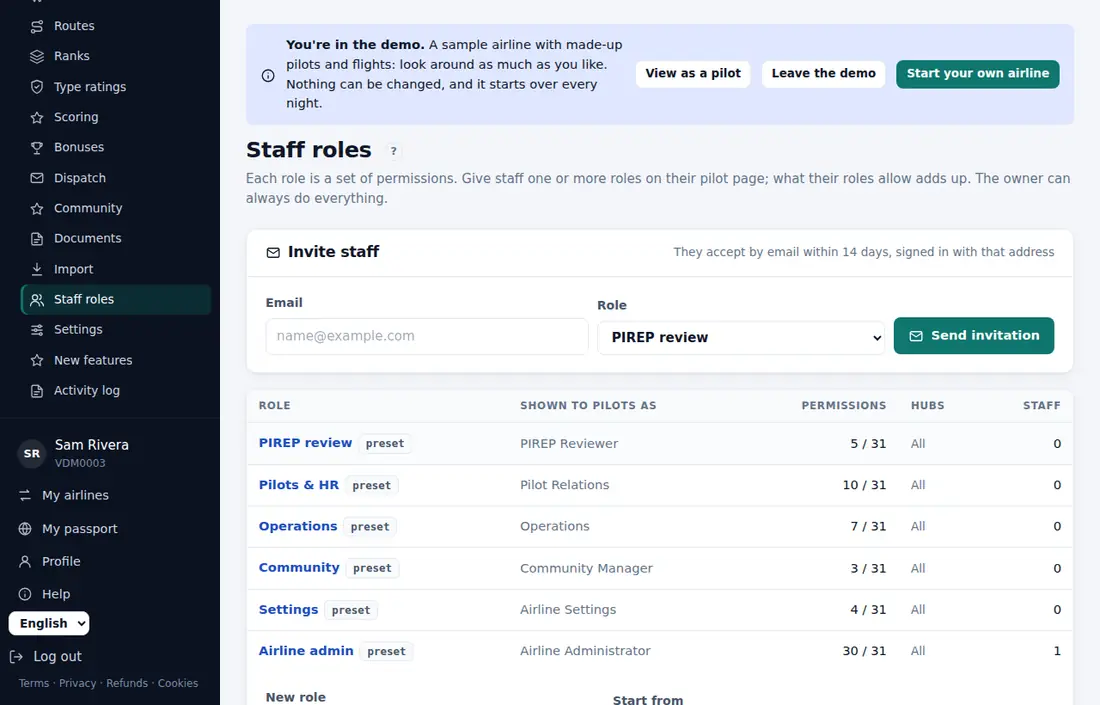
Eine Rolle ist eine benannte Gruppe von Rechten. Ein Staff-Mitglied kann mehrere Rollen haben, und ihre Rechte addieren sich. Der Inhaber darf immer alles.
Jemandem Staff-Zugriff geben
Die Person muss schon aktiver Pilot deiner Airline sein.
- Öffne Staff → Piloten und dann die Seite des Piloten.
- Wähle in der Karte Zugriff eine Staff-Rolle und drück auf Staff-Zugriff geben. Die Person bekommt diese Rolle sofort.
- Um weitere Rollen zu geben, hak sie in der Karte Staff-Rollen an, die auf derselben Seite erscheint, und drück auf Rollen speichern.
Ein Staff-Mitglied ohne Rolle sieht nur die Staff-Übersicht, und seine Pilotenseite warnt dich davor.
Um den Staff-Zugriff wegzunehmen, drück auf seiner Pilotenseite auf Staff-Zugriff entfernen. Seine Rollen gehen mit.
Jemanden per E-Mail einladen
Du kannst auch jemanden einladen, der noch kein Pilot ist. Öffne Staff → Personen → Staff-Rollen & Einladungen (oder den Staff-Schritt auf der Seite Erste Schritte), gib unter Staff einladen seine E-Mail ein, wähle eine Rolle und drück auf Einladung senden.
Die Person muss innerhalb von 14 Tagen annehmen, angemeldet mit dieser E-Mail-Adresse. Ist sie noch kein Pilot, wird sie es durch das Annehmen. Offene Einladungen stehen unter dem Formular, mit einem Knopf Zurückziehen.
- Einladungen lassen sich senden, sobald Vaeroly deine Airline freigegeben hat, und eine Person kann höchstens 20 am Tag senden, über alle ihre Airlines.
- Einladungen brauchen bestätigte E-Mail-Adressen. Sagt die Seite, dass diese Website sie gerade nicht bestätigt, bitte die Person, zuerst als Pilot beizutreten, und gib ihr dann auf ihrer Pilotenseite Staff-Zugriff.
Die vorgegebenen Rollen
Jede Airline hat zehn vorgegebene Rollen:
- PIREP-Prüfung: PIREPs prüfen, korrigieren und für ungültig erklären, eine schon getroffene Entscheidung ändern (etwa eine falsche Annahme), manuelle Ansprüche entscheiden, Dispatch-Nachrichten senden und Buchungen stornieren. In Airlines, die vor dem 3. Oktober 2026 begonnen haben, kann diese Rolle keine Entscheidung ändern, bis der Inhaber dieses Recht in ihr anhakt.
- Piloten & Personal: die Pilotenliste, Bewerbungen, Sperren und das Entfernen von Piloten aus der Airline, Pilotenakten, Stundenübertragungen, Importe und Exporte, Hub-Wechsel, Urlaub, Aktivitätsregeln und das Piloten-Postfach.
- Schulungsteam: Musterberechtigungen, Checkflüge, Prüfungen, Schulungen und Mentoren.
- Betrieb: Hubs, Flotte, Strecken, Ränge, Wertung und Boni.
- Finanzen: Bezahlung und Finanzen, und die Finanzen ein- oder ausschalten.
- Community: Neuigkeiten und NOTAMs, Events, Touren und Auszeichnungen, Dokumente (Links: Vaeroly speichert keine Dateien) und das Piloten-Postfach. Nicht das Kabinen-Soundpaket: Das braucht Airline-Admin.
- Event-Team: Events, Touren, Auszeichnungen und Neuigkeiten.
- Flugdienst: Dispatch-Nachrichten an Flüge, Buchungen stornieren und die Pilotenliste.
- Einstellungen: Airline-Einstellungen, die Website der Airline (Branding, E-Mails, Seiten, Widgets, eigene Felder), Discord, optionale Funktionen und das Aktivitätsprotokoll.
- Airline-Admin: jedes Recht. Sie ist die einzige vorgegebene Rolle, die das Kabinen-Soundpaket, API-Schlüssel und Webhooks verwalten kann.
Seit dem 31. Oktober 2026 behalten Airlines, die vorher angelegt wurden, ihre Rollen wie sie waren: Niemand hat eine Seite verloren. Schulungsteam, Finanzen, Event-Team und Flugdienst kamen ohne Mitglieder dazu. In diesen Airlines hat Piloten & Personal weiter die Schulung und Betrieb weiter die Finanzen, bis du sie änderst.
Du kannst ändern, was eine vorgegebene Rolle darf, aber du kannst sie nicht entfernen.
Eine Rolle ändern oder hinzufügen
Öffne Staff → Personen → Staff-Rollen & Einladungen. Die Tabelle zeigt jede Rolle, wie viele Rechte sie hat, ihre Hubs und wie viele Staff-Mitglieder sie haben.
So fügst du eine Rolle hinzu:
- Tippe unter der Tabelle einen Namen in Neue Rolle.
- Wähle in Starten mit Nichts oder eine vorhandene Rolle zum Kopieren.
- Drück auf Rolle hinzufügen.
Um eine Rolle zu ändern, klick auf ihren Namen. Du kannst festlegen:
- Name (sieht der Staff).
- Den Piloten angezeigter Titel. Lass ihn leer, damit die Rolle nicht in der Staff-Liste steht, die Piloten sehen.
- Die Rechte, gruppiert wie im Staff-Menü: Flüge & PIREPs, Piloten, Schulung, Betrieb, Geld, Community, Airline-Einstellungen sowie Team & Sicherheit.
- Auf Hubs beschränken (siehe unten).
Drück auf Rolle speichern. Rollen, die du selbst hinzugefügt hast, lassen sich mit Rolle entfernen löschen; ihre Mitglieder verlieren, was die Rolle ihnen gab.
Eine Rolle auf manche Hubs beschränken
Hak unter Auf Hubs beschränken einen oder mehrere Hubs an. Die Rechte der Rolle für Piloten und PIREPs gelten dann nur für Piloten an diesen Hubs, das Ändern einer Entscheidung über einen PIREP eingeschlossen. Betroffen sind Rechte mit dem Vermerk „kann auf Hubs beschränkt werden“, die anderen nicht. Lass jeden Hub leer für alle Hubs. Eine auf manche Hubs beschränkte Rolle sieht und storniert auf der Seite Dispatch nur die Buchungen dieser Hubs und sendet Dispatch-Nachrichten nur an deren Flüge.
Staff, dessen Recht Anträge auf Hub-Wechsel auf manche Hubs beschränkt ist, sieht unter Kommt zu deinen Hubs auch die Anträge von Piloten, die an diese Hubs wechseln wollen. Er kann nur hinsehen: Der Staff des aktuellen Hubs des Piloten genehmigt oder lehnt ab.
Was du nicht darfst
Diese Regeln verhindern, dass sich Staff selbst mehr Macht gibt:
- Du brauchst das Recht Staff-Rollen, und wer Staff ist, um Rollen zu verwalten.
- Du kannst einer Rolle kein Recht hinzufügen, das du nicht selbst hast.
- Du kannst keine Rolle geben oder wegnehmen, die Rechte hat, die du nicht hast.
- Nur der Inhaber kann seine eigenen Staff-Rollen oder die des Inhabers ändern.
- Nur der Inhaber kann drei Rechte geben oder wegnehmen: Entscheidung über bereits geprüfte PIREPs ändern, das Kabinen-Soundpaket und API-Schlüssel, Webhooks und Betriebsschlüssel (ein Schlüssel kann die Daten deiner Airline lesen). Anderer Staff sieht diese Kästchen ausgegraut und kann keine Rolle geben, wegnehmen oder ändern, die sie enthält (die Rolle Airline-Admin und in neuen Airlines PIREP-Prüfung eingeschlossen). Staff, der sie schon hat, behält sie.
- Nur der Inhaber, oder Staff, der Staff verwaltet und jedes Recht des anderen Staff-Mitglieds hat, kann Staff ernennen oder entfernen.
Sagt eine Seite, dass dir das Recht fehlt, nennt sie, was fehlt. Frag den Inhaber oder ein Staff-Mitglied, das Rollen verwaltet.
Das Aktivitätsprotokoll
Staff → Berichte → Aktivitätsprotokoll listet, was der Staff bei deiner Airline geändert hat, das Neueste zuerst: wer, was und wann. Du brauchst das Recht Aktivitätsprotokoll. Filtere nach Wer, Art, einem Datum Von und Bis oder Details enthalten (zum Beispiel eine Piloten-ID oder eine PIREP-Nummer). CSV herunterladen und Excel herunterladen laden die gefilterte Liste herunter.