 Vaeroly
Hilfecenter · Für den Airline-Staff
Events, Touren und Schwerpunktflughäfen
Das Video ansehen: Events, Touren und Ligen
Wie du deinen Piloten etwas gibst, das sie gemeinsam fliegen: Events mit Bonuspunkten, Touren mit mehreren Abschnitten und Schwerpunktflughäfen, die eine Weile extra bringen.
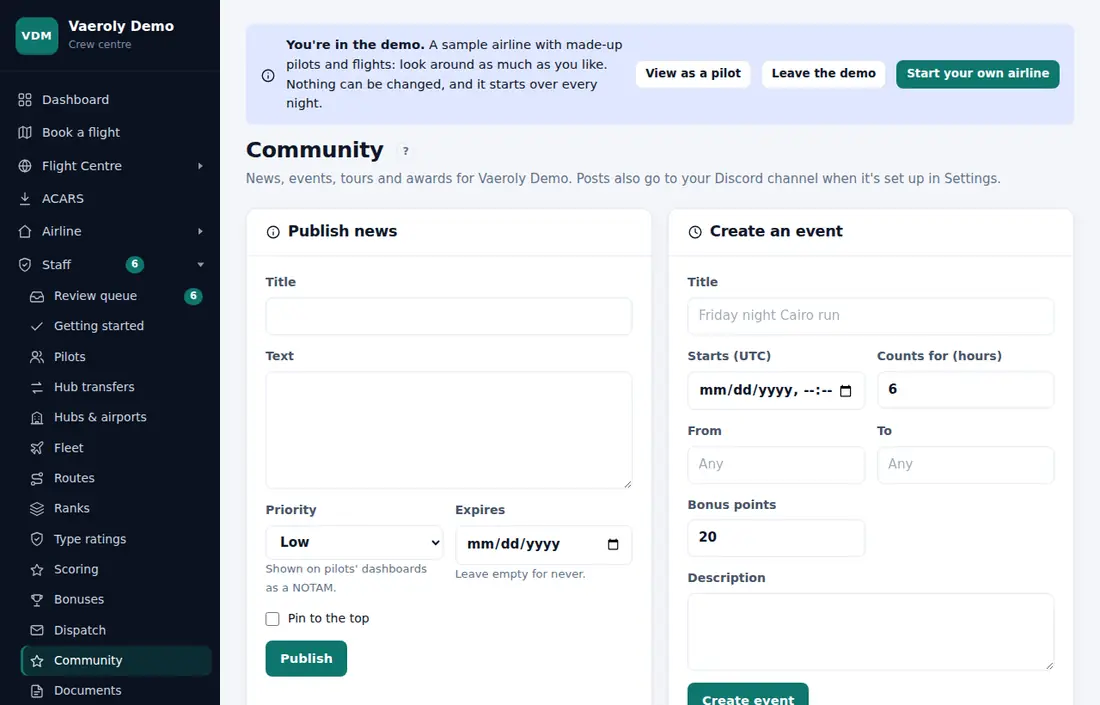
Neuigkeiten veröffentlichen
Neuigkeiten erstellst du unter Staff → Community → Neuigkeiten, unter Neuigkeiten veröffentlichen.
- Gib einen Titel und den Text ein und wähle eine Priorität (wie der Beitrag als NOTAM auf der Übersicht der Piloten erscheint).
- Leg wahlweise Veröffentlichen um (UTC) fest, um ihn später zu veröffentlichen. Lass es leer, um sofort zu veröffentlichen.
- Drück auf Veröffentlichen.
Ein Beitrag geht beim Veröffentlichen in deinen Discord-Kanal für Neuigkeiten. Piloten, die in ihrem Profil Neuigkeiten meiner Airline eingeschaltet haben, bekommen ihn auch per E-Mail, und die wöchentliche Zusammenfassung listet die Beiträge der Woche.
Ein Beitrag mit einer Veröffentlichungszeit ist bis dahin vor Piloten, den Seiten deiner Airline, Discord und E-Mail versteckt. Du siehst ihn unter Updates mit Geplant für und seiner Zeit; öffne Bearbeiten, um Text oder Zeit zu ändern, oder leere die Zeit, um ihn sofort zu veröffentlichen. Löschen entfernt ihn, bevor er hinausgeht. Ist die Zeit da, gehen Discord und die E-Mails einmal hinaus, innerhalb weniger Minuten.
NOTAMs für einige Piloten
Mit eingeschalteten NOTAMs für einige Piloten hat Neuigkeiten veröffentlichen zwei weitere Auswahlen: Nur für (ein Rang und die Ränge darüber) und Stationiert in (ein Hub). Lass sie auf Alle Ränge und Beliebiger Hub, um für alle zu veröffentlichen. Nur Piloten in dieser Gruppe sehen den Beitrag als NOTAM und bekommen ihn per E-Mail. Dein Discord-Kanal für Neuigkeiten bekommt einen kurzen Hinweis, für wen er ist, mit einem Link, um ihn auf der Website zu lesen.
Der Staff schaltet es unter Staff → Airline-Einstellungen → Optionale Funktionen ein, in der Gruppe Community.
Flughafen-NOTAMs
Mit eingeschalteten Flughafen-NOTAMs (Optionale Funktionen) veröffentlicht Staff → Community → Flughafen-NOTAMs einen Hinweis für einen Flughafen: eine gesperrte Parkposition, ein Firmenverfahren, die Slot-Regeln eines Events. Piloten, die von, zu oder als Ausweichflughafen zu diesem Flughafen fliegen, sehen ihn auf der Buchungsseite, solange er gilt (und ab 12 Stunden vor seinem Beginn, für Flüge, die bis dahin geplant sind), über den offiziellen NOTAMs ihres SimBrief-Plans. Die Zeiten sind UTC. Du brauchst das Recht Neuigkeiten und NOTAMs.
Ein Event erstellen
Events haben eine eigene Seite: Staff → Community → Events.
- Gib unter Ein Event erstellen einen Titel ein.
- Leg Beginnt (UTC) und Zählt für (Stunden) fest: wie lange nach dem Beginn ein Flug noch zählt. Das können 1 bis 72 Stunden sein.
- Gib wahlweise einen Flughafen bei Von und Nach ein. Lass eines leer, um jeden Flughafen zu erlauben.
- Wähl das Rufzeichen: Airline-Rufzeichen (euer Code und eine Nummer, die der Pilot wählt, z. B. WZZ123) oder Freies Rufzeichen (Piloten wählen selbst).
- Hak die Flugzeugtypen an, aus denen Piloten wählen. Hakst du keinen an, geht jeder Typ deiner Flotte.
- Schreib wahlweise die Strecke, die jeder Pilot bekommt, und Dispatch-Hinweise (Gates, Treibstoff, Beladung, Piste).
- Leg die Punkte bei Pünktlichkeit fest (bis zu 500) und, wenn du willst, Punkte bei Verspätung: was ein verspätet abgeflogener Flug stattdessen bekommt. Lass das Feld leer, damit es in beiden Fällen gleich viel gibt.
- Leg wahlweise eine Flugfläche fest und ob sie Pflicht ist (alle fliegen sie) oder Optional (Piloten dürfen selbst wählen).
- Füg eine Beschreibung hinzu und wähle wahlweise Wiederholen (Jede Woche, Alle zwei Wochen oder Jeden Monat) und Wie oft (2 bis 12), um eine Reihe auf einmal zu erstellen.
- Klick auf Event erstellen.
Eine Reihe erstellt ein Event für jedes Datum, zur selben Uhrzeit. Eine monatliche Reihe behält denselben Tag des Monats oder nimmt den letzten Tag des Monats, wenn der Monat kürzer ist. Jedes Datum ist ein eigenes Event, du kannst also eines bearbeiten oder löschen, ohne die anderen anzufassen.
Hat deine Airline Discord verbunden, wird das neue Event in deinem Kanal veröffentlicht (bei einer Reihe das erste Datum). Der Bot veröffentlicht auch, wenn du die Zeit oder die Flughäfen eines Events änderst und wenn du eines vor seinem Beginn löschst. Piloten erreichen Events über Events & Touren → Events oder die Kachel Events auf ihrer Übersicht und öffnen eines, um auf Teilnehmen zu drücken (Das Event verlassen nimmt es zurück) oder Zum Kalender hinzufügen zu nutzen. Piloten, die ihren eigenen Kalenderlink abonnieren (Profil › Kalender), sehen dort automatisch die Events, für die sie sich angemeldet haben.
Ein PIREP bekommt den Bonus des Events, wenn er zwischen der Startzeit und dem Ende des Zeitfensters eingereicht wird und seine Flughäfen zu denen des Events passen. Piloten müssen sich nicht anmelden, um ihn zu verdienen.
Mit eingeschalteten Event-Erinnerungen (Staff → Airline-Einstellungen → Optionale Funktionen) bekommen angemeldete Piloten einen Tag vor dem Event eine E-Mail, und dein Discord-Kanal bekommt eine Stunde vor dem Beginn eine Erinnerung (wenn er neue Events veröffentlicht). Piloten können die E-Mails in ihrem Profil ausschalten.
Welche Flüge zählen und die Regeln des Events
Unter Welche Flüge zählen wählst du Nach Flughäfen oder Nach unseren Strecken:
- Nach Flughäfen: Gib bei Von und Nach einen oder mehrere ICAO-Codes ein, durch Kommas getrennt. Mit UND muss ein Flug von einem der Von-Flughäfen starten und auf einem der Nach-Flughäfen landen. Mit ODER reicht eines davon. Lass eine Seite leer für jeden Flughafen.
- Nach unseren Strecken: Gib einen Abflug und eine Ankunft ein (oder eine Flugnummer, Streckennummer oder einen Flugzeugtyp), um die Liste einzugrenzen, und wähl dann eine oder mehrere deiner Strecken. Piloten einer mitveranstaltenden Airline zählen, wenn sie zwischen denselben Flughäfen fliegen.
Zählt, wenn der Flug legt fest, was in der Event-Zeit passieren muss: der Start, die Landung, beides oder eines davon. Spielraum gibt Minuten vor dem Start und nach dem Ende dazu. Sichtbar ab versteckt das Event bis zu diesem Datum und dieser Uhrzeit vor den Piloten.
Unter Regeln heißt nichts angehakt: keine Grenze. Du kannst Netzwerke (Offline, VATSIM, IVAO), Rufzeichen, die mit einem deiner Codes beginnen, Ränge sowie eine härteste und weichste Landung verlangen. Die Flugzeugtypen unter Was Piloten wählen zählen hier auch. Piloten müssen sich zuerst anmelden gibt den Bonus nur angemeldeten Piloten, und Einmal pro Pilot gibt ihn jedem einmal. Abzeichen vergeben erstellt ein Abzeichen mit dem Namen des Events für alle, die den Bonus bekommen.
Nur über das Event gebuchte Flüge ist bei neuen Events angehakt: Nur ein Flug, den der Pilot auf der Event-Seite gebucht hat (nach der Anmeldung oder aus seinem Slot), bekommt den Bonus. Sein PIREP zeigt das Event und die Slot-Nummer. Jeder andere Flug auf denselben Flughäfen bekommt eine 0-Punkte-Zeile, dass er nicht über das Event gebucht wurde. Events von vor dem 3. Nov. 2026 zählen weiter jeden passenden Flug, bis du es anhakst.
Keine Regeln oder Prüfungen schaltet für die Flüge des Events alles ab: Jeder über die Event-Seite gebuchte Flug, der zu Flughäfen und Zeit passt, bekommt den Bonus (nicht darüber gebuchte Flüge behalten alle Regeln). Es braucht Flughäfen auf beiden Seiten oder gewählte Strecken, die Regeln oben gelten nicht, und die PIREP-Prüfungen dazu, wie geflogen wurde (Landung, Verfahren, Netzwerk, Flugplan), ziehen nichts ab und schicken nichts zur Prüfung. Ein Flug, der nicht wirklich geflogen wurde (Demo, Slew, Positionssprünge, Zeiten), fällt trotzdem auf. Ein- und Ausschalten steht im Aktivitätsprotokoll.
Kopieren neben einem Event füllt das Formular mit allem aus diesem Event, außer der Startzeit. Setz die neue Zeit und drück auf Event erstellen.
Sind alle Abflug-Slots vergeben, können Piloten Auf die Warteliste. Ein zurückgegebener Slot, oder einer, den du mit Freigeben frei machst, geht an den ersten Wartenden, der es über die Glocke erfährt, außer er beginnt in weniger als 15 Minuten. Eine Event-Buchung, die ungeflogen abläuft, gibt ihren Slot auch frei. Wer seine Buchung storniert, behält den Slot, um neu zu buchen. Verlässt ein Pilot die Airline, gehen seine Slots an die Warteliste. Die Slots eines gesperrten Piloten gehen auch an sie. Wer so einen Slot bekommt, bewirbt sich (Flugzeug und Rufzeichen), bevor er ihn bucht.
Verschiebst du das Event oder änderst den Slot-Abstand, rücken schon gebuchte Flüge auf die neue Zeit und ihre Piloten erfahren es. Wer einen Slot verliert, weil du die Slots kürzt oder das Event löschst, erfährt es über die Glocke; ein gebuchter Flug bleibt gebucht.
Gates für die Slots ist optional: ein Gate pro Zeile mit Name, Breite und Länge. Jeder Slot bekommt der Reihe nach ein Gate. 15 Minuten vor einem Slot schauen wir auf VATSIM: Steht dort ein Flugzeug, kommt der Pilot an das nächste freie Gate und erfährt es. Ein Slot wechselt höchstens zweimal, und nie, wenn der Pilot schon auf VATSIM ist oder der Flug begonnen hat. IVAO und offline werden nicht geprüft, und nichts wird gesperrt.
Ist ein Event vorbei, zeigt seine Seite Ergebnisse: Flüge, Piloten, wie viele pünktlich los sind, die weichste Landung und das Abzeichen.
Wenn Staff einen Flug ablehnt legt fest, wo Pilot und Flugzeug landen, wenn du einen Flug des Events ablehnst: wo er gelandet ist, zurück am Abflugort, oder wie in den Einstellungen der Airline (Ein abgelehnter Flug geht zurück zum Abflugort unter Einstellungen › Flüge, standardmäßig aus). Geht es zurück, werden auch der Rückflug oder die nächste Etappe storniert, die beim Einreichen ab dem Ankunftsort gebucht wurden.
Konnte das Netzwerk nicht geprüft werden, oder willst du eine verfehlte Regel durchgehen lassen, öffne den PIREP und drück Bonus für das Event geben. Der Flug zählt dann als Event-Flug: in den Ergebnissen, für das Abzeichen und für einmal pro Pilot.
Diese Regeln werden beim Einreichen des PIREP geprüft, ohne dass das Personal etwas tun muss. Ein Flug, der eine Regel bricht, behält seine anderen Punkte, und sein PIREP zeigt eine Zeile mit 0 Punkten, die sagt, warum es keinen Event-Bonus gab.
Unter Event-Seite kannst du Tags, einen Bildlink (und einen für den dunklen Modus) und eine Seitenbox mit Titel und Text hinzufügen. Die Beschreibung kann einfaches Markdown nutzen: fett, kursiv, Listen, Überschriften und Links. Erstellen und noch eins anlegen speichert das Event und öffnet ein leeres Formular. Beim Erstellen kannst du Nicht auf Discord posten anhaken, oder @everyone erwähnen, um deinen ganzen Server einmal mit dem Post zu benachrichtigen.
Was Piloten bei der Anmeldung wählen
Auf der Seite des Events drückt ein Pilot auf Teilnehmen und wählt:
- einen Zeitslot, wenn das Event Abflugslots hat;
- ein Flugzeug aus den Typen, die du angehakt hast (nur die, die sein Rang erlaubt);
- ein Rufzeichen: euren Code und 1 bis 4 Buchstaben oder Ziffern, oder ein beliebiges Rufzeichen mit 3 bis 7 Buchstaben und Ziffern, wenn das Event ein freies erlaubt. Zwei Piloten können in einem Event nicht dasselbe Rufzeichen nutzen;
- eine Flugfläche, nur wenn du sie optional gemacht hast. Bleibt das Feld leer, fliegt er deine.
Danach sieht er Dein Event-Flug: seinen Slot, sein Flugzeug, sein Rufzeichen, seine Flugfläche, die Strecke und deine Dispatch-Hinweise. Event-Flug buchen (oder Meinen Slot buchen) bucht ihn mit diesem Rufzeichen, dieser Flugfläche und dieser Strecke, die so an SimBrief und ACARS gehen. Mit Meine Auswahl ändern kann er das bis zum Ende des Events ändern.
Ein Flug, der das Gate mehr als 15 Minuten nach seiner gebuchten Abflugzeit verlässt, bekommt die Punkte bei Verspätung statt der Punkte bei Pünktlichkeit.
Die Liste Events auf der Seite Events zeigt jedes Event mit seinen Anmeldungen. Nutze Bearbeiten, um es zu ändern, oder Löschen, um es zu entfernen. Löschst du ein Event, bleiben die dafür geflogenen PIREPs, sie verweisen aber nicht mehr auf das Event.
Abflugslots
Hat deine Airline Abflugslots des Events eingeschaltet, hat das Event-Formular auch Abflugslots und Minuten Abstand. Jeder Slot startet so viele Minuten nach dem davor, beginnend mit der Startzeit des Events. Du kannst bis zu 200 Slots haben. Stell 0 für keine Slots ein.
Jeder Pilot nimmt auf der Seite des Events einen Slot, was ihn auch anmeldet. Er kann dann den Event-Flug für seine Slot-Zeit buchen. Senkst du die Zahl der Slots später, verlieren Piloten mit den späteren Slots diese.
Um den Slot eines Piloten für jemand anderen frei zu machen, öffne die Seite des Events und drück unter diesem Slot auf Freigeben. Dafür brauchst du die Berechtigung Events, Touren und Auszeichnungen. Der Pilot bekommt eine Benachrichtigung, und ein Flug, den er schon dafür gebucht hat, bleibt gebucht.
Events mit anderen Airlines
Hat deine Airline Events mit anderen Airlines eingeschaltet, hat jedes Event unter Staff → Community → Events Als Mitveranstalter einladen. Tippe den ICAO-Code oder die Webadresse der anderen Airline ein. Ihr Staff sieht die Einladung auf seiner eigenen Seite Events unter Events mit anderen Airlines und drückt auf Mitveranstalten oder Ablehnen; er braucht denselben Schalter. Ist sie angenommen, steht das Event bei beiden Airlines, Piloten beider melden sich an und fliegen es, und jeder Flug zählt mit dem Event-Bonus bei der eigenen Airline des Piloten. Jede Seite kann das gemeinsame Veranstalten beenden.
Eine Tour erstellen
Touren erstellst du unter Staff → Community → Touren.
- Gib unter Eine Tour erstellen einen Namen ein.
- Liste unter Abschnitte die Flüge auf. Schreib sie als Paare, wie
HECA-LGAV, LGAV-LIRF, einen pro Zeile oder durch Kommas getrennt. Oder schreib eine Kette von Flughäfen:HECA LGAV LIRF LEMD. - Lass Auszeichnung für den Abschluss angehakt, um eine Auszeichnung für Piloten zu erstellen, die jeden Abschnitt fliegen, und wähle ein Emoji dafür.
- Klick auf Tour erstellen.
Jeder Flughafen muss in der Flughafenliste stehen. Fehlt einer, füge ihn zuerst unter Staff → Betrieb → Hubs & Flughäfen hinzu.
Piloten erreichen Touren über Events & Touren → Touren oder die Kachel Touren auf ihrer Übersicht. Sie sehen ihren Fortschritt und die Strecken der Airline, die jeden Abschnitt fliegen. Abschnitte zählen nur der Reihe nach und nur mit PIREPs, die zählen (angenommen oder abgeschlossen) und nach dem Erstellen der Tour eingereicht wurden.
In der Liste Touren nimmt Ausblenden eine Tour von der Liste der Piloten, und Anzeigen bringt sie zurück. Löschen entfernt sie, mit dem Fortschritt der Piloten darauf.
Eine Tour bearbeiten
Bearbeiten in der Liste Touren öffnet das Formular der Tour, mit wie vielen Piloten sie begonnen und wie viele sie beendet haben. Du kannst Name, Beschreibung, Abschnitte (einen pro Zeile, in der Reihenfolge, in der sie geflogen werden) und ob ihr Abschluss eine Auszeichnung gibt ändern. Drück auf Tour speichern.
Eine Änderung der Abschnitte nimmt nie Fortschritt auf einem Abschnitt weg, der noch in der Tour ist:
- Ein Abschnitt, der bleibt, mit denselben Flughäfen, bleibt für jeden Piloten erledigt, der ihn geflogen ist, auch wenn du ihn an eine andere Stelle der Reihenfolge schiebst.
- Ein neuer Abschnitt oder einer, dessen Flughäfen du geändert hast, beginnt für alle unerledigt. Piloten fliegen ihn und die Abschnitte danach ab dort der Reihe nach.
- Ein Abschnitt, den du entfernst, ist weg, mit dem Fortschritt darauf.
- Piloten, die die Auszeichnung der Tour schon verdient haben, behalten sie. Piloten, die nach deiner Änderung jeden Abschnitt erledigt haben, bekommen sie beim Speichern.
Nimm den Haken bei Auszeichnung für den Abschluss weg, um die Auszeichnung für diese Tour nicht mehr zu geben: Sie bleibt auf der Liste Auszeichnungen und bei den Piloten, die sie verdient haben, und du kannst sie dort umbenennen oder löschen. Hak es bei einer Tour ohne an, um eine zu erstellen. Jedes Speichern kommt ins Aktivitätsprotokoll.
Umfragen
Hat deine Airline Feedback-Umfragen eingeschaltet, öffne Staff → Community → Umfragen, um Piloten bis zu fünf Fragen zu stellen: eine Bewertung von 1 bis 5, eine Auswahl aus einer Liste (eine Auswahl pro Zeile) oder freier Text. Frag alle Piloten oder nur die Piloten, die für ein Event angemeldet sind. Piloten finden sie unter Events & Touren → Umfragen und antworten einmal. Öffne eine Umfrage aus der Liste, um die Summen und die Antworten jedes Piloten zu sehen. Schließen beendet neue Antworten; löschst du eine Umfrage, werden auch ihre Antworten gelöscht.
Bei Team-Challenges kannst du auch eine Auszeichnung für die Gewinner wählen: Jeder Pilot, der für das Gewinnerteam geflogen ist, bekommt sie, wenn die Challenge endet (nicht, wenn sie unentschieden endet).
Punkteshop
Hat deine Airline den Punkteshop eingeschaltet, öffne Staff → Community → Shop, um Dinge anzubieten, die Piloten mit ihren Punkten kaufen können: einen Lackierungswunsch, die Wahl ihres Rufzeichens, einen Hub-Tausch, einen Platz bei einem vom Staff geflogenen Event. Gib jedem Artikel einen Namen, Kosten (Punkte) und, wenn du willst, einen Bestand (wie viele insgesamt verkauft werden können) und eine Grenze Pro Pilot. Ausblenden nimmt einen Artikel aus dem Shop, ohne seine Bestellungen zu verlieren; Bearbeiten ändert ihn.
Piloten finden den Shop unter Events & Touren → Shop. Sie können die Punkte ausgeben, die sie verdient haben (Flüge plus Bonuspunkte), abzüglich dessen, was sie schon ausgegeben haben, und können jeder Bestellung Angaben für dich hinzufügen. Ein Kauf senkt nie einen Rang: Ränge und Ranglisten zählen weiter die verdienten Punkte.
Jede Bestellung wartet unter Wartende Bestellungen, bis du den Artikel selbst übergibst und dann auf Übergeben klickst (wenn du willst, mit einer Notiz für den Piloten). Punkte zurückgeben gibt die Punkte zurück, auch nachdem eine Bestellung übergeben wurde; eine Rückgabe ist endgültig. Deine eigenen Bestellungen erledigt der Inhaber oder ein anderes Staff-Mitglied.
Schwerpunktflughäfen
Hat deine Airline Schwerpunktflughäfen eingeschaltet, öffne Staff → Betrieb → Boni.
- Gib unter Schwerpunktflughäfen den Flughafen, den Ersten Tag und den Letzten Tag und die Bonuspunkte ein.
- Füg wenn du willst eine Notiz hinzu.
- Klick auf Fokus-Flughafen hinzufügen.
Zwischen diesen Daten verdient ein Flug zu oder von diesem Flughafen den Bonus. Berührt ein Flug mehr als einen Schwerpunktflughafen, bekommt er den größten Bonus. Piloten sehen die aktuellen Schwerpunktflughäfen oben in der Flugliste, und diese Strecken sind markiert. Klick auf Entfernen, um einen früher zu beenden.
Punktefaktoren
Hat deine Airline Punktefaktoren eingeschaltet, kannst du auf der Seite Boni auch die Punkte mancher Flüge multiplizieren. Du kannst wählen:
- eine Streckenart, etwa Fracht
- ein Strecken-Schlagwort
- einen Flugzeugtyp
Online-Fliegen bringt seine Punkte schon auf der Seite Wertung, und ein Schwerpunktflughafen zahlt seinen eigenen Bonus, deshalb sind sie keine Multiplikatoren mehr. Ein Multiplikator dafür, den du vorher angelegt hast, bleibt und wirkt weiter, mit einem Hinweis, bis du ihn entfernst.
Wähle unter Flüge, die aus, was die Flüge sind, gib wo nötig einen Wert ein, leg Multiplizieren mit fest und klick auf Multiplikator hinzufügen.
Alle passenden Faktoren gelten zusammen, insgesamt bis zu ×3. Sie multiplizieren nur Punkte, die ein Flug verdient hat, Strafen wachsen also nie. Die zusätzlichen Punkte stehen als eigene Zeile auf dem PIREP.
Siehe Wertungsgruppen und Fehlerregeln für den Rest, wie Punkte berechnet werden.