 Vaeroly
Hilfecenter · Für den Airline-Staff
Deine Airline einrichten (Hubs, Flotte, Strecken, Ränge)
Das Video ansehen: Deine Airline eröffnen
Wie du eine neue Airline für Piloten bereit machst: Hubs, Flotte, Strecken und Ränge. Die Schritte gehen in beliebiger Reihenfolge, und du kannst jederzeit zurückkommen.
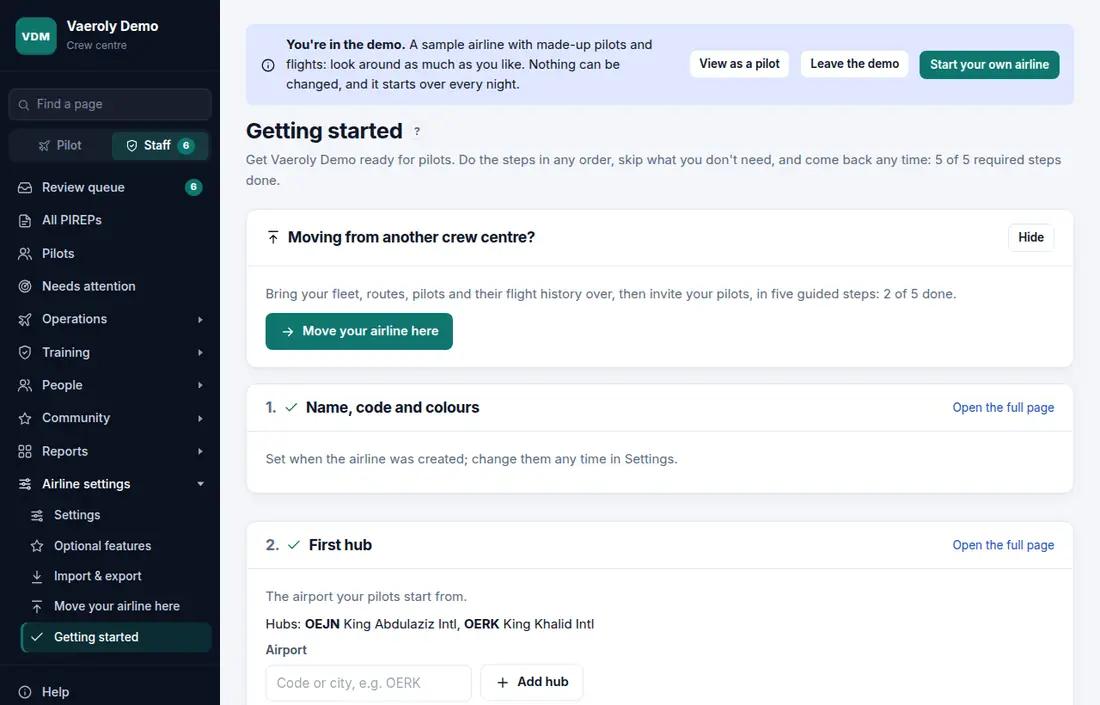
Die Seite „Erste Schritte“ nutzen
Öffne Staff → Einrichtung (die Seite heißt Erste Schritte; das Menü zeigt, wie viele Pflichtschritte erledigt sind, zum Beispiel Einrichtung (2 von 6), und sobald alle erledigt sind, zieht die Seite nach Staff → Airline-Einstellungen → Erste Schritte um). Sie listet jeden Schritt, hakt die erledigten ab und lässt dich die schnellen gleich dort erledigen. Jeder Schritt hat einen Link Die ganze Seite öffnen.
Mit einer Vorlage starten. Solange deine Airline keine Strecken hat, bietet „Erste Schritte“ vielleicht auch Mit einer Vorlage starten an: die Einrichtung, die eine andere Airline auf Vaeroly teilt (Hubs, Flotte, Strecken und Ränge, nie Piloten), geprüft von einem Vaeroly-Administrator. Diese Vorlage verwenden kopiert sie in deine Airline, mit deinem ICAO-Code in den Flugnummern; danach änderst du, was du willst. Um deine eigene Einrichtung zu teilen, öffnet der Besitzer Staff → Airline-Einstellungen → Import & Export → Deine Einrichtung als Startvorlage anbieten.
Ziehst du von einem anderen Crew Center um? Die Karte Deine Airline hierher umziehen führt zu einer geführten Seite, um Flotte, Strecken, Piloten und Flugverlauf mitzunehmen und deine Piloten einzuladen: siehe Deine Airline von einer anderen Plattform umziehen.
Schnellstart
Eine ganz neue Airline (noch ohne Flugzeuge, Strecken oder Ränge) bekommt oben auf „Erste Schritte“ eine Karte Schnellstart. Öffne sie, gib deinen Hub und bis zu 3 Flugzeugtypen ein und drück Zeig, was wir hinzufügen. Bevor etwas gespeichert wird, siehst du:
- den Hub,
- 2 Flugzeuge pro Typ (wähl 1 bis 5), mit Kennzeichen in einer Reihe, die mit dem Präfix des Hub-Landes und deinem ICAO-Code beginnt, zum Beispiel HZ-WZA, HZ-WZB,
- die Standard-Rangleiter, mit den Typen, die jeder Rang fliegt,
- bis zu 40 Strecken aus echten Flügen an deinem Hub in den letzten 2 Tagen, mit ihren üblichen Zeiten und Blockzeiten. Standardmäßig sind das die Flüge der echten Airline mit deinem ICAO-Code.
Unter Weitere Optionen kannst du das erste Kennzeichen festlegen oder die Flüge einer anderen echten Airline übernehmen (ihr 3-stelliger ICAO-Code). Drück Alles anlegen, um alles auf einmal hinzuzufügen. Danach änderst du alles, was du willst, auf den Seiten Hubs, Flotte, Strecken und Ränge. Sobald die Airline eine Flotte, Strecken oder Ränge hat, verschwindet die Karte, damit sie sich nie mit deiner eigenen Einrichtung mischt.
Wenn echte Flüge auf der Seite nicht eingerichtet sind oder keine gefunden wurden, legt der Schnellstart den Rest an und du fügst die Strecken später hinzu.
Startstile
Ein Startstil ist ein fertiges Paket aus Funktionsschaltern und Airline-Regeln. Wähle einen beim Erstellen der Airline oder später unter Staff → Airline-Einstellungen → Optionale Funktionen bei Startstile:
- Standard (kein Stil): die meisten optionalen Funktionen an, Flugzeuge fliegen dort weiter, wo sie gelandet sind, ein Pilot pro Flugzeug und Wartungschecks. Schalte unter Optionale Funktionen ab, was deine Airline nicht braucht. Eine Funktion, die mit einer Einstellung arbeitet, etwa den Finanzen oder Charterflügen, verlinkt sie auf ihrer Karte und zeigt, ob sie an ist.
- Entspannt: Flieg, was du willst, von überall: Piloten treten sofort bei, keine Aktivitätsregeln, und nichts lehnt einen Flug von selbst ab.
- Realistisch: Betrieb wie in echt: Piloten und Flugzeuge fliegen dort weiter, wo sie gelandet sind, ein Pilot pro Flugzeug, Wartungschecks und der Flugzeug-Check in ACARS.
- Laufbahn: Steig die Leiter hinauf: schriftliche Prüfungen und Checkflüge, Dienstpläne zum Bieten, Airline-Finanzen, und Piloten, die 60 Tage nicht fliegen, werden als inaktiv markiert.
Ansehen, was sich ändert listet genau, welche Schalter ein- oder ausgehen und welche Einstellungen sich von was zu was ändern. Nichts ändert sich, bevor du auf … anwenden drückst. Es wird im Aktivitätsprotokoll festgehalten, und du kannst danach jeden Schalter und jede Einstellung weiter ändern. Ein Stil, der Einstellungen ändert, braucht zusätzlich die Berechtigung für Airline-Einstellungen. Stile werden nie von selbst angewendet.
Funktionspakete
Unter Startstile auf Optionale Funktionen schalten Funktionspakete zusammengehörige Schalter auf einmal ein: Community und Spaß, Flugschule und Airline-Betrieb. Ein Paket schaltet nur ein. Es schaltet nichts aus und ändert keine Einstellung, es ergänzt also deinen Stil. Ansehen, was sich ändert zeigt jeden Schalter, den es einschaltet, und wo er erscheint. Danach schaltet der Knopf zum Anwenden sie ein. Das steht im Aktivitätsprotokoll.
Hubs und Flughäfen
Geh zu Staff → Betrieb → Hubs & Flughäfen.
- Gib unter Hub hinzufügen den ICAO-Code, Namen oder die Stadt eines Flughafens ein. Rund 19.000 Flughäfen weltweit sind schon bekannt.
- Klick auf Hub hinzufügen.
Neue Piloten wählen einen deiner Hubs als Heimatbasis. Hub entfernen macht ihn zu keinem Hub mehr; Piloten mit dieser Basis behalten sie, bis sie sie ändern. Deinen einzigen Hub kannst du nicht entfernen: Füge zuerst den neuen hinzu. Ohne Hub können keine Piloten beitreten, deine Airline verschwindet aus dem Verzeichnis, und die Staff-Übersicht warnt dich.
Fehlt ein Flughafen (ein neuer oder privater Platz), füge ihn auf derselben Seite mit Einen Flughafen hinzufügen hinzu, mit ICAO-Code, Namen und Koordinaten.
Flotte
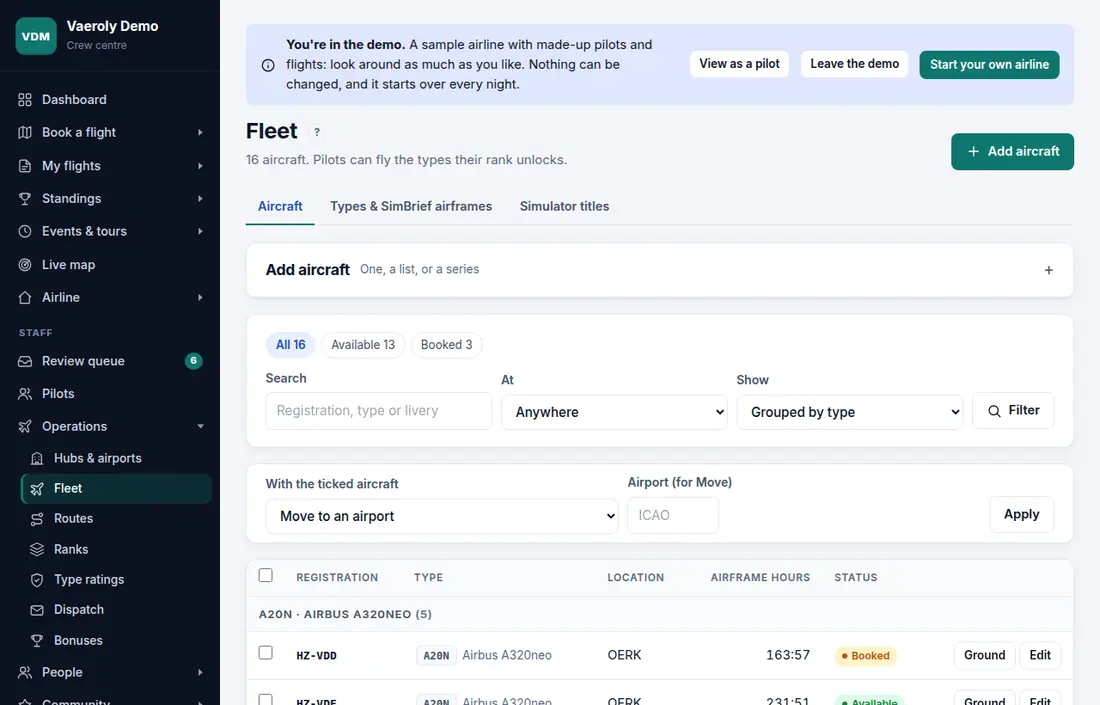
Geh zu Staff → Betrieb → Flotte.
- Drück auf Flugzeug hinzufügen. Gib unter Kennzeichen ein Kennzeichen ein, füge mehrere ein (durch Kommas oder Zeilenumbrüche getrennt), oder gib das erste einer Reihe und Wie viele ein (SU-FCA und 3 ergibt SU-FCA, SU-FCB und SU-FCC).
- Gib den Typ ein: Tippe seinen ICAO-Code oder Namen und wähle ihn aus der Liste. Jeder echte Typ ist dabei, auch jedes Flugzeug, das SimBrief kennt. Optional gibst du den Flughafen an, an dem es Geparkt an ist.
- Klick auf Flugzeug hinzufügen. Ein Typ, den noch keine Airline genutzt hat, wird für dich angelegt. Kennzeichen, die schon in deiner Flotte sind, werden übersprungen und aufgelistet.
Die Liste zeigt, wie viele Flugzeuge verfügbar, gebucht, in Wartung oder stillgelegt sind (klick auf eins, um nur diese zu sehen), lässt sich nach Kennzeichen, Typ oder Lackierung durchsuchen, nach Flughafen filtern und nach Typ gruppieren. Hake Flugzeuge an, um sie alle auf einmal zu einem Flughafen zu verlegen, stillzulegen, wieder in Dienst zu stellen oder für die Buchung auszublenden.
Ein Typ, der nicht in der Liste steht, lässt sich auf dem Tab Typen & SimBrief-Flugzeugprofile mit ICAO-Code und Namen hinzufügen. Flugzeugtypen teilen sich alle Airlines auf Vaeroly: Ein Name, den du dort eingibst, ist der eigene Name deiner Airline für den Typ, andere Airlines sehen weiter den Standardnamen. Ein Code, der kein bekannter ICAO-Typ ist, braucht einen Namen. Hat deine Airline Ränge, bekommt ein neuer Typ, den kein Rang listet, eine Warnung, weil ihn dann alle fliegen dürfen.
Unter SimBrief-Airframes kann jeder Typ eine von SimBriefs Varianten nutzen (zum Beispiel den Frachter; wähle ihn aus der Liste) oder die ID eines Airframes, das du in SimBrief gespeichert hast (z. B. 123456_1612345678). Leer heißt der einfache Typ.
Jedes Flugzeug hat ein Formular Bearbeiten (Lackierung, Standort, Piloten können ihn buchen und mehr). Mit Außer Dienst stellen legst du es still, Wieder in Dienst stellen holt es zurück. Ein Flugzeug, das schon geflogen ist, kann nicht gelöscht werden, leg es stattdessen still. Der Besitzer kann auch die ganze Flotte auf einmal löschen: siehe Die ganze Flotte löschen.
Der Tab Typen & SimBrief-Flugzeugprofile legt das Airframe fest, mit dem Piloten jeden Typ planen, und der Tab Simulatortitel sagt Vaeroly, zu welchem Typ ein Simulatortitel (der Name einer Lackierung oder eines Add-ons) gehört.
Strecken
Geh zu Staff → Betrieb → Strecken und drück auf Strecke hinzufügen. Gib die Flugnummer, beide Flughäfen und mindestens einen Flugzeugtyp ein (die Typen deiner Flotte stehen oben; Alle Typen anzeigen listet den Rest) und klick auf Strecke hinzufügen. Entfernung und Blockzeit werden für dich berechnet und angezeigt, sobald beide Flughäfen eingetragen sind; die Blockzeit kannst du überschreiben. Hake Auch den Rückflug hinzufügen an, um den Rückweg gleich mit anzulegen: Er bekommt die nächste Flugnummer (EGY101 → EGY102), außer du gibst eine ein.
Optionale Felder (unter Mehr):
- Abflug (UTC), für die Pünktlichkeitsstatistik.
- Typ: Linie, Fracht, Charter oder Training.
- Tags, damit Piloten Flüge filtern können.
- Erster Tag und Letzter Tag, für saisonale Flüge.
- Betreiber (ICAO) und Rufzeichen, für Flüge einer anderen echten Airline oder ein anderes ATC-Rufzeichen.
Die Liste zeigt 50 Strecken pro Seite. Suche nach Flugnummer oder Flughafen, filtere nach Typ, Tag, Flugzeug oder Status (Erfordert Aufmerksamkeit listet Strecken, die Piloten so nicht buchen können, mit dem Grund) und klick auf eine Spaltenüberschrift, um zu sortieren. Bearbeiten öffnet die Strecke auf einer eigenen Seite.
Sperren nimmt eine Strecke aus der Buchung, Aktivieren holt sie zurück. Eine Strecke, die schon gebucht wurde, kann nicht gelöscht werden, sperre sie stattdessen. Hake mehrere Strecken an, um sie alle auf einmal zu sperren oder zu aktivieren, ihre Flugzeugtypen zu ergänzen oder festzulegen, ein Tag hinzuzufügen oder zu entfernen oder die nie gebuchten zu löschen.
Es gibt zwei schnellere Wege, Strecken hinzuzufügen:
- Echte Flüge importieren findet, was eine echte Airline ab bis zu 6 Flughäfen geflogen ist (OpenSky Network, wenn dein Server damit verbunden ist). Hake die gewünschten an und klick auf Angekreuzte Strecken hinzufügen.
- Staff → Airline-Einstellungen → Import & Export nimmt eine CSV- oder Excel-Datei oder die Exportdateien deines bisherigen Crew Centers an. Siehe Deine Airline von einer anderen Plattform umziehen, um eine bestehende Airline mitzunehmen.
Ränge
Geh zu Staff → Betrieb → Ränge oder klick in Erste Schritte auf Die Standardleiter verwenden. Die Standardleiter legt sechs Ränge an, vom Cadet (0 h) bis zum Senior Captain (600 h). Neue Piloten fliegen die kleineren Flugzeuge deiner Flotte, Kapitäne fliegen alles.
Für eigene Ränge nutze Rang hinzufügen. Ein Rang kann Stunden, Punkte, Flüge und Diensttage verlangen. Piloten werden automatisch befördert, wenn sie jede Anforderung erfüllen. Änderst du einen Rang, steigen Piloten sofort passend auf oder ab.
Jeder Rang schaltet Flugzeugtypen frei und behält alles aus den Rängen darunter. Einen Typ, den kein Rang listet, darf jeder Pilot fliegen, und die Seite listet diese Typen oben. Sie warnt dich auch, wenn neue Piloten gar nichts fliegen dürfen.
Die Spalte Schaltet frei zeigt, was jeder Rang dazugibt. Die Standardleiter setzt jeden Typ einmal auf den ersten Rang, zu dem er passt. Steht ein Typ auf mehr als einem Rang, sagt dir die Seite das: Klick auf Jeden Typ nur beim niedrigsten Rang lassen, um aufzuräumen. Niemand bekommt oder verliert dadurch ein Flugzeug.
News-Beiträge für einen Rang und höher gehen auf den nächsthöheren Rang über, wenn du diesen Rang löschst. Gibt es keinen höheren Rang, lässt sich der Rang erst löschen, wenn du änderst, für wen diese Beiträge sind.
Hake Ehrenhalber für einen Rang an, den der Staff von Hand vergibt, etwa einen Team-Rang. Er hat keine Anforderungen und gehört nicht zur Beförderung.
Wie Piloten das sehen, steht in Ränge und Punkte.
Eine Einstellung finden
Staff → Airline-Einstellungen → Einstellungen verteilt die Einstellungen auf Tabs (Grundlagen, Piloten, Flüge & Wertung, Community, Integrationen). Tipp ein Wort in Einstellung finden über den Tabs, etwa Jumpseat oder VATSIM, und wähl eine Zeile: Der richtige Tab öffnet sich und die Einstellung wird markiert. Auch Strg+K (⌘K auf dem Mac) findet Einstellungen nach Namen.
Wenn du etwas änderst und den Tab verlassen willst, ohne Einstellungen speichern zu drücken, fragt die Seite zuerst nach. Letzte Änderungen unter jedem Tab zeigt die letzten Speicherungen: wann, wer und welche Einstellungen sich geändert haben (zum Beispiel Längster Urlaub (Tage): 60 → 90). Den ganzen Verlauf findest du im Aktivitätsprotokoll.
Von neuen Piloten gefunden werden
Neue Airlines stehen von Anfang an im Verzeichnis. Um das zu ändern, hake unter Staff → Airline-Einstellungen → Einstellungen auf dem Tab Community den Punkt Uns im öffentlichen Airline-Verzeichnis aufführen an und drück auf Speichern. Deine Airline erscheint dann auf der öffentlichen Seite Airlines (unten auf jeder Seite verlinkt), mit Namen, Hubs, Anzahl der Flugzeuge und Piloten und einem Link zum Beitreten. Über einzelne Piloten wird nichts gezeigt. Nimm den Haken weg, um das Verzeichnis zu verlassen.
Piloten suchen. Hake auf der Karte Sucht Piloten daneben Wir rekrutieren an und schreib, wen du suchst (bis zu 300 Zeichen). Deine Karte im Verzeichnis zeigt dann Sucht Piloten und deine Notiz, und Piloten können das Verzeichnis nach Airlines filtern, die Piloten suchen. Hake die Tags an, die dich beschreiben (Simulatoren, Netzwerke, Region, Stil), damit Piloten, die danach filtern, dich finden. Solange Bewerbungen geschlossen sind (Tab Piloten) oder du keinen Hub hast, wirst du nicht als suchend angezeigt, und die Karte sagt warum.
Dein eigener E-Mail-Wortlaut
Hat deine Airline Dein eigener E-Mail-Wortlaut eingeschaltet, listet Staff → Airline-Einstellungen → E-Mails die E-Mails, die deine Airline Piloten schickt: Entscheidungen zu Bewerbungen und PIREPs, Fragen, Kommentare, Wechsel, Rang-Anträge, Checkflüge, Ansprüche, Urlaub und Inaktivität. Öffne eine, schreib deinen eigenen Betreff und Text und drück auf Speichern; die Vorschau zeigt sie mit Beispielwerten. Du kannst {name} (den Piloten), {airline}, {message} (den Standardtext in der Sprache des Piloten) und {link} verwenden. Lass ein Feld leer, um den Standard zu behalten, oder drück auf Zurück zur Standard-E-Mail. Dein Text geht so hinaus, wie du ihn geschrieben hast, egal welche Sprache der Pilot liest, behalte also {message}, wenn deine Piloten verschiedene Sprachen lesen.
Musterberechtigungen, die verfallen
Unter Staff → Training → Musterberechtigungen wählst du die Typen, die eine Berechtigung brauchen, und was ein Checkflug zeigen muss. Füll Eine Berechtigung verfällt nach so vielen Tagen ohne Flug auf ihrem Typ aus, damit Berechtigungen verfallen; lässt du es leer (Standard), verfallen sie nie. Eine Berechtigung zählt ab ihrem letzten angenommenen Flug auf dem Typ (ein Flug als Co-Pilot zählt auch) oder ab ihrer Erteilung oder Erneuerung, wenn die später war. Nichts wird gelöscht: Eine verfallene Berechtigung bleibt im Eintrag des Piloten, und das Buchen dieses Typs ist gesperrt, als hätte er keine Berechtigung, bis er erneut einen Checkflug darauf besteht.
Der Staff sieht in der Liste der berechtigten Piloten und auf der Seite des Piloten Abgelaufen am mit Datum und einen Knopf Erneuern. Erneuern zählt ab heute als gültig und wird im Aktivitätsprotokoll festgehalten.
Dokumente, die Piloten lesen müssen
Hake unter Staff → Community → Dokumente bei einem Dokument (keinem nur für den Staff) Piloten müssen das lesen an. Jeder Pilot, der es öffnen darf, sieht es dann auf seiner Übersicht unter Zu lesende Dokumente, bis er auf Ich habe es gelesen drückt; wer wann bestätigt hat, wird gespeichert. Jedes Dokument zeigt, wie viele Piloten bestätigt haben, und listet die, die es noch nicht getan haben.
Änderst du ein Pflichtdokument, hake Ich habe den Inhalt geändert: alle Piloten bitten, es erneut zu lesen an, um eine neue Bestätigung anzufordern. Bei einer kleinen Korrektur lass den Haken weg, dann zählen die schon gegebenen Bestätigungen weiter.
Damit Piloten erst buchen können, wenn sie jedes Pflichtdokument bestätigt haben, schalte Pflichtlektüre vor dem Buchen in Optionale Funktionen ein. Die Buchungsseite listet dann, was sie noch lesen müssen.
Datei-Hangar
Mit eingeschaltetem Datei-Hangar kannst du ein Dokument Piloten ab einem bestimmten Rang vorbehalten. Wähle unter Staff → Community → Dokumente bei Wer es öffnen kann entweder Jeder Pilot oder Von einem Rang an. Piloten unter diesem Rang sehen das Dokument unter Airline → Dokumente weiterhin, aber gesperrt, mit dem Rang, den sie brauchen. Der Staff kann es immer öffnen.
Dokumente sind Links: Vaeroly speichert keine Dateien. Dateien, die deine Airline früher hochgeladen hat, bleiben für deine Piloten herunterladbar, bis du sie löschst.
Der Staff schaltet es unter Staff → Airline-Einstellungen → Optionale Funktionen in der Gruppe Airline in Betrieb ein.
Analysen
Hat deine Airline Airline-Analysen eingeschaltet, zeigt Staff → Berichte → Analysen Woche für Woche die Flüge und fliegenden Piloten, wie viele neue Piloten nach 30 und 90 Tagen noch fliegen, Flüge nach Hub, Flugzeugtyp und Strecke, die Strecken, die seit 90 Tagen niemand geflogen ist, durchschnittliche Punkte und Sinkrate pro Woche und wie lange PIREPs auf ihre Prüfung warten (den Median und das 90. Perzentil: Neun von zehn werden innerhalb dieser Zeit geprüft).
Den Zeitraum wählen. Die Seite zeigt zunächst die letzten 12 Wochen. Wähle unter Zeitraum 4 Wochen, 12 Wochen, 6 Monate oder 12 Monate, oder gib eigene Daten bei Von und Nach ein und drück auf Diesen Zeitraum anzeigen (höchstens zwei Jahre; Wochen beginnen am Montag, UTC). Die Wochenwerte, die Flüge nach Hub, Typ und Strecke, die Prüfer und der Weg der Bewerber folgen dem Zeitraum. Bindung, Prüfwartezeit und nie geflogene Strecken behalten ihre eigenen Zeitfenster (30 und 90 Tage).
Wochenwerte herunterladen (CSV) speichert die Wochentabelle des angezeigten Zeitraums: Wochenbeginn, Flüge, Piloten, durchschnittliche Punkte und durchschnittliche Sinkrate. Sie öffnet sich in jeder Tabellenkalkulation.
Von der Bewerbung bis zum ersten Flug verfolgt die Leute, die sich im Zeitraum beworben haben (nach dem Datum ihrer ersten Bewerbung): wie viele Bewerbungen eingingen, wie viele angenommen wurden (jetzt Mitglieder oder Mitglieder, die inzwischen gegangen sind), wie viele einen ersten PIREP eingereicht haben und wie viele einen angenommenen oder vollständigen PIREP hatten. Ihre Flüge zählen bis heute, die Zahlen eines kurz zurückliegenden Zeitraums wachsen also noch.
PIREP-Prüfer zeigt die Prüfarbeit jedes Staff-Mitglieds im Zeitraum: die getroffenen Entscheidungen (angenommen sowie abgelehnt oder für ungültig erklärt), die mittlere Zeit vom Einreichen bis zu ihrer Entscheidung und die PIREPs, die auf die Antwort eines Piloten auf ihre Frage warten. Darüber steht, wie viele PIREPs gerade in der Prüfliste warten. Eine später geänderte Entscheidung zählt für den, der sie geändert hat.
Verglichen mit ähnlichen Airlines stellt drei deiner Zahlen neben den Median von Airlines ähnlicher Größe auf Vaeroly: neue Piloten, die nach 30 Tagen noch fliegen, Flüge pro aktivem Piloten in 30 Tagen und die mittlere Prüfwartezeit. Das ist anonym: Gezeigt wird nur der Mittelwert von mindestens 5 Airlines, nie die eigenen Zahlen einer anderen Airline, und niemand sonst sieht deine.
Eine wöchentliche E-Mail. Jeden Montag bekommt der Besitzer diese Zahlen per E-Mail: fliegende Piloten, Flüge dieser und der vorigen Woche, neue Piloten, die noch fliegen, PIREPs, die auf Prüfung warten, und euren Platz in der Liga. Bei neuen Airlines ist sie eingeschaltet. Nimm den Haken bei Dem Inhaber wöchentlich eine Zusammenfassung schicken auf dem Tab Grundlagen unter Staff → Airline-Einstellungen → Einstellungen weg („Erste Schritte“ zeigt ihn auch), oder nutze den Abmeldelink in der E-Mail, um sie zu stoppen.
Codeshares mit anderen Airlines
Mit eingeschalteten Codeshares (Staff → Airline-Einstellungen → Optionale Funktionen) teilst du Strecken mit einer anderen Airline auf Vaeroly:
- Gib unter Staff → Betrieb → Strecken auf dem Tab Codeshares den ICAO-Code oder die Webadresse der anderen Airline ein. Um nur einige deiner Strecken zu teilen, gib ihnen ein Tag (zum Beispiel
codeshare) und tippe es ein; lass es leer, um jede Strecke zu teilen. - Der Staff der anderen Airline nimmt den Codeshare auf seiner Streckenseite an und wählt, welche seiner Strecken er teilt. Er braucht den Schalter auch.
- Deine Piloten sehen die geteilten Flüge des Partners jetzt im Flugplan, markiert mit Codeshare, und buchen sie mit deinen Flugzeugen. Der Flug zählt bei deiner Airline: Stunden, Punkte und Finanzen. Die Piloten des Partners können deine auf dieselbe Weise buchen.
Jede der beiden Airlines kann jederzeit ändern, was sie teilt, oder den Codeshare beenden; schon gemachte Buchungen bleiben.
Streckenwünsche von Piloten
Schalte Streckenwünsche in Optionale Funktionen ein, damit Piloten Strecken vorschlagen und dafür abstimmen können. Staff mit der Berechtigung Strecken und Flugpläne findet sie unter Betrieb → Streckenwünsche, die meisten Stimmen zuerst.
- Diese Strecke hinzufügen öffnet das Formular Strecke hinzufügen mit den Flughäfen (und dem Flugzeugtyp, wenn der Pilot einen gewählt hat). Füge eine Flugnummer hinzu und speichere. Sobald eine Strecke zwischen diesen Flughäfen im Flugplan steht, egal wie du sie hinzugefügt hast, wird der Wunsch als aufgenommen markiert.
- Ablehnen fragt nach einem Grund, den die Piloten sehen.
In beiden Fällen bekommen der Pilot, der den Wunsch hatte, und alle, die abgestimmt haben, eine Benachrichtigung.
Grenzen, die Vaeroly für alle schnell halten
Viele Airlines teilen sich Vaeroly. Ein paar Grenzen sorgen dafür, dass eine Airline die anderen nicht ausbremst. Bei normaler Nutzung kommst du nie in ihre Nähe.
- Änderungen: Eine Person kann etwa 2 Änderungen pro Sekunde speichern (bis zu 60 auf einmal). Alle Leute deiner Airline zusammen etwa 10 pro Sekunde (bis zu 300 auf einmal). Darüber bittet dich die Seite, eine Minute zu warten und es noch mal zu versuchen.
- E-Mails: Die eigenen E-Mails deiner Airline (Entscheidungen, Antworten, Einladungen) und ihre News und Zusammenfassungen haben je einen Anteil am stündlichen E-Mail-Limit von Vaeroly. Was darüber liegt, wartet in der Warteschlange und geht in der nächsten Stunde raus. Nichts geht verloren.