 Vaeroly
Hilfecenter · Für den Airline-Staff
Discord verbinden
Das Video ansehen: Discord verbinden
Dieser Artikel zeigt, wie du die Aktivität deiner Airline in einem Discord-Kanal veröffentlichst und wie du deinen Discord-Server verbindest, damit verknüpfte Piloten ihre Piloten-ID als Spitznamen bekommen.
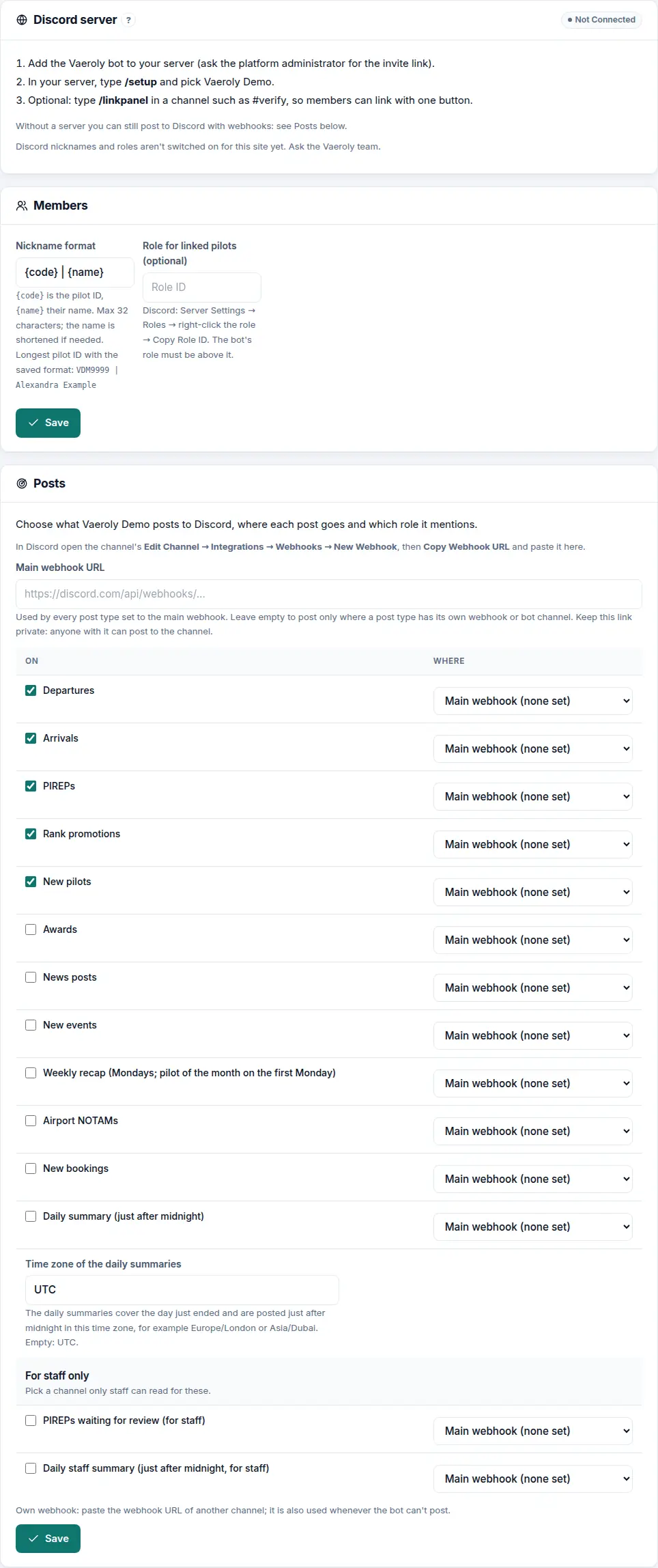
Du brauchst das Recht Discord-Verbindung (oder musst der Inhaber sein). Alles steht unter Staff → Airline-Einstellungen → Einstellungen, auf dem Tab Community, in fünf Teilen, in der Reihenfolge, in der du sie einrichtest: Discord-Server (verbinden, Einladungslink, Verbindung prüfen), Mitglieder (Spitznamen, Rollen, Beitreten und Verlassen), Rollen (welche Discord-Rolle jeder Rang und jeder Hub gibt), Beiträge (was wohin veröffentlicht wird) und Staff-Protokoll.
Discord selbst gibt es auf Deutsch, deshalb stehen seine Menüs hier auf Deutsch, mit dem englischen Namen in Klammern, wo er hilft. Die Beiträge und Antworten des Bots sind auf Englisch.
Aktivität in einem Kanal veröffentlichen
Dafür nutzt du einen Discord-Webhook. Er funktioniert für sich allein, ohne den Bot.
- Öffne in Discord im Kanal Kanal bearbeiten → Integrationen → Webhooks → Neuer Webhook und drück dann auf Webhook-URL kopieren.
- Geh in Vaeroly zu Staff → Airline-Einstellungen → Einstellungen → Community und scroll zu Beiträge. Ist dein Server schon verbunden, öffne zuerst Stattdessen Webhooks verwenden.
- Füg den Link in Haupt-Webhook-URL ein.
- Hak in der Tabelle An für das an, was veröffentlicht werden soll (das Wo jeder Art bleibt auf Haupt-Webhook): Abflüge, Ankünfte, PIREPs, PIREPs, die auf Prüfung warten (für den Staff), Rangbeförderungen, Neue Piloten, Auszeichnungen, Updates, Neue Events, Event-Erinnerungen (einen Tag und eine Stunde vorher, mit einem Anmelde-Knopf), Wöchentlicher Rückblick, Flughafen-NOTAMs, Neue Buchungen, Tägliche Zusammenfassung (kurz nach Mitternacht) und Tägliche Staff-Zusammenfassung (kurz nach Mitternacht, für den Staff). Flughafen-NOTAMs, Neue Buchungen, PIREPs, die auf Prüfung warten, Tägliche Zusammenfassung, Tägliche Staff-Zusammenfassung und Event-Erinnerungen sind neuer und bleiben aus, bis du sie anhakst.
- Drück auf Speichern.
- Drück auf Testnachricht senden und sieh im Kanal nach.
Ankünfte und PIREPs
Das sind zwei Arten von Beiträgen:
- Ankünfte: ein kurzer Beitrag, wenn der Pilot landet, sobald ACARS das Aufsetzen meldet. Er zeigt den Piloten, die Flugnummer, den Zielflughafen, die Landerate (und G, wenn bekannt) und einen Link zur Live-Karte. Er wird einmal pro Flug veröffentlicht. Von Hand eingereichte oder beanspruchte Flüge haben nie ein Aufsetzen gemeldet und bekommen deshalb keinen Ankunftsbeitrag.
- PIREPs: der eingereichte PIREP, mit Flugzeug, Landung, Blockzeit, Punkten und Status. Ein PIREP, der geprüft werden muss, ist orange und beginnt mit ⚠️ Needs review, gefolgt von den Gründen für die Markierung. Entscheidet der Staff, wird derselbe Beitrag aktualisiert: grün, wenn angenommen, rot, wenn abgelehnt.
Airlines, die vor der Aufteilung Arrivals and PIREPs angehakt hatten, haben beide angehakt, mit denselben Kanälen und Rollen. Wählst du für PIREPs eine Rolle zum Erwähnen, erwähnt Nur erwähnen, wenn ein PIREP geprüft werden muss (normal an) sie nur bei PIREPs, die auf eine Entscheidung warten.
Sind dir zwei Beiträge pro Flug zu viel, nimm unter Beiträge den Haken bei An für Ankünfte weg und drück auf Speichern: Der PIREP-Beitrag geht trotzdem hinaus. Hak es wieder an, um die Ankunftsbeiträge zurückzuholen.
Um mit dem Veröffentlichen aufzuhören, leere Haupt-Webhook-URL und drück auf Speichern. Halte den Webhook-Link geheim: Wer ihn hat, kann in diesem Kanal veröffentlichen.
Ein anderer Kanal für jede Art
Alles, was auf Haupt-Webhook steht, geht in den Kanal der Haupt-Webhook-URL (den Hauptkanal), außer du gibst einer Art einen eigenen. Zum Beispiel PIREPs nach #pireps, Beförderungen nach #promotions und Neuigkeiten nach #announcements.
- Erstell in Discord im anderen Kanal einen Webhook und kopier seine URL, wie oben.
- Wähle in der Tabelle Beiträge beim Wo der Art Eigener Webhook….
- Füg den Link in Eigene Webhook-URL ein, die darunter erscheint.
- Stell sicher, dass die Art angehakt ist, und drück dann auf Speichern.
Wähle Haupt-Webhook, um die Art wieder im Hauptkanal zu veröffentlichen. Mehrere Arten können denselben Webhook nutzen.
Eine Neuigkeit, die nur für manche Piloten gedacht ist (ab einem Rang oder an einem Hub), wird nicht vollständig veröffentlicht: Der Kanal bekommt einen kurzen Hinweis, für wen sie ist, mit einem Link, um sie im Crew Center zu lesen.
Eine Art mit eigenem Kanal wird auch veröffentlicht, wenn die Haupt-Webhook-URL leer ist. So kannst du zum Beispiel nur den wöchentlichen Rückblick veröffentlichen, in einem Kanal. Eine Art, die nicht angehakt ist, wird nirgends veröffentlicht, auch nicht mit eigenem Kanal.
Testnachricht senden schickt einen Test an jeden Kanal, den du eingerichtet hast, und sagt dir für jeden, ob es geklappt hat. Die Kanäle werden nach ihren Arten benannt, nie nach ihrem Link.
Wandern PIREP-Beiträge in einen anderen Kanal, aktualisieren Entscheidungen des Staff über ältere PIREPs deren alten Beitrag nicht mehr.
https://discord.com/api/webhooks/.Über den Bot veröffentlichen, mit einer Rolle zum Erwähnen
Ist dein Server verbunden (siehe unten), kann jede Art von Beitrag in einen Kanal aus einer Liste gehen, vom Bot selbst veröffentlicht, ohne Webhook. Jede Art kann auch eine Rolle erwähnen, zum Beispiel @Alerts bei NOTAMs oder @Events bei neuen Events.
- Wähle in der Tabelle Beiträge beim Wo der Art einen Kanal. Die Liste zeigt nur die Kanäle, in denen der Bot veröffentlichen kann (er braucht dort Kanal ansehen, Nachrichten senden und Links einbetten).
- Wähle wahlweise in der Spalte Erwähnen eine Rolle.
- Stell sicher, dass die Art angehakt ist, und drück dann auf Speichern.
Eine Art mit einem Bot-Kanal geht dorthin statt zu ihrem Webhook. Hatte sie auch einen eigenen Webhook, bleibt er und wird genutzt, wann immer der Bot nicht veröffentlichen kann. Eine Erwähnung klappt auch bei Webhook-Beiträgen.
Die gewählte Rolle ist das Einzige, was ein Beitrag anpingen kann: Namen in Beiträgen pingen nie jemanden an, und @everyone wird nie genutzt. Schalte in Discord in den Einstellungen der Rolle Allen erlauben, diese Rolle zu @erwähnen (Allow anyone to @mention this role) ein, sonst erscheint die Erwähnung ohne Ping.
Die Arten unter Nur für den Staff unten in der Tabelle (PIREPs, die auf Prüfung warten und Tägliche Staff-Zusammenfassung) sind für einen Kanal gedacht, den nur der Staff lesen kann. Ein PIREP, der auf Prüfung wartet, zeigt dort ⏳ Waiting for review; sobald der Staff entscheidet, wird derselbe Beitrag zu ✅ Reviewed: accepted oder ❌ Reviewed: rejected, mit wer ihn wann geprüft hat. Veröffentlicht der Bot (kein Webhook), markiert er den Beitrag auch mit einer Reaktion: ⏳ wartet, ✅ angenommen, ❌ abgelehnt. Der Bot braucht in diesem Kanal Reaktionen hinzufügen und Nachrichtenverlauf lesen. Beiträge zeigen nie E-Mail-Adressen oder Netzwerk-IDs von Piloten.
Annehmen und Ablehnen aus Discord
Veröffentlicht der Bot PIREPs, die auf Prüfung warten in einem Kanal (einem Bot-Kanal, keinem Webhook), hat jeder Beitrag einen Knopf Accept und einen Knopf Reject. Der Staff kann den PIREP direkt dort entscheiden:
- Accept nimmt ihn sofort an. Reject fragt zuerst nach dem Grund: Der Pilot sieht ihn, wie im Crew Center.
- Der Bot antwortet privat (nur wer gedrückt hat, sieht es), und der Beitrag wird zu ✅ Reviewed: accepted oder ❌ Reviewed: rejected. Die Knöpfe verschwinden.
- Der Pilot bekommt die E-Mail und Direktnachricht zur Entscheidung, wie bei einer Entscheidung im Crew Center. Die Entscheidung steht im Aktivitätsprotokoll, markiert mit (from Discord).
Nur Staff, der den PIREP prüfen darf, kann die Knöpfe nutzen: Sein Discord-Konto muss mit Vaeroly verknüpft sein (/link), und er braucht das Recht PIREP-Prüfung für den Hub des Piloten. Sein eigener Flug, die Kopie eines Co-Piloten und ein PIREP, den gerade jemand anderes prüft, werden abgelehnt, wie im Crew Center. Verlangt deine Airline vom Staff die Zwei-Schritt-Anmeldung, öffnet der Knopf in Discord ein Formular, das vor der Entscheidung nach dem Code der Authenticator-App (oder einem Wiederherstellungscode) fragt; Staff, der die Zwei-Schritt-Anmeldung noch nicht eingerichtet hat, entscheidet nach dem Einrichten im Crew Center. Um die Knöpfe zu entfernen, nimm in der Tabelle Beiträge unter PIREPs, die auf Prüfung warten den Haken bei Knöpfe „Annehmen“ und „Ablehnen“ am Beitrag (nur Bot-Kanal) weg und drück auf Speichern.
Event-Erinnerungen
Hak in der Tabelle Beiträge Event-Erinnerungen (einen Tag und eine Stunde vorher, mit einem Anmelde-Knopf) an, wähle, wohin sie gehen, und drück auf Speichern. Es ist aus, bis du es anhakst.
- Einen Tag vor einem Event (oder sobald ein Event weniger als einen Tag entfernt ist) bekommt der Kanal 📅 … starts tomorrow (oder today), mit wann es beginnt, den Flughäfen, wie viele Piloten angemeldet sind, und den freien Abflugslots.
- Eine Stunde vorher bekommt er ⏰ … starts in an hour.
- Vom Bot veröffentlicht, hat jede Erinnerung einen Knopf Sign up, der das Event im Crew Center öffnet. Webhook-Beiträge haben stattdessen den Link im Beitrag.
- Ein Event, das auf eine neue Zeit verschoben wurde, wird erneut in Erinnerung gerufen. Erinnerungen nennen nie Piloten.
Vor dieser Art bekamen Airlines mit der Funktion Event-Erinnerungen die Erinnerung eine Stunde vorher mit Neue Events. Das bleibt so, bis sie hier Event-Erinnerungen anhaken: Dann gehen die Erinnerungen nur in deren Kanal, nie doppelt.
Tägliche Zusammenfassungen
Tägliche Zusammenfassung veröffentlicht kurz nach Mitternacht den gestrigen Tag in Zahlen: Flüge, Stunden, die Piloten mit den meisten Flügen und die sanfteste Landung (Piloten, die nicht in Ranglisten stehen wollen, bleiben draußen). Tägliche Staff-Zusammenfassung fügt wartende PIREPs, abgelehnte PIREPs, harte Landungen, wartende Bewerbungen und erstellte Buchungen hinzu.
Sie werden einmal am Tag veröffentlicht, in den ersten Stunden nach Mitternacht in der Zeitzone, die du direkt unter Tägliche Zusammenfassung in der Tabelle Beiträge einstellst (UTC, außer du wählst eine andere, zum Beispiel Europe/Berlin oder Asia/Dubai). Die Airline hat keine andere Zeitzonen-Einstellung, diese entscheidet also nur, wann die Zusammenfassungen hinausgehen.
Deinen Discord-Server verbinden
Mit dem verbundenen Server gibt der Vaeroly-Bot verknüpften Piloten die Piloten-ID deiner Airline als Spitznamen.
- Füg den Vaeroly-Bot mit dem Link unter Discord-Server zu deinem Server hinzu. Gibt es keinen Link, frag den Plattform-Administrator danach. Der Link fragt nach diesen Berechtigungen: Kanäle ansehen, Nachrichten senden und Links einbetten (für Beiträge in den Kanälen, die du wählst), Nicknames verwalten, Rollen verwalten und Einladung erstellen, dazu Mitglieder kicken, wenn Sie auch vom Discord-Server entfernen an ist. Ein Bot, der vor diesen Optionen hinzugefügt wurde, braucht den Link noch einmal geöffnet, um die neuen Berechtigungen zu bekommen (Discord behält die Nachrichten und Rollen des Bots).
- Tippe in deinem Server
/setup. Nur Mitglieder mit der Discord-Berechtigung Server verwalten können es nutzen. - Drück auf den Knopf in der Antwort. Melde dich bei Vaeroly an, wenn du gefragt wirst.
- Wähle deine Airline auf der Seite Einen Discord-Server verbinden.
Discord-Server zeigt jetzt Verbunden und den Namen des Servers. Ein Discord-Server gehört zu einer Airline. Wählst du eine Airline, die schon einen Server hat, ersetzt das diesen Server.
/setup funktioniert nur kurze Zeit. Ist er abgelaufen, tippe /setup noch einmal.Piloten ihre Konten verknüpfen lassen
Piloten tippen /link in deinem Server und drücken auf den Knopf. Sie melden sich bei Vaeroly an und bestätigen, und ihr Spitzname wird zu ihrer Piloten-ID.
Um es leichter zu machen, tippe /linkpanel in einem Kanal wie #verify. Der Bot veröffentlicht eine Nachricht mit einem Knopf Link my account, die dort stehen bleibt.
Piloten können Discord auch auf ihrer Seite Profil verknüpfen.
Spitznamen-Format und Rolle
Unter Mitglieder kannst du festlegen:
- Spitznamen-Format: Es muss
{code}enthalten (die Piloten-ID).{name}ist der Name des Piloten. Der Standard ist{code} | {name}. Discord erlaubt höchstens 32 Zeichen, der Name wird also bei Bedarf gekürzt. - Rolle für verknüpfte Piloten (optional): Ist der Bot verbunden, wähle die Rolle aus der Liste. Rollen mit Berechtigungen lassen sich nicht wählen, weil jeder verknüpfte Pilot diese Rolle bekommt. Lässt sich die Liste nicht zeigen, füg stattdessen die ID der Rolle ein: Geh in Discord zu Servereinstellungen → Rollen, klick mit der rechten Maustaste auf die Rolle und wähle Rollen-ID kopieren (Copy Role ID).
Drück auf Speichern. Mit eingeschaltetem Spitznamen automatisch aktualisieren (Standard, auch unter Mitglieder) bekommen Piloten, die schon verknüpft haben, den neuen Spitznamen im Hintergrund. Sonst drück auf Alle Spitznamen jetzt aktualisieren.
Damit Spitznamen und Rollen funktionieren, muss die Rolle des Bots unter Servereinstellungen → Rollen über den Rollen deiner Piloten stehen. Ein Bot kann den Inhaber des Servers nie umbenennen.
Rollen nach Rang
Hat deine Airline Discord-Rollen nach Rang eingeschaltet (unter Staff → Airline-Einstellungen → Optionale Funktionen), kannst du unter Staff → Betrieb → Ränge für jeden Rang eine Discord-Rolle wählen. Verknüpfte Piloten bekommen die Rolle ihres aktuellen Rangs, und sie wechselt, wenn sie befördert werden. Piloten, die austreten oder gesperrt werden, verlieren die Rollen der Airline und ihren Spitznamen mit der Piloten-ID. Der Bot braucht die Discord-Berechtigung Rollen verwalten, und seine eigene Rolle muss über den Rangrollen stehen.
Lass den Bot die Rollen erstellen. Statt die Rollen in Discord zu erstellen und von Hand zu wählen, drück in der Karte Rollen mit Discord synchronisieren unter Staff → Betrieb → Ränge auf Rollen in Discord erstellen und anordnen. Du brauchst die Rechte Ränge und Discord-Verbindung.
- Eine Vorschau zeigt, was in deinem Server passieren wird: die Rollen, die erstellt werden (eine für jeden Rang ohne Rolle, nach dem Rang benannt), umbenannt, verschoben und unberührt gelassen werden. Noch ändert sich nichts.
- Drück auf Bestätigen und in Discord anwenden. Der Bot liest deinen Server zuerst noch einmal. Hat sich seit der Vorschau in Discord etwas geändert, siehst du die neue Vorschau und bestätigst erneut.
- Der Bot erstellt die fehlenden Rollen und ordnet alle Rangrollen als einen Block direkt unter seiner eigenen Rolle an, der höchste Rang oben. Rollen, die du schon für einen Rang gewählt hast, bleiben und werden nicht kopiert. Eine gewählte Rolle, die in Discord gelöscht wurde, bekommt eine neue.
- Verknüpfte Piloten bekommen dann im Hintergrund die Rolle ihres Rangs.
Nach der ersten Synchronisierung folgen deine Rangänderungen in Discord von selbst: Ein umbenannter Rang benennt seine Rolle um, ein neuer Rang bekommt eine Rolle an der richtigen Stelle, und geänderte Anforderungen ordnen die Rollen neu. Löschst du einen Rang, wählst du, ob seine Rolle im Server bleibt (Standard) oder auch gelöscht wird. Jede Synchronisierung steht im Aktivitätsprotokoll.
Optionen in derselben Karte (sie gelten bei der nächsten Synchronisierung, nach der Vorschau):
- Rollen für den Staff: keine, eine Rolle Staff oder eine Rolle für jede Staff-Rolle (nach ihrem Titel benannt). Verknüpfter Staff bekommt sie und verliert sie, wenn er nicht mehr Staff ist. Staff-Rollen stehen oben im Block.
- Rangrollen in der Mitgliederliste getrennt anzeigen: Discord listet Mitglieder unter ihrem Rang.
- Jeder Rolle die Farbe ihres Rangs geben: Gold, Silber oder Weiß, aus der Farbe der Rangabzeichen.
Bevor er etwas ändert, prüft der Bot, dass er Rollen verwalten (oder Administrator) hat und dass seine eigene Rolle über jeder Rangrolle steht. Wenn nicht, ändert er nichts und sagt dir, was du richten musst, zum Beispiel „Move the Vaeroly role above your rank roles in Server Settings › Roles, then try again.“ Er hört auch auf, bevor dein Server die Discord-Grenze von 250 Rollen überschreiten würde. Hält Discord ihn mittendrin an, listet die Seite, was erledigt wurde und was nicht.
Der Bot fasst nie @everyone an, keine Rollen, die Discord verwaltet (andere Bots, die Booster-Rolle, Integrationen und verknüpfte Rollen), keine Rollen über seiner eigenen und keine Rollen, die nicht zu einem Rang oder einer Staff-Rolle gehören. Er gibt einer Rolle nie Berechtigungen: Neue Rollen haben keine, und er ändert nur Name, Farbe und Anzeige einer Rolle. Was jede Rolle darf, legst du selbst in Discord fest.
Die Rollenübersicht, Hub-Rollen und die Rollen eines Piloten
Ein verknüpfter Pilot bekommt drei Arten von Rollen: die Rolle für verknüpfte Piloten (unter Mitglieder), die Rolle seines Rangs (mit eingeschalteten Discord-Rollen nach Rang) und die Rolle seines Hubs. Der Bot gibt nur eine Rolle, die dafür gewählt ist. Er wählt eine Rolle nie nach ihrem Namen: Eine Discord-Rolle namens „WZZ Captain“ bekommen deine Captains erst, wenn sie für den Rang Captain gewählt ist.
Die Karte Rollen auf dem Tab Community zeigt sie in drei Listen, jede mit ihrer eigenen Zahl (Alle zugeordnet oder wie viele ohne Rolle sind):
- Rolle für verknüpfte Piloten: die unter Mitglieder gewählte Rolle (dort änderst du sie).
- Rangrollen: die für jeden Rang unter Staff → Betrieb → Ränge gewählte Rolle. Sind die Discord-Rollen nach Rang aus, sagt es die Liste.
- Hub-Rollen: Wähle für jeden Hub eine Rolle und drück auf Hub-Rollen speichern. Ein Pilot, der an einen anderen Hub wechselt, bekommt die Rolle des neuen Hubs und verliert die alte.
Rolle für ACARS-Tester (unter Mitglieder, optional): Verknüpfte Piloten, deren Konto ein Plattform-Administrator als ACARS-Tester markiert, bekommen diese Rolle und verlieren sie, wenn die Markierung entfernt wird oder sie austreten. Es geht nur von Vaeroly zu Discord: Gibst du jemandem die Rolle in Discord, schaltet das auf Vaeroly nichts frei.
Heißt eine Discord-Rolle wie ein Rang oder Hub ohne Rolle (Groß- und Kleinschreibung, Emoji und ein Präfix wie dein ICAO-Code zählen nicht, „WZZ Captain“ oder „🛫 captain“ passen also zu Captain, und „EGGW Crew“ passt zum Hub EGGW), schlägt die Liste sie vor. Die passenden Rollen verwenden unter der Rang- oder der Hub-Liste übernimmt die Vorschläge dieser Liste auf einmal. Drück dann unter Mitglieder auf Jetzt neu synchronisieren, damit Piloten, die schon verknüpft haben, sie bekommen.
Unter jeder Liste schaltet Diese Rollen in der Mitgliederliste von Discord getrennt anzeigen die Discord-Einstellung „Rollenmitglieder getrennt von Online-Mitgliedern anzeigen“ für jede Rolle dieser Liste ein, einmal, wenn du drückst; Nicht mehr getrennt anzeigen schaltet sie aus. Nur die in dieser Liste zugeordneten Rollen ändern sich, und die Liste markiert jede, die getrennt angezeigt wird.
Um die Rollen eines Piloten zu sehen, öffne den Piloten unter Staff → Piloten und drück auf Discord-Rollen: prüfen und synchronisieren. Die Seite listet die Rollen, die er laut Vaeroly haben sollte, welche er hat, welche sich nicht geben lassen und warum (zum Beispiel steht die Rolle über der Rolle des Bots), die Rollen, die für ihn nicht eingerichtet sind, und seinen Spitznamen. Jetzt synchronisieren gibt diesem Piloten sofort seinen Spitznamen und seine Rollen (einmal pro Minute).
Rollen, die Vaeroly nicht gibt, etwa eine Tester- oder Event-Rolle, werden nie weggenommen.
Kanäle nach Rang
Um einen Kanal nur für manche Ränge zu öffnen, nutze die Rangrollen:
- Öffne in Discord im Kanal Kanal bearbeiten → Berechtigungen.
- Wähle unter Rollen/Mitglieder @everyone und schalte Kanal ansehen aus (das rote ✕).
- Füg die Rolle des Rangs hinzu und schalte Kanal ansehen ein (der grüne ✓). Füg auch die Rollen höherer Ränge hinzu, wenn sie ihn sehen sollen.
Vaeroly ändert deine Kanäle nie selbst. Um die Einrichtung zu prüfen, drück im Discord-Kasten unter Staff → Betrieb → Ränge auf Kanäle nach Rang prüfen. Die Seite listet die Kanäle, die die Rolle jedes Rangs öffnet. Sie warnt vor Rang-Kanälen, die trotzdem jeder sehen kann, und vor Rangrollen über der Rolle des Bots (die kann der Bot Piloten nicht geben). Sie listet auch die Kanäle, die der Bot nicht sehen kann. Bei privaten Kanälen ist das in Ordnung, da der Bot nur Rollen verwalten muss.
Der Bot in deinem Server: Beitreten, neu synchronisieren und Verbindung prüfen
Beitreten und Jetzt neu synchronisieren stehen unter Mitglieder und Verbindung prüfen unter Discord-Server, auf dem Tab Community unter Staff → Airline-Einstellungen → Einstellungen, sobald ein Server verbunden ist. Du brauchst das Recht Discord-Verbindung. In Discord brauchen /resync und /healthcheck die Discord-Berechtigung Server verwalten (oder Administrator); der Bot prüft das jedes Mal selbst. Jeder Befehl wirkt nur auf die Airline, die mit dem Server verbunden ist, in dem er getippt wird.
Rollen, wenn ein verknüpfter Pilot beitritt
Hak Rollen vergeben, wenn ein verknüpfter Pilot beitritt an und drück auf Speichern (es ist aus, bis du es einschaltest). Tritt jemand deinem Server bei:
- Ein verknüpfter Pilot deiner Airline bekommt sofort seinen Spitznamen mit der Piloten-ID, die Rolle für verknüpfte Piloten und die Rolle seines Rangs, in einem Schritt.
- Jemand, der mit Vaeroly verknüpft, aber nicht dein Pilot ist, bekommt eine kurze Notiz mit dem Link, um sich bei deiner Airline zu bewerben. Einem Bewerber, der auf die Freigabe wartet, wird gesagt, dass seine Rollen nach der Freigabe kommen.
- Jemand, der noch nicht verknüpft hat, bekommt eine kurze Notiz, die auf den Knopf Link my account (oder
/link) verweist.
Wohin die Notiz geht:
- Mit angehaktem Die Notiz als Direktnachricht senden schickt der Bot sie als Direktnachricht.
- Sonst veröffentlicht der Bot sie, wenn du einen Kanal für Beitrittsmeldungen gewählt hast, dort und erwähnt das Mitglied. Die Liste zeigt nur die Kanäle, in denen der Bot veröffentlichen kann.
- Ohne beides gibt es keine Notiz. Verknüpfte Piloten bekommen trotzdem ihre Rollen.
Jeder Pilot, der beitritt und seine Rollen bekommt, steht im Aktivitätsprotokoll und im Staff-Kanal, wenn du unter Staff-Protokoll einen gewählt hast (unten).
PIREP-Entscheidungen per Direktnachricht
Hak Piloten ihre PIREP-Entscheidungen als Direktnachricht senden an und drück auf Speichern (es ist aus, bis du es einschaltest). Nimmt der Staff einen Flug an, lehnt ihn ab oder erklärt ihn für ungültig, ändert eine Entscheidung, oder lehnen die Regeln deiner Airline einen Flug beim Einreichen ab, bekommt ein verknüpfter Pilot vom Bot eine Direktnachricht mit der Entscheidung, den Notizen des Staff und einem Link zum PIREP. Sie ist in der Sprache des Piloten geschrieben.
Piloten, die nicht verknüpft sind oder Direktnachrichten von deinem Server geschlossen haben, bekommen sie nicht. Die PIREP-Seite und ihre Benachrichtigung zeigen die Entscheidung trotzdem, und die E-Mail geht wie gewohnt hinaus, wenn deine Airline eine sendet.
Neu synchronisieren
Jetzt neu synchronisieren (oder /resync in Discord) stellt Spitznamen und Rollen jedes verknüpften Piloten in deinem Server wieder her, zum Beispiel nachdem jemand Rollen von Hand geändert hat.
- Hak Probelauf (nur Bericht, nichts ändern) an (oder tippe
/resync dry_run:True), um zuerst zu sehen, was sich ändern würde. - Eine echte Neusynchronisierung kann einmal pro Stunde laufen: Alle Airlines teilen sich den Vaeroly-Bot, und Discord bremst einen Bot, der zu oft viele Mitglieder ändert. Vorher siehst du zum Beispiel „Re-sync was run 12 minutes ago; try again in 48 minutes.“ Hast du seit der letzten Neusynchronisierung die Rollenübersicht geändert (eine Rolle für verknüpfte Piloten, einen Rang oder einen Hub gewählt oder zugeordnet), kannst du sie nach 5 Minuten erneut starten. Ein Probelauf kann einmal pro Minute laufen.
- Um einen Piloten ohne Warten zu richten, öffne ihn unter Staff → Piloten, drück auf Discord-Rollen: prüfen und synchronisieren und dann auf Jetzt synchronisieren (einmal pro Minute pro Pilot).
- Sie läuft im Hintergrund. Lade auf der Website die Seite nach ein, zwei Minuten neu, um den Bericht zu sehen. In Discord antwortet der Bot mit dem Bericht, wenn er fertig ist.
Der Bericht listet, wer geändert wurde, wer bereits korrekt war und wer nicht geändert werden konnte und warum: nicht im Server, der Inhaber des Servers (kein Bot kann ihn umbenennen), seine höchste Rolle steht über der Rolle des Bots, eine Rangrolle steht über der Rolle des Bots (der Bot lässt diese Rolle in Ruhe), oder dem Bot fehlt Nicknames verwalten oder Rollen verwalten. Jede Neusynchronisierung steht im Aktivitätsprotokoll und ihr Ergebnis im Staff-Kanal, wenn du einen gewählt hast.
Verbindung prüfen
Verbindung prüfen (oder /healthcheck in Discord) prüft der Reihe nach:
- Der Bot ist online (Discord nimmt sein Token an).
- Dein Server ist verbunden, und der Bot ist dort Mitglied.
- Der Bot hat Rollen verwalten und Nicknames verwalten.
- Die Rolle des Bots steht über jeder Rangrolle, und keine für einen Rang gewählte Rolle wurde in Discord gelöscht.
- Der Bot kann im Kanal für Beitrittsmeldungen, im Staff-Kanal für Bot-Nachrichten und in jedem in der Tabelle Beiträge gewählten Bot-Kanal veröffentlichen (Kanal ansehen, Nachrichten senden und Links einbetten).
- Der Bot hat Mitglieder kicken, wenn Sie auch vom Discord-Server entfernen an ist.
- Mit eingeschaltetem Rollen vergeben, wenn ein verknüpfter Pilot beitritt hat sich der Beitritts-Listener der Plattform in den letzten Minuten gemeldet.
- Wann die letzte erfolgreiche Synchronisierung war.
Zu jedem Problem steht, was zu tun ist, zum Beispiel „Move the Vaeroly role above your rank roles in Server Settings › Roles, then try again.“
/ping
Jeder in deinem Server kann /ping tippen. Der Bot antwortet „Pong!“ mit seiner Antwortzeit und der Airline, mit der dieser Server verknüpft ist.
Ein Server, eine Airline
Ein Discord-Server gehört zu einer Airline. Einen Server zwischen mehreren Airlines zu teilen, geht nicht. Dafür bräuchte es einen Server, der mit vielen Airlines verknüpft ist, eigene Rollen für jede Airline, einen Weg zu sagen, um welche Airline es bei einem Befehl wie /resync geht, und eine Regel für Spitznamen, wenn ein Pilot für mehr als eine davon fliegt.
Staff-Protokoll und Optionen für Mitglieder
Staff-Protokoll erscheint, sobald dein Server verbunden ist; die anderen Optionen unten stehen unter Mitglieder. Jede Änderung steht im Aktivitätsprotokoll.
Staff-Kanal für Bot-Nachrichten
Wähle einen Kanal (einen, den nur der Staff lesen kann), und der Bot veröffentlicht dort, was er in deinem Server getan hat: die Spitznamen und Rollen, die er geändert hat, aus dem Server entfernte Piloten, die Berechtigungsfehler, auf die er gestoßen ist (zum Beispiel ein fehlendes Nicknames verwalten), die Ergebnisse von Alle Spitznamen jetzt aktualisieren, von Rollen-Synchronisierungen und Neusynchronisierungen, verknüpfte Piloten, die dem Server beitreten und ihre Rollen bekommen, und Piloten, die Discord verknüpfen oder trennen. Zeilen, die zusammen kommen, werden als eine Nachricht gesendet. Wähle Keine, um es zu beenden.
Spitznamen folgen Namen und Piloten-IDs
Mit eingeschaltetem Spitznamen automatisch aktualisieren ändert sich der Spitzname eines Piloten direkt nach einer Änderung seines Namens oder seiner Pilotennummer, nach einem neuen Spitznamen-Format und nach einem neuen ICAO-Code der Airline (dann für jeden verknüpften Piloten, in kleinen Portionen, mit einer Zeile im Aktivitätsprotokoll). Der Spitzname behält immer die ganze Piloten-ID; nur der Name wird gekürzt, damit er in die 32 Zeichen von Discord passt.
Wenn ein Pilot austritt
Tritt ein Pilot aus, wird er aus der Airline entfernt (Aus der Airline entfernen auf seiner Pilotenseite) oder löscht er sein Konto, nimmt der Bot die Rollen der Airline und seinen Spitznamen mit der Piloten-ID zurück. Gesperrte Piloten verlieren die Rollen auch, ebenso ein Pilot, der Discord trennt oder ein anderes Discord-Konto verknüpft.
Hak Sie auch vom Discord-Server entfernen an, um diese Piloten auch aus deinem Server zu entfernen (zu kicken). Es ist anfangs aus.
Der Bot entfernt nie den Inhaber des Servers, Staff der Airline, Mitglieder mit Administrator, Server verwalten, Mitglieder kicken oder Mitglieder bannen und keine Mitglieder, deren höchste Rolle über der des Bots steht. Gesperrte Piloten werden nie entfernt. Er braucht die Berechtigung Mitglieder kicken: Ohne sie macht er das übliche Aufräumen und sagt im Aktivitätsprotokoll und im Staff-Kanal, warum. Jede Entfernung (oder warum sie nicht passiert ist) steht im Aktivitätsprotokoll.
Die Grenzen von Discord
Bittet Discord den Bot, langsamer zu machen, wartet er und versucht es erneut. Große Durchläufe (der Spitzname jedes Piloten) laufen in kleinen Portionen im Hintergrund, und das Problem einer Airline hält nie eine andere auf.
Den Server trennen
Drück unter Discord-Server auf Server trennen. Beiträge über den Webhook sind davon nicht betroffen.