 Vaeroly
帮助中心 · 面向航空公司管理人员
设置你的航空公司(枢纽、机队、航线、等级)
如何让新航空公司为飞行员做好准备:枢纽、机队、航线和等级。步骤顺序随意,随时可以回来。
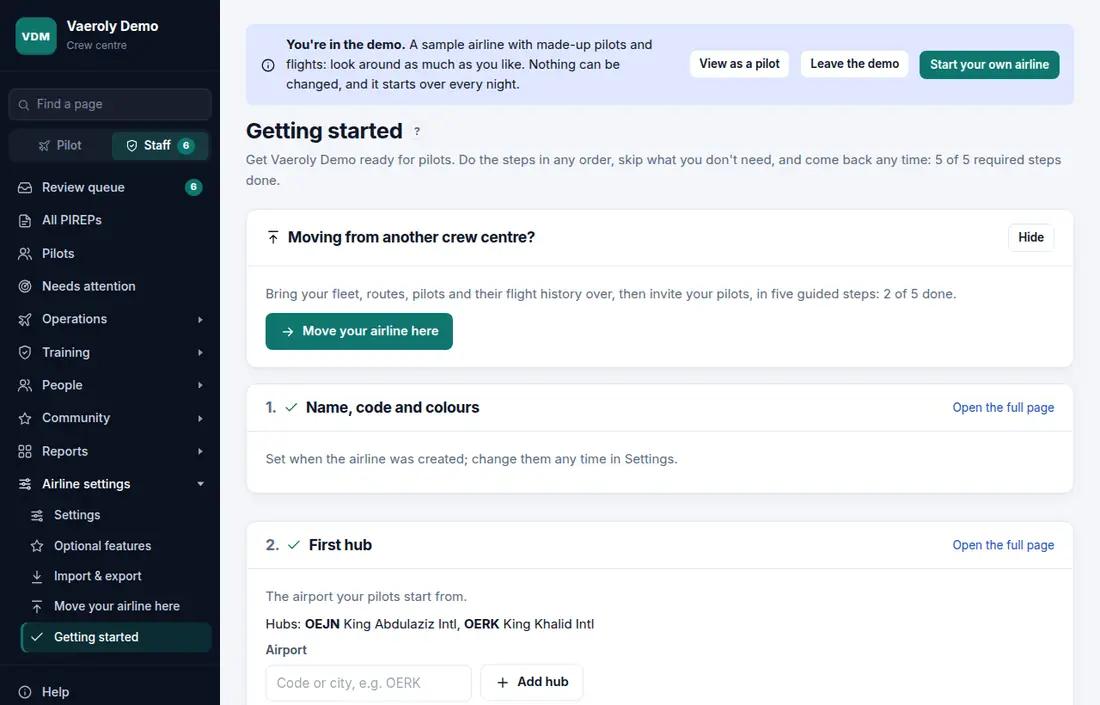
使用入门页面
打开 管理 → 入门(页面名为 入门;菜单会显示完成了多少必需步骤,例如 入门(2 / 6),全部完成后页面会移到 管理 → 航空公司设置 → 入门)。它列出每个步骤,勾掉已完成的,并让你直接在那里完成简单的步骤。每个步骤都有 打开完整页面 链接。
从模板开始。 在你的航空公司还没有航线时,入门页面还可能提供 从模板开始:Vaeroly 上另一家航空公司分享的设置(枢纽、机队、航线和等级,从不包括飞行员),经 Vaeroly 管理员审核。使用这个模板 会把它复制到你的航空公司,航班号用你的 ICAO 代码;然后随意修改。要分享你自己的设置,所有者打开 管理 → 航空公司设置 → 导入和导出 → 把你的设置作为入门模板提供。
从另一个机组中心搬过来? 把你的航空公司搬到这里 卡片会带你到一个引导页面,把你的机队、航线、飞行员和飞行历史搬过来,并邀请你的飞行员:见 从其他平台搬迁你的航空公司。
快速开始
全新的航空公司(还没有飞机、航线或等级)会在入门页面顶部看到一张 快速开始 卡片。打开它,输入你的枢纽和最多 3 种机型,然后按 显示我们会添加什么。在保存任何东西之前,你会看到:
- 枢纽,
- 每种机型 2 架飞机(可选 1 到 5 架),注册号按系列编排,从你枢纽所在国家的前缀和你的 ICAO 代码开始,例如 HZ-WZA、HZ-WZB,
- 标准等级阶梯,以及每个等级飞的机型,
- 最多 40 条航线,来自你枢纽过去 2 天的真实航班,带它们通常的时间和轮挡时间。默认是与你 ICAO 代码相同的真实航空公司的航班。
在 更多选项 下,你可以设置第一个注册号,或复制另一家真实航空公司的航班(它的 3 字母 ICAO 代码)。按 全部创建 一次添加所有内容。然后在枢纽、机队、航线和等级页面上随意修改。一旦航空公司有了机队、航线或等级,这张卡片就会消失,所以它永远不会混进你自己的设置。
如果网站上没有设置真实航班,或者没找到,快速开始会添加其余部分,航线由你之后添加。
初始风格
初始风格是一套现成的功能开关和航空公司规则。在创建航空公司时选择,或之后在 管理 → 航空公司设置 → 可选功能 的 初始风格 下选择:
- 标准(无风格):大多数可选功能开启,飞机从着陆的地方继续飞,每架飞机一位飞行员,并有维修检查。在 可选功能 中关闭你的航空公司不需要的。与某个设置配合使用的功能,例如财务或包机,会在其卡片上链接该设置,并说明它是否开启。
- 轻松:想飞什么就飞什么,从任何地方出发:飞行员立即加入,没有活跃度规则,也没有任何东西会自动拒绝航班。
- 真实:真实世界的运行:飞行员和飞机从着陆的地方继续飞,每架飞机一位飞行员,维修检查,以及 ACARS 中的飞机检查。
- 职业:一级级往上爬:笔试和考核飞行、可以竞标的排班表、航空公司财务,60 天不飞的飞行员会被标为不活跃。
查看会改变什么 会准确列出哪些开关会开启或关闭,以及哪些设置会从什么改成什么。在你按 应用 之前什么都不会改变。它会记入活动日志,之后你仍可以更改每个开关和设置。会更改设置的风格还需要航空公司设置权限。风格永远不会自动应用。
功能包
在 可选功能 的 初始风格 下,功能包 会一次开启属于同一组的开关:社区和娱乐、训练学校 和 航空公司运营。功能包只会开启开关。它从不关闭任何东西或更改设置,所以它是在你的风格上增加功能。查看会改变什么 会列出它开启的每个开关以及显示在哪里,然后 应用 开启它们。它会记入活动日志。
枢纽和机场
前往 管理 → 运行 → 枢纽和机场。
- 在 添加枢纽 下,输入机场的 ICAO 代码、名称或城市。全球大约 19,000 个机场已经在系统中。
- 点击 添加枢纽。
新飞行员会选择你的一个枢纽作为他们的基地。取消枢纽 会让它不再是枢纽;驻扎在那里的飞行员会保留它,直到他们自己更改。你唯一的枢纽不能删除:请先添加新枢纽。没有枢纽时,飞行员无法加入,你的航空公司也会离开目录,管理概览会提醒你。
如果某个机场缺失(新机场或私人机场),在同一页面上用 添加机场 添加,填写它的 ICAO 代码、名称和坐标。
机队
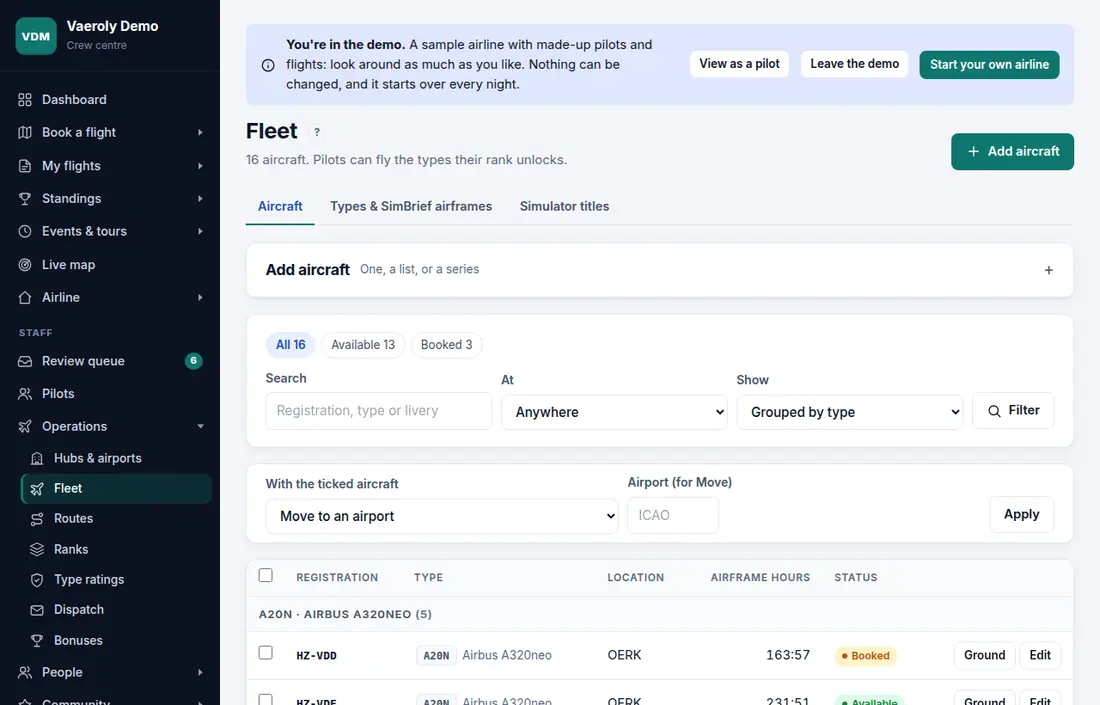
前往 管理 → 运行 → 机队。
- 按 添加飞机。在 注册号 下输入一个注册号,或粘贴多个(用逗号或换行分隔),或输入一个系列的第一个和 多少(SU-FCA 和 3 会生成 SU-FCA、SU-FCB 和 SU-FCC)。
- 输入 类型:输入它的 ICAO 代码或名称,从列表中选择。所有真实机型都在里面,包括 SimBrief 有的每种飞机。可选:输入它 停在 哪个机场。
- 点击 添加飞机。还没有航空公司用过的机型会自动为你添加。机队中已有的注册号会被跳过并列出。
列表显示有多少飞机可用、已预订、在维修或停飞(点击其中一个只看这些),可以按注册号、机型或涂装搜索,按机场筛选,按机型分组。勾选飞机可以一次把它们 移到 某个机场、停飞、恢复服务 或从预订中 隐藏。
列表中没有的机型可以在 机型和 SimBrief 机身 标签页上用它的 ICAO 代码和名称添加。机型由 Vaeroly 上的每家航空公司共用:你在那里输入的名称是你航空公司自己对该机型的称呼,其他航空公司继续看到标准名称。不是已知 ICAO 机型的代码需要一个名称。如果你的航空公司有等级,没有任何等级列出的新机型会收到警告,因为所有人都能飞它。
在 SimBrief 机身 下,每种机型可以使用 SimBrief 的某个变体(例如它的货机型;从列表中选择),或你在 SimBrief 中保存的机身 ID(例如 123456_1612345678)。留空表示普通机型。
每架飞机都有一个 编辑 表单(涂装、位置、飞行员可以预订 等)。停飞 让它退出服务,恢复服务 让它回来。飞过的飞机不能删除,请改为停飞。所有者也可以一次删除整个机队:见 删除整个机队。
机型和 SimBrief 机身 标签页设置飞行员为每种机型做计划时用的机身,模拟器标题 标签页告诉 Vaeroly 某个模拟器标题(涂装或插件名称)属于哪种机型。
航线
前往 管理 → 运行 → 航线 并按 添加航线。输入 航班号、两个机场和至少一种机型(你机队的机型排在前面;显示所有机型 会列出其余的),然后点击 添加航线。距离和轮挡时间会自动算出,两个机场都填好后立即显示;你可以覆盖轮挡时间。勾选 同时添加返程航班 即可同时添加回程:它会得到下一个航班号(EGY101 → EGY102),除非你自己输入。
可选字段(在 更多 下):
- 出发(UTC),用于准点统计。
- 类型:定期、货运、包机或训练。
- 标签,让飞行员可以筛选航班。
- 第一天 和 最后一天,用于季节性航班。
- 承运人(ICAO) 和 呼号,用于另一家真实航空公司的航班或不同的 ATC 呼号。
列表每页显示 50 条航线。按航班号或机场搜索,按类型、标签、飞机或状态筛选(需要关注 列出飞行员按现状无法预订的航线,并附原因),点击列标题排序。编辑 会在单独的页面上打开航线。
暂停 会让航线无法预订,激活 让它恢复。被预订过的航线不能删除,请改为暂停。勾选多条航线可以一次暂停或激活它们、添加或设置它们的机型、添加或删除标签,或删除从未被预订的航线。
有两种更快的添加航线方式:
- 导入真实航班 会查找一家真实航空公司从最多 6 个机场飞过的航班(OpenSky Network,前提是你的服务器已连接到它)。勾选你想要的,然后点击 添加勾选的航线。
- 管理 → 航空公司设置 → 导入和导出 接受 CSV 或 Excel 文件,或你当前机组中心的导出文件。要把现有的航空公司搬过来,见 从其他平台搬迁你的航空公司。
等级
前往 管理 → 运行 → 等级,或在 入门 上点击 使用标准阶梯。标准阶梯会添加六个等级,从学员(0 h)到资深机长(600 h)。新飞行员飞你机队中较小的飞机,机长什么都能飞。
要自己设计,使用 添加等级。一个等级可以要求小时、积分、航班数和服役天数。飞行员满足所有要求时会自动晋升。更改等级时,飞行员会立即相应地升级或降级。
每个等级解锁一些机型,并保留下面所有等级的内容。没有任何等级列出的机型,每位飞行员都能飞,页面会在顶部列出这些机型。如果新飞行员什么都不能飞,它也会提醒你。
解锁 一列显示每个等级新增了什么。标准阶梯把每种机型放在它适合的第一个等级上,只放一次。如果你把一种机型放在多个等级上,页面会说明:点击 每个机型保持在最低等级 来整理。没有人会得到或失去飞机。
针对某个等级及以上的新闻,在你删除那个等级时会移到上一个等级。如果没有更高的等级,在你更改那些新闻的对象之前,这个等级不能删除。
为管理人员手动授予的等级(例如团队等级)勾选 荣誉。它没有要求,也不参与晋升。
飞行员看到的情况见 等级和积分。
查找设置
管理 → 航空公司设置 → 设置 的设置分布在几个标签页上(基础、飞行员、航班和评分、社区、集成)。在标签页上方的 查找设置 中输入一个词,例如 机组座位 或 VATSIM,然后选一行:会打开对应的标签页并标出该设置。Ctrl+K(Mac 上是 ⌘K)也能按名称查找设置。
如果你改了东西,却没按 保存设置 就想离开标签页,页面会先问你。每个标签页下的 最近更改 会列出最近几次保存:时间、人员以及更改了哪些设置(例如 最长休假(天):60 → 90)。完整历史在 活动日志 中。
让新飞行员找到你
新航空公司默认列在目录中。要更改,前往 管理 → 航空公司设置 → 设置 的 社区 标签页:勾选 把我们列入公开的航空公司目录 并按 保存。之后你的航空公司会出现在公开的 航空公司 页面上(每个页面底部都有链接),显示名称、枢纽、飞机和飞行员数量,以及加入链接。不显示任何飞行员个人的信息。取消勾选即可离开目录。
招聘。 在旁边的 招聘 卡片中,勾选 我们在招聘 并写下你在找什么样的人(最多 300 个字符)。之后你在目录中的卡片会显示 招聘 和你的说明,飞行员可以在目录中筛选正在招聘的航空公司。勾选描述你的标签(模拟器、网络、地区、风格),让按这些筛选的飞行员找到你。当申请关闭(飞行员 标签页)或你没有枢纽时,不会显示你在招聘,卡片会说明原因。
你自己的邮件措辞
如果你的航空公司开启了 你自己的邮件措辞,管理 → 航空公司设置 → 邮件 会列出你的航空公司发给飞行员的邮件:申请和 PIREP 的决定、问题、评论、调动、等级申请、考核飞行、补录申请、休假和不活跃。打开一封,写下你自己的 主题 和 文本,然后按 保存;预览会用示例值显示它。你可以使用 {name}(飞行员)、{airline}、{message}(标准文本,用飞行员的语言)和 {link}。字段留空则保留标准内容,或按 恢复标准邮件。无论飞行员用什么语言,你的文本都会按你写的发出,所以如果你的飞行员读不同的语言,请保留 {message}。
会失效的机型资格
在 管理 → 训练 → 机型资格 上,你选择哪些机型需要资格,以及考核飞行必须达到什么。填写 在某机型上连续这么多天没有飞行,资格就会失效 让资格会失效;留空(默认)则永不失效。资格从它在该机型上最近一次被接受的航班算起(副驾驶的航班也算),如果授予或续期的时间更晚,则从那时算起。不会删除任何东西:失效的资格留在飞行员的记录上,预订该机型会像没有资格一样被阻止,直到他们再次通过该机型的考核飞行。
管理人员会在有资格的飞行员列表和飞行员自己的页面上看到 "已于……失效" 和日期,以及 续期 按钮。续期会从今天起算作有效,并写入活动日志。
飞行员必读的文件
在 管理 → 社区 → 文件 上,为某个文件(不是仅限管理人员的)勾选 飞行员必读。之后每位能打开它的飞行员都会在主页的 待阅读的文件 下看到它,直到他们按 我已阅读;谁在什么时候确认会被记录。每个文件会显示有多少飞行员已确认,并列出还没确认的人。
更改必读文件时,勾选 我修改了内容:请每位飞行员重新阅读 来要求重新确认。小修改则不勾选,已经给出的确认仍然有效。
要让飞行员在确认所有必读文件之前不能预订,在 可选功能 中开启 预订前必读。预订页面会列出他们还需要阅读什么。
文件机库
开启 文件机库 后,你可以把文件只给某个等级及以上的飞行员。在 管理 → 社区 → 文件 上,选择 谁可以打开它:每位飞行员,或 从 某个等级起。低于该等级的飞行员仍会在 航空公司 → 文件 下看到这个文件,但是锁着的,并显示他们需要的等级。管理人员总能打开它。
文件是链接:Vaeroly 不保存文件。你的航空公司之前上传的文件,在你删除之前,飞行员仍可以下载。
管理人员在 管理 → 航空公司设置 → 可选功能 的 航空公司运营 组中开启它。
分析
如果你的航空公司开启了 航空公司分析,管理 → 报告 → 分析 会显示:每周的航班和飞行的飞行员;新飞行员在 30 天和 90 天后还有多少在飞;按枢纽、机型和航线的航班;90 天没人飞的航线;每周的平均积分和着陆率;以及 PIREP 等待审核的时间(中位数和第 90 百分位:十份中有九份在这个时间内被审核)。
选择时间段。 页面一开始显示最近 12 周。在 时间段 下选择 4 周、12 周、6 个月 或 12 个月,或输入你自己的开始和结束日期,然后按 显示这个时间段(最长两年;每周从周一开始,UTC)。每周数据、按枢纽、机型和航线的航班、审核员以及加入漏斗都跟随这个时间段。留存、审核等待时间和没人飞的航线保持它们自己的窗口(30 天和 90 天)。
下载每周数据(CSV) 会保存你正在查看的时间段的每周表格:每周的开始日期、航班、飞行员、平均积分和平均着陆率。任何电子表格都能打开。
从申请到第一次飞行 跟踪在这个时间段内申请的人(按他们第一次申请的日期):收到了多少申请、多少被接受(现在是成员,或之后离开的成员)、多少提交了第一份 PIREP,以及多少有 PIREP 被接受或完成。他们的航班一直统计到今天,所以最近时间段的数字还会增长。
PIREP 审核员 显示每位管理人员在这个时间段内的审核工作:他们做的决定(接受,以及拒绝或作废)、从提交到他们做出决定的中位时间,以及等待飞行员回复他们问题的 PIREP。上方是现在审核队列中有多少 PIREP 在等待。之后被更改的决定算在更改它的人头上。
与类似航空公司比较 把你的三个数字放在 Vaeroly 上规模相近的航空公司的中位数旁边:30 天后还在飞的新飞行员、30 天内每位活跃飞行员的航班数,以及审核等待时间的中位数。它是匿名的:只显示至少 5 家航空公司的中间值,从不显示另一家航空公司自己的数字,也没有别人能看到你的。
每周邮件。 每周一所有者会通过邮件收到这些数字:飞行的飞行员、本周和上周的航班、仍在飞的新飞行员、等待审核的 PIREP 以及你的联赛名次。新航空公司默认开启。要停止,在 管理 → 航空公司设置 → 设置 的 基础 标签页上取消勾选 每周给所有者发送摘要邮件(入门页面上也有),或使用邮件中的退订链接。
与其他航空公司的代码共享
开启 代码共享(管理 → 航空公司设置 → 可选功能)后,可以与 Vaeroly 上的另一家航空公司共享航线:
- 在 管理 → 运行 → 航线 的 代码共享 标签页上,输入另一家航空公司的 ICAO 代码或网址。要只共享部分航线,给它们加一个标签(例如
codeshare)并输入它;留空则共享所有航线。 - 另一家航空公司的管理人员在他们的航线页面上接受,并选择他们共享哪些航线。他们也需要开启这个开关。
- 你的飞行员现在会在时刻表上看到合作伙伴共享的航班,标有 代码共享,并用你的飞机预订它们。航班计入你的航空公司:小时、积分和财务。对方的飞行员也可以同样预订你的航班。
任何一方都可以随时更改共享的内容或结束代码共享;已经做的预订保持不变。
飞行员的航线愿望
在 可选功能 中开启 航线愿望,让飞行员提议航线并为它们投票。拥有 航线和航班表 权限的管理人员在 运行 → 航线愿望 下找到它们,票数最多的排在前面。
- 添加这条航线 会打开 添加航线 表单,并填好机场(以及飞行员选了的话,还有机型)。添加航班号并保存。一旦这两个机场之间的航线出现在时刻表上,无论你是怎么添加的,这个愿望都会被标为已添加。
- 拒绝 会要求填写原因,飞行员能看到。
无论哪种,提出愿望的飞行员和每个投票的人都会收到通知。
让 Vaeroly 对所有人都保持快速的限制
很多航空公司共用 Vaeroly,所以有一些限制,防止一家航空公司拖慢其他航空公司。正常使用永远不会接近这些限制。
- 更改: 一个人每秒大约可以保存 2 次更改(快速连续时最多 60 次)。你航空公司所有人加起来每秒大约可以保存 10 次(连续时最多 300 次)。超过后,页面会请你等一分钟再试。
- 邮件: 你航空公司自己的邮件(决定、回复、邀请)以及它的新闻和摘要,各自占用 Vaeroly 每小时邮件限额的一部分。超出份额的邮件会在队列中等待,下一个小时发出。不会丢失任何东西。