 Vaeroly
Centre d'aide · Pour le staff de la compagnie
Événements, tours et aéroports à l'honneur
Regarder la vidéo : Événements, tours et ligues
Comment donner à tes pilotes quelque chose à voler ensemble : des événements avec points bonus, des tours de plusieurs étapes, et des aéroports à l'honneur qui rapportent plus pendant un temps.
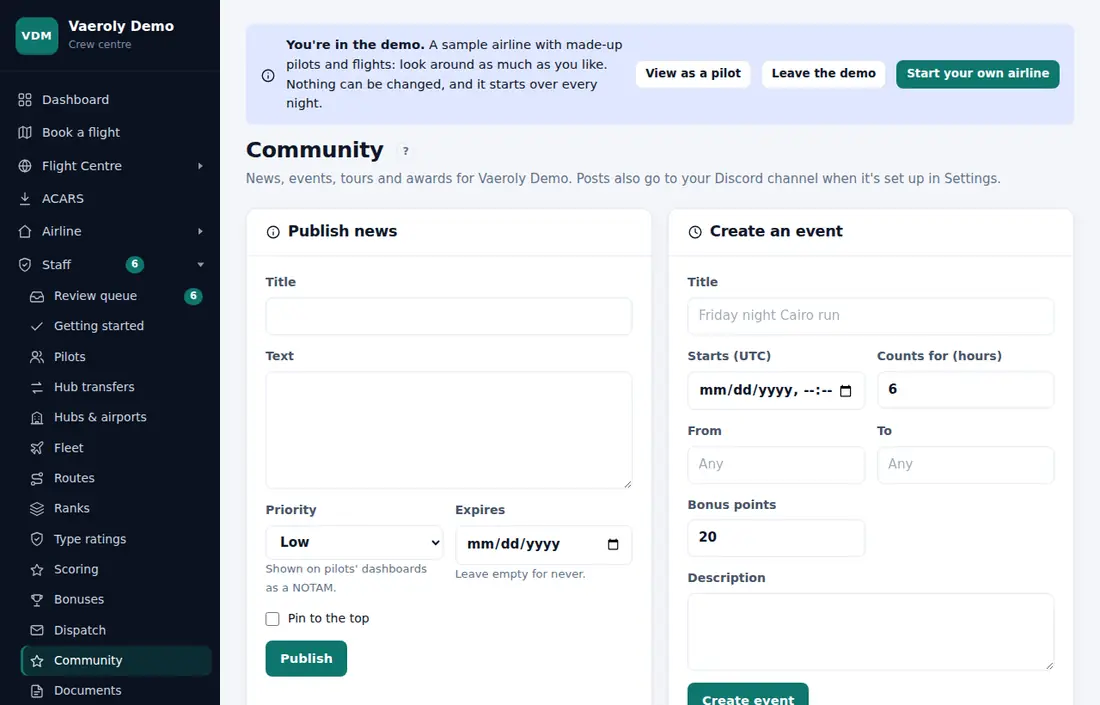
Publier des actualités
Les actualités se créent sur Staff → Communauté → Actualités, sous Publier l'actualité.
- Saisis un Titre et le Texte, et choisis une Priorité (comment la publication s'affiche comme NOTAM sur les tableaux de bord des pilotes).
- Si tu veux, renseigne Publier à (UTC) pour la publier plus tard. Laisse vide pour publier maintenant.
- Appuie sur Publier.
Une publication part sur ton canal d'actualités Discord au moment où elle est publiée. Les pilotes qui ont activé Actualités de ma compagnie sur leur Profil la reçoivent aussi par e-mail, et le résumé hebdomadaire liste les publications de la semaine.
Une publication avec une heure de publication est cachée aux pilotes, aux pages de ta compagnie, à Discord et à l'e-mail jusqu'à cette heure. Tu la vois dans Articles d'actualité avec Programmée pour et son heure ; ouvre Modifier pour changer le texte ou l'heure, ou vide l'heure pour la publier tout de suite. Supprimer la retire avant qu'elle ne sorte. Le moment venu, Discord et les e-mails partent une seule fois, en quelques minutes.
NOTAM pour certains pilotes
Avec NOTAMs pour certains pilotes activé, Publier l'actualité a deux choix de plus : Uniquement pour (un grade et ceux au-dessus) et Basé à (un hub). Laisse-les sur Tous les grades et N'importe quel hub pour publier pour tout le monde. Seuls les pilotes de ce groupe voient la publication comme un NOTAM et la reçoivent par e-mail. Ton canal d'actualités Discord reçoit un court avis disant à qui elle s'adresse, avec un lien pour la lire sur le site.
Le staff l'active sous Staff → Paramètres de la compagnie → Fonctions optionnelles, dans le groupe Communauté.
NOTAM d'aéroport
Avec NOTAMs d'aéroport activé (Fonctions optionnelles), Staff → Communauté → NOTAM d'aéroport publie un avis pour un aéroport : un poste fermé, une procédure de la compagnie, les règles de créneaux d'un événement. Les pilotes qui volent depuis, vers ou en déroutement vers cet aéroport le voient sur la page de réservation tant qu'il est en vigueur (et dès 12 heures avant son début, pour les vols planifiés d'ici là), au-dessus des NOTAM officiels de leur plan SimBrief. Les heures sont en UTC. Il te faut la permission Actualités et NOTAM.
Créer un événement
Les événements ont leur propre page : Staff → Communauté → Événements.
- Sous Créer un événement, saisis un Titre.
- Renseigne Début (UTC) et Compte pour (heures) : combien de temps après le début un vol compte encore. Ça peut aller de 1 à 72 heures.
- Si tu veux, saisis un aéroport de De et d'À. Laisse l'un ou l'autre vide pour autoriser n'importe quel aéroport.
- Choisis le Callsign : Callsign de la compagnie (ton code et un numéro que le pilote choisit, comme WZZ123) ou Callsign libre (les pilotes choisissent ce qu'ils veulent).
- Coche les Types d'avion que les pilotes peuvent choisir. N'en coche aucun pour autoriser tous les types de ta flotte.
- Si tu veux, écris la Ligne que chaque pilote reçoit, et des Notes de dispatch (portes, carburant, charges, piste).
- Renseigne Points à l'heure (500 au maximum) et, si tu veux, Points si en retard : ce que reçoit un vol parti en retard à la place. Laisse vide pour donner la même chose dans les deux cas.
- Si tu veux, renseigne un Niveau de vol et s'il est Obligatoire (tout le monde le vole) ou Facultatif (les pilotes peuvent choisir le leur).
- Ajoute une Description, et si tu veux choisis Répéter (Chaque semaine, Toutes les deux semaines ou Chaque mois) et Combien de fois (2 à 12) pour créer une série d'un coup.
- Clique sur Créer l'événement.
Une série crée un événement par date, à la même heure. Une série mensuelle garde le même jour du mois, ou prend le dernier jour du mois quand il est plus court. Chaque date est son propre événement, donc tu peux en modifier ou en supprimer un sans toucher aux autres.
Si ta compagnie a connecté Discord, le nouvel événement est publié sur ton canal (pour une série, la première date). Le bot publie aussi quand tu changes l'heure ou les aéroports d'un événement, et quand tu en supprimes un avant son début. Les pilotes accèdent aux événements par Événements et tours → Événements ou la tuile Événements de leur tableau de bord, et en ouvrent un pour appuyer sur Appliquer (Quitter l'événement l'annule) ou utiliser Ajouter au calendrier. Les pilotes qui s'abonnent à leur propre lien de calendrier (Profil › Calendrier) y voient automatiquement les événements auxquels ils se sont inscrits.
Un PIREP reçoit le bonus de l'événement quand il est déposé entre l'heure de début et la fin de la fenêtre, et que ses aéroports correspondent à ceux de l'événement. Les pilotes n'ont pas besoin de s'inscrire pour le gagner.
Avec Rappels d'événement activé (Staff → Paramètres de la compagnie → Fonctions optionnelles), les pilotes inscrits reçoivent un e-mail un jour avant l'événement, et ton canal Discord reçoit un rappel une heure avant son début (quand il publie les nouveaux événements). Les pilotes peuvent désactiver les e-mails sur leur profil.
Quels vols comptent et les règles de l'événement
Sous Quels vols comptent, choisis Par aéroports ou Par nos lignes :
- Par aéroports : saisis un ou plusieurs codes OACI dans De et À, séparés par des virgules. Avec ET, un vol doit partir de l'un des aéroports De et atterrir à l'un des aéroports À. Avec OU, l'un des deux suffit. Laisse un côté vide pour accepter n'importe quel aéroport.
- Par nos lignes : saisis un départ et une arrivée (ou un numéro de vol, un numéro de ligne ou un type d'avion) pour réduire la liste, puis choisis une ou plusieurs de tes lignes. Les pilotes d'une compagnie co-organisatrice comptent quand ils volent entre les mêmes aéroports.
Compte quand le vol choisit ce qui doit se passer pendant l'événement : le décollage, l'atterrissage, les deux, ou l'un des deux. Marge ajoute des minutes avant le début et après la fin. Visible à partir de cache l'événement aux pilotes jusqu'à cette date et cette heure.
Sous Règles, rien de coché veut dire aucune limite. Tu peux demander des Réseaux (hors ligne, VATSIM, IVAO), des Callsigns commençant par l'un de tes codes, des Grades, et un Atterrissage le plus dur et le plus doux. Les types d'avion sous Ce que choisissent les pilotes comptent aussi ici. Les pilotes doivent d'abord s'inscrire donne le bonus seulement aux pilotes inscrits, et Une fois par pilote le donne une fois à chacun. Donner un badge crée un badge au nom de l'événement pour tous ceux qui gagnent le bonus.
Seulement les vols réservés depuis l'événement est coché sur les nouveaux événements : seul un vol que le pilote a réservé sur la page de l'événement (après son inscription, ou depuis son créneau) reçoit le bonus. Son PIREP montre l'événement et le numéro du créneau. Tout autre vol sur les mêmes aéroports reçoit une ligne à 0 point qui dit qu'il n'a pas été réservé depuis l'événement. Les événements créés avant le 3 nov. 2026 comptent toujours chaque vol qui correspond, jusqu'à ce que tu le coches.
Ni règles ni contrôles coupe tout pour les vols de l'événement : chaque vol réservé depuis la page de l'événement qui correspond aux aéroports et à l'heure reçoit le bonus (les autres vols gardent toutes les règles ; il faut des aéroports des deux côtés ou des routes choisies), les règles ci-dessus ne s'appliquent pas, et les contrôles du PIREP sur la façon de voler (atterrissage, procédures, réseau, horaire) ne retirent aucun point et n'envoient rien en revue. Un vol qui n'a pas vraiment été volé (démo, slew, sauts de position, horaires) est quand même détecté. L'activer ou le désactiver est noté dans le journal d'activité.
Copier à côté d'un événement remplit le formulaire avec tout ce qu'il contient, sauf l'heure de début. Choisis la nouvelle heure et appuie sur Créer l'événement.
Quand tous les créneaux de départ sont pris, les pilotes peuvent Rejoindre la liste d'attente. Un créneau rendu, ou que tu libères avec Libérer, va au premier pilote en attente, prévenu par la cloche, sauf s'il commence dans moins de 15 minutes. Une réservation d'événement qui expire sans être volée libère aussi son créneau. Un pilote qui annule sa réservation garde le créneau pour réserver à nouveau. Quand un pilote quitte la compagnie, ses créneaux vont à la liste d'attente. Les créneaux d'un pilote suspendu y vont aussi. Un pilote qui obtient un créneau ainsi candidate (avion et indicatif) avant de le réserver.
Si tu déplaces l'événement ou changes l'écart entre créneaux, les vols déjà réservés passent à la nouvelle heure et leurs pilotes sont prévenus. Les pilotes qui perdent un créneau parce que tu réduis le nombre de créneaux ou supprimes l'événement sont prévenus par la cloche ; un vol réservé reste réservé.
Portes des créneaux est facultatif : une porte par ligne avec son nom, sa latitude et sa longitude. Chaque créneau reçoit une porte à tour de rôle. 15 minutes avant un créneau, on regarde VATSIM : si un avion est garé sur cette porte, le pilote passe à la prochaine porte libre et il est prévenu. Un créneau change au plus deux fois, et jamais une fois le pilote sur VATSIM ou le vol commencé. IVAO et hors ligne ne sont pas vérifiés, et rien n'est jamais bloqué.
Une fois l'événement fini, sa page montre les Résultats : vols, pilotes, combien sont partis à l'heure, l'atterrissage le plus doux et le badge.
Si le staff refuse un vol choisit où finissent le pilote et l'avion quand tu refuses un vol de l'événement : là où il a atterri, de retour au départ, ou selon le réglage de la compagnie (Un vol refusé revient à son départ dans Réglages › Vols, désactivé par défaut). Le retour annule aussi le vol retour ou l'étape suivante réservés depuis l'arrivée au dépôt du PIREP.
Quand le réseau n'a pas pu être vérifié, ou que tu veux laisser passer une règle manquée, ouvre le PIREP et appuie sur Donner le bonus pour l'événement. Le vol compte alors comme vol d'événement : dans les résultats, pour le badge et pour une fois par pilote.
Ces règles sont vérifiées quand le PIREP est envoyé, sans rien à faire pour le staff. Un vol qui en enfreint une garde ses autres points, et son PIREP montre une ligne à 0 point qui explique pourquoi il n'a pas eu de bonus d'événement.
Sous Page de l'événement, tu peux ajouter des Tags, un Lien de l'image (et un pour le mode sombre), et un encadré avec un titre et un texte. La Description accepte un Markdown simple : gras, italique, listes, titres et liens. Créer et en ajouter un autre enregistre l'événement et ouvre un formulaire vide. Quand tu crées un événement, tu peux cocher Ne pas le publier sur Discord, ou Mentionner @everyone pour notifier une fois tout ton serveur avec la publication.
Ce que les pilotes choisissent en s'inscrivant
Sur la page de l'événement, un pilote appuie sur Appliquer et choisit :
- un Créneau horaire, quand l'événement a des créneaux de départ ;
- un Avion, parmi les types que tu as cochés (seulement ceux que son grade lui permet de voler) ;
- un Callsign : ton code et 1 à 4 lettres ou chiffres, ou n'importe quel callsign de 3 à 7 lettres et chiffres quand l'événement en autorise un libre. Deux pilotes ne peuvent pas utiliser le même callsign dans un événement ;
- un Niveau de vol, seulement si tu l'as rendu facultatif. Laissé vide, ils volent le tien.
Ils voient ensuite Ton vol de l'événement : leur créneau, avion, callsign, niveau de vol, la Ligne et tes Notes de dispatch. Réserver le vol de l'événement (ou Réserver mon créneau) le réserve avec ce callsign, ce niveau de vol et cette ligne, pour qu'ils passent ensuite à SimBrief et ACARS. Changer mon choix leur permet de le modifier jusqu'à la fin de l'événement.
Un vol qui quitte la porte plus de 15 minutes après son heure de départ réservée reçoit Points si en retard à la place de Points à l'heure.
La liste Événements de la page Événements montre chaque événement avec ses inscrits. Utilise Modifier pour le changer, ou Supprimer pour le retirer. Supprimer un événement garde les PIREP volés pour lui, mais ils ne pointent plus vers l'événement.
Créneaux de départ
Si ta compagnie a activé les Créneaux de départ d'événement, le formulaire de l'événement a aussi Créneaux de départ et Minutes d'écart. Chaque créneau part ce nombre de minutes après le précédent, en commençant à l'heure de début de l'événement. Tu peux avoir jusqu'à 200 créneaux. Mets 0 pour aucun créneau.
Chaque pilote prend un créneau sur la page de l'événement, ce qui l'inscrit aussi. Il peut ensuite réserver le vol de l'événement pour l'heure de son créneau. Si tu baisses plus tard le nombre de créneaux, les pilotes qui avaient les derniers les perdent.
Pour libérer le créneau d'un pilote pour quelqu'un d'autre, ouvre la page de l'événement et appuie sur Libérer sous ce créneau. Il te faut la permission Événements, tours et distinctions. Le pilote reçoit une notification, et le vol qu'il a déjà réservé pour ce créneau reste réservé.
Événements avec d'autres compagnies
Si ta compagnie a activé les Événements avec d'autres compagnies, chaque événement sur Staff → Communauté → Événements a Inviter à co-organiser. Saisis le code ICAO ou l'adresse web de l'autre compagnie. Son staff voit l'invitation sur sa propre page Événements, sous Événements avec d'autres compagnies, et appuie sur Co-organiser ou Refuser ; il faut que l'option soit activée chez lui aussi. Une fois acceptée, l'événement apparaît dans les deux compagnies, les pilotes des deux s'inscrivent et le volent, et chaque vol compte, avec le bonus de l'événement, dans la compagnie du pilote. Chaque côté peut arrêter de co-organiser.
Créer un tour
Les tours se créent sur Staff → Communauté → Tours.
- Sous Créer un tour, saisis un Nom.
- Sous Étapes, liste les vols. Écris-les par paires, comme
HECA-LGAV, LGAV-LIRF, une par ligne ou séparées par des virgules. Ou écris une chaîne d'aéroports :HECA LGAV LIRF LEMD. - Laisse Distinction pour l'avoir terminé cochée pour créer une distinction pour les pilotes qui volent toutes les étapes, et choisis un Emoji pour elle.
- Clique sur Créer le tour.
Chaque aéroport doit être dans la liste des aéroports. S'il en manque un, ajoute-le d'abord sur Staff → Opérations → Hubs et aéroports.
Les pilotes accèdent aux tours par Événements et tours → Tours ou la tuile Tours de leur tableau de bord. Ils voient leur progression et les lignes de la compagnie qui volent chaque étape. Les étapes ne comptent que dans l'ordre, et seulement avec des PIREP qui comptent (acceptés ou terminés) déposés après la création du tour.
Dans la liste Tours, Masquer retire un tour de la liste des pilotes, et Afficher le remet. Supprimer le retire, avec la progression des pilotes.
Modifier un tour
Modifier dans la liste Tours ouvre le formulaire du tour, avec le nombre de pilotes qui l'ont commencé et celui de ceux qui l'ont terminé. Tu peux changer le Nom, la Description, les Étapes (une par ligne, dans l'ordre où elles sont volées) et si le terminer donne une distinction. Appuie sur Enregistrer le tour.
Changer les étapes n'enlève jamais la progression sur une étape qui reste dans le tour :
- Une étape qui reste, avec les mêmes aéroports, reste faite pour tous les pilotes qui l'ont volée, même si tu la déplaces ailleurs dans l'ordre.
- Une nouvelle étape, ou une étape dont tu as changé les aéroports, repart à zéro pour tout le monde. Les pilotes la volent, et les étapes suivantes, dans l'ordre à partir de là.
- Une étape que tu retires disparaît, avec la progression sur elle.
- Les pilotes qui ont déjà gagné la distinction du tour la gardent. Les pilotes qui ont fait toutes les étapes après ton changement la reçoivent quand tu enregistres.
Décoche Distinction pour l'avoir terminé pour arrêter de donner la distinction pour ce tour : elle reste dans la liste Distinctions et chez les pilotes qui l'ont gagnée, et tu peux la renommer ou la supprimer là-bas. Coche-la sur un tour qui n'en a pas pour la créer. Chaque enregistrement est écrit dans le journal d'activité.
Sondages
Si ta compagnie a activé les Sondages de retour, ouvre Staff → Communauté → Sondages pour poser jusqu'à cinq questions aux pilotes : une note de 1 à 5, un choix dans une liste (un choix par ligne), ou du texte libre. Pose-les à tous les pilotes, ou seulement aux pilotes inscrits à un événement. Les pilotes le trouvent sous Événements et tours → Sondages et répondent une seule fois. Ouvre un sondage dans la liste pour voir les totaux et les réponses de chaque pilote. Fermer arrête les nouvelles réponses ; supprimer un sondage supprime aussi ses réponses.
Dans les Défis d'équipe, tu peux aussi choisir une Distinction pour les gagnants : chaque pilote qui a volé pour l'équipe gagnante la reçoit à la fin du défi (pas quand il se termine par une égalité).
Boutique de points
Si ta compagnie a activé la Boutique de points, ouvre Staff → Communauté → Boutique pour proposer des choses que les pilotes peuvent acheter avec leurs points : une demande de livrée, le choix de leur callsign, un changement de hub, une place dans un événement volé par le staff. Donne à chaque article un Nom, un Coût (points), et si tu veux un Stock (combien peuvent être vendus au total) et une limite Par pilote. Masquer retire un article de la boutique sans perdre ses commandes ; Modifier le change.
Les pilotes trouvent la boutique sous Événements et tours → Boutique. Ils peuvent dépenser les points qu'ils ont gagnés (vols plus points bonus) moins ce qu'ils ont déjà dépensé, et peuvent ajouter des précisions pour toi à chaque commande. Acheter ne baisse jamais un grade : les grades et les classements continuent de compter les points gagnés.
Chaque commande attend sous Commandes en attente jusqu'à ce que tu remettes toi-même l'article, puis clique sur Remis (avec une note pour le pilote si tu veux). Rendre les points rend les points, même après qu'une commande a été remise ; un remboursement est définitif. Tes propres commandes sont réglées par le propriétaire ou un autre membre du staff.
Aéroports à l'honneur
Si ta compagnie a activé les Aéroports phares, ouvre Staff → Opérations → Bonus.
- Sous Aéroports phares, saisis l'Aéroport, le Premier jour et le Dernier jour, et les Points bonus.
- Ajoute une Note si tu veux.
- Clique sur Ajouter un aéroport à l'honneur.
Entre ces dates, un vol vers ou depuis cet aéroport gagne le bonus. Si un vol touche plus d'un aéroport à l'honneur, il reçoit le plus gros bonus. Les pilotes voient les aéroports à l'honneur en haut de la liste des vols, et ces lignes sont marquées. Clique sur Supprimer pour en terminer un plus tôt.
Multiplicateurs de points
Si ta compagnie a activé les Multiplicateurs de points, la page Bonus te permet aussi de multiplier les points de certains vols. Tu peux choisir :
- un type de ligne, comme le fret
- un tag de ligne
- un type d'avion
Voler en ligne gagne déjà ses points sur la page Notation, et un aéroport à l'honneur paie son propre bonus, donc ce ne sont plus des multiplicateurs. Un multiplicateur créé avant pour eux reste et continue de fonctionner, avec un avertissement, jusqu'à ce que tu le retires.
Choisis ce que sont les vols sous Vols qui sont, saisis une Valeur quand il en faut une, règle Multiplier par, et clique sur Ajouter un multiplicateur.
Tous les multiplicateurs qui correspondent s'appliquent ensemble, jusqu'à ×3 au total. Ils ne multiplient que les points qu'un vol a gagnés, donc les pénalités ne grossissent jamais. Les points en plus apparaissent comme une ligne à part sur le PIREP.
Voir Groupes de notation et règles d'échec pour le reste du calcul des points.