 Vaeroly
Centre d'aide · Pour le staff de la compagnie
Mettre en place ta compagnie (hubs, flotte, lignes, grades)
Regarder la vidéo : Ouvrir ta compagnie
Comment préparer une nouvelle compagnie pour les pilotes : hubs, flotte, lignes et grades. Fais les étapes dans l'ordre que tu veux et reviens quand tu veux.
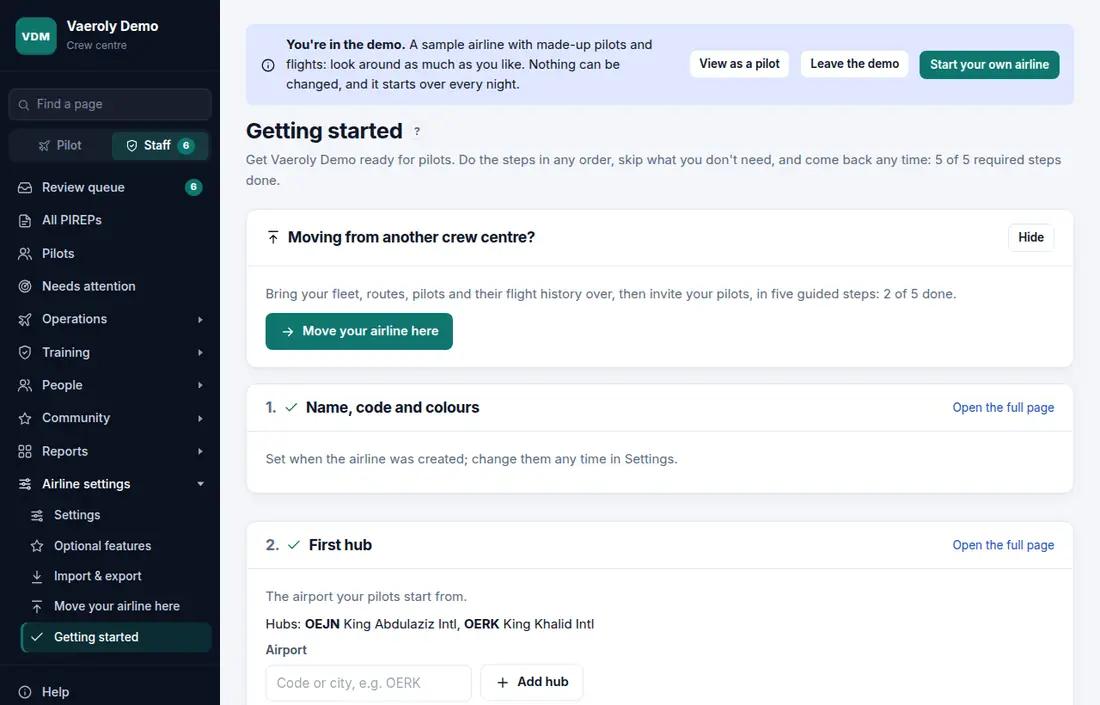
Utiliser la page Premiers pas
Ouvre Staff → Mise en place (la page s'appelle Premiers pas ; le menu indique combien d'étapes obligatoires sont faites, par exemple Mise en place (2 sur 6), et une fois qu'elles sont toutes faites, la page passe sous Staff → Paramètres de la compagnie → Premiers pas). Elle liste chaque étape, coche celles qui sont faites, et te laisse faire les rapides directement là. Chaque étape a un lien Ouvrir la page complète.
Partir d'un modèle. Tant que ta compagnie n'a aucune ligne, Premiers pas peut aussi proposer Partir d'un modèle : la configuration qu'une autre compagnie de Vaeroly partage (hubs, flotte, lignes et grades, jamais de pilotes), vérifiée par un administrateur de Vaeroly. Utiliser ce modèle la copie dans ta compagnie, avec ton code ICAO sur les numéros de vol ; change ensuite ce que tu veux. Pour partager ta propre configuration, le propriétaire ouvre Staff → Paramètres de la compagnie → Import et export → Proposer ta configuration comme modèle de départ.
Tu viens d'un autre crew center ? La carte Déplacer ta compagnie ici mène à une page guidée pour transférer ta flotte, tes lignes, tes pilotes et l'historique de vols, et pour inviter tes pilotes : voir Déménager ta compagnie depuis une autre plateforme.
Démarrage rapide
Une compagnie toute neuve (sans avion, ligne ni grade) a une carte Démarrage rapide en haut de Premiers pas. Ouvre-la, tape ton hub et jusqu'à 3 types d'avion, puis appuie sur Montrer ce que nous ajouterions. Tu vois, avant que rien ne soit enregistré :
- le hub,
- 2 avions de chaque type (choisis de 1 à 5), avec des immatriculations dans une série qui commence par le préfixe du pays de ton hub et ton code ICAO, par exemple HZ-WZA, HZ-WZB,
- l'échelle de grades standard, avec les types que vole chaque grade,
- jusqu'à 40 lignes tirées de vols réels à ton hub durant les 2 derniers jours, avec leurs horaires habituels et leurs temps bloc. Par défaut, ce sont les vols de la vraie compagnie portant ton code ICAO.
Sous Plus de choix, tu peux fixer la première immatriculation, ou copier les vols d'une autre vraie compagnie (son code ICAO à 3 lettres). Appuie sur Tout créer pour tout ajouter d'un coup. Change ensuite ce que tu veux sur les pages Hubs, Flotte, Lignes et Grades. Dès que la compagnie a une flotte, des lignes ou des grades, la carte disparaît, pour ne jamais se mélanger à ta propre configuration.
Si les vols réels ne sont pas configurés sur le site, ou qu'aucun n'a été trouvé, le démarrage rapide ajoute le reste et tu ajoutes les lignes plus tard.
Styles de départ
Un style de départ est un ensemble prêt à l'emploi d'interrupteurs de fonctions et de règles de compagnie. Choisis-en un à la création de la compagnie, ou plus tard sur Staff → Paramètres de la compagnie → Fonctions optionnelles sous Styles de départ :
- Standard (sans style) : la plupart des fonctions optionnelles activées, avec des avions qui repartent d'où ils ont atterri, un pilote par avion et des contrôles de maintenance. Désactive sur Fonctions optionnelles ce dont ta compagnie n'a pas besoin. Une fonction qui marche avec un paramètre, comme les finances ou les vols charter, le lie sur sa carte et dit s'il est activé.
- Détendu : vole ce que tu veux, d'où tu veux : les pilotes rejoignent tout de suite, pas de règles d'activité, et rien ne refuse un vol tout seul.
- Réaliste : opérations du monde réel : pilotes et avions repartent d'où ils ont atterri, un pilote par avion, contrôles de maintenance, et contrôle de l'avion dans ACARS.
- Carrière : grimper l'échelle : examens écrits et vols de contrôle, plannings sur lesquels enchérir, finances de la compagnie, et les pilotes qui arrêtent de voler pendant 60 jours sont marqués inactifs.
Voir ce qui change liste exactement quels interrupteurs s'activent ou se désactivent et quels paramètres changent, de quoi à quoi. Rien ne change tant que tu n'as pas appuyé sur Appliquer. C'est noté dans le journal d'activité, et tu peux ensuite encore changer chaque interrupteur et chaque paramètre. Un style qui change des paramètres demande aussi la permission Paramètres de la compagnie. Les styles ne sont jamais appliqués tout seuls.
Packs de fonctions
Sous Styles de départ sur Fonctions optionnelles, les Packs de fonctions activent d'un coup des interrupteurs qui vont ensemble : Communauté et plaisir, École de formation et Exploitation de la compagnie. Un pack ne fait qu'activer des interrupteurs. Il ne désactive jamais rien ni ne change un paramètre, donc il s'ajoute à ton style. Voir ce qui change liste chaque interrupteur qu'il active et où il apparaît, puis Appliquer les active. C'est noté dans le journal d'activité.
Hubs et aéroports
Va dans Staff → Opérations → Hubs et aéroports.
- Sous Ajouter un hub, tape le code ICAO, le nom ou la ville d'un aéroport. Environ 19 000 aéroports dans le monde sont déjà connus.
- Clique sur Ajouter le hub.
Les nouveaux pilotes choisissent un de tes hubs comme base. Retirer le hub l'empêche d'être un hub ; les pilotes basés là le gardent jusqu'à ce qu'ils en changent. Ton seul hub ne peut pas être retiré : ajoute d'abord le nouveau hub. Sans hub, les pilotes ne peuvent pas rejoindre et ta compagnie quitte l'annuaire, et la vue d'ensemble du staff t'avertit.
Si un aéroport manque (un terrain récent ou privé), ajoute-le avec Ajouter un aéroport sur la même page, avec son code ICAO, son nom et ses coordonnées.
Flotte
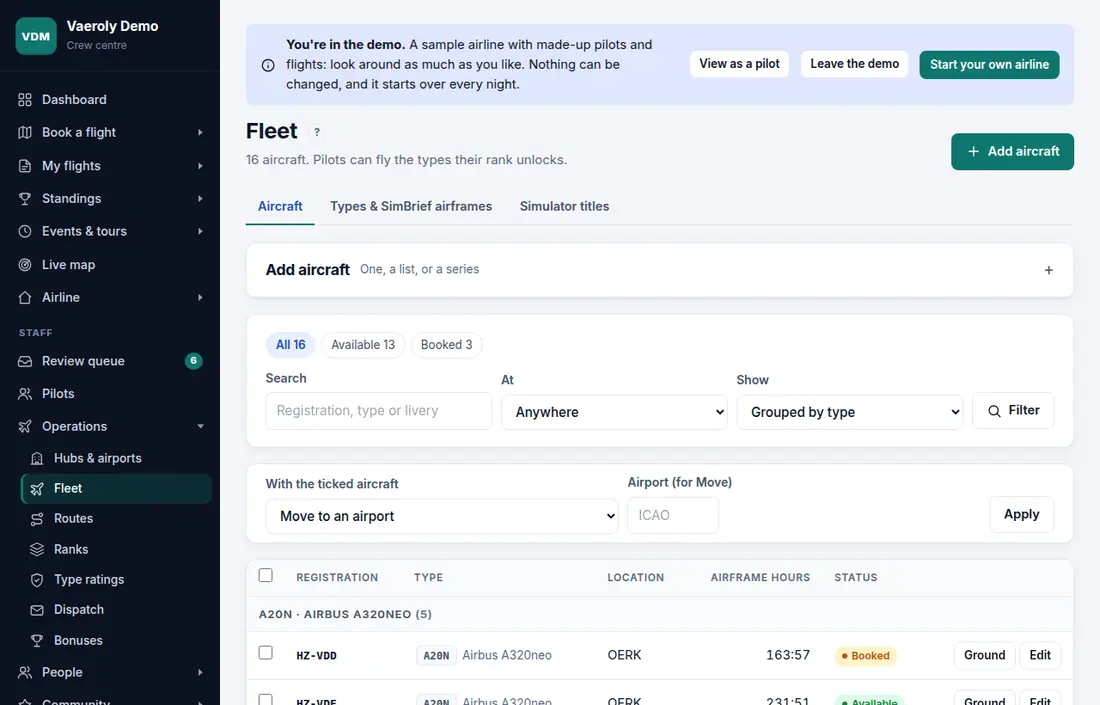
Va dans Staff → Opérations → Flotte.
- Appuie sur Ajouter des avions. Sous Immatriculation(s), saisis une immatriculation, ou colles-en plusieurs (séparées par des virgules ou des retours à la ligne), ou saisis la première d'une série et Combien (SU-FCA et 3 donnent SU-FCA, SU-FCB et SU-FCC).
- Saisis le Type : tape son code ICAO ou son nom et choisis-le dans la liste. Tous les types du monde réel y sont, y compris tous les avions que SimBrief a. Saisis éventuellement l'aéroport où il est Stationné à.
- Clique sur Ajouter des avions. Un type qu'aucune compagnie n'a encore utilisé est ajouté pour toi. Les immatriculations déjà dans ta flotte sont ignorées et listées.
La liste montre combien d'avions sont disponibles, réservés, en maintenance ou immobilisés (clique sur un chiffre pour ne voir que ceux-là), et peut être recherchée par immatriculation, type ou livrée, filtrée par aéroport et regroupée par type. Coche des avions pour les déplacer vers un aéroport, les immobiliser, les remettre en service ou les masquer de la réservation, tous à la fois.
Un type absent de la liste peut être ajouté dans l'onglet Types et cellules SimBrief avec son code ICAO et son nom. Les types d'avion sont partagés par toutes les compagnies de Vaeroly : un nom que tu saisis là est le nom que ta compagnie donne au type, et les autres compagnies continuent de voir le nom standard. Un code qui n'est pas un type ICAO connu a besoin d'un nom. Si ta compagnie a des grades, un nouveau type qu'aucun grade ne liste provoque un avertissement, car tout le monde peut le voler.
Sous Cellules SimBrief, chaque type peut utiliser une des variantes SimBrief (par exemple son cargo ; choisis-la dans la liste) ou l'identifiant d'une cellule que tu as enregistrée dans SimBrief (par ex. 123456_1612345678). Vide veut dire le type simple.
Chaque avion a un formulaire Modifier (livrée, position, Les pilotes peuvent le réserver et plus). Immobiliser le met hors service et Remettre en service le ramène. Un avion qui a volé ne peut pas être supprimé, donc immobilise-le à la place. Le propriétaire peut aussi supprimer toute la flotte d'un coup : voir Supprimer toute la flotte.
L'onglet Types et cellules SimBrief fixe la cellule avec laquelle les pilotes planifient chaque type, et l'onglet Titres du simulateur indique à Vaeroly à quel type appartient un titre du simulateur (le nom d'une livrée ou d'un add-on).
Lignes
Va dans Staff → Opérations → Lignes et appuie sur Ajouter la ligne. Saisis le Numéro de vol, les deux aéroports et au moins un type d'avion (les types de ta flotte viennent en premier ; Afficher tous les types liste le reste), puis clique sur Ajouter la ligne. La distance et le temps bloc sont calculés pour toi et s'affichent dès que les deux aéroports sont remplis ; tu peux modifier le temps bloc. Coche Ajouter aussi le vol retour pour ajouter le retour en même temps : il reçoit le numéro de vol suivant (EGY101 → EGY102) sauf si tu en saisis un.
Champs facultatifs (sous Plus) :
- Départ (UTC), utilisé pour les statistiques de ponctualité.
- Type : Régulier, Fret, Charter ou Formation.
- Tags, pour que les pilotes filtrent les vols.
- Premier jour et Dernier jour, pour les vols saisonniers.
- Exploitant (ICAO) et Callsign, pour les vols d'une autre vraie compagnie ou un autre indicatif ATC.
La liste montre 50 lignes par page. Cherche par numéro de vol ou aéroport, filtre par type, étiquette, avion ou statut (À traiter liste les lignes que les pilotes ne peuvent pas réserver telles quelles, avec la raison), et clique sur un titre de colonne pour trier. Modifier ouvre la ligne sur sa propre page.
Suspendre masque une ligne de la réservation et Activer la ramène. Une ligne qui a été réservée ne peut pas être supprimée, donc suspends-la à la place. Coche plusieurs lignes pour les suspendre ou les activer, ajouter ou fixer leurs types d'avion, ajouter ou retirer une étiquette, ou supprimer celles jamais réservées, tout à la fois.
Il y a deux façons plus rapides d'ajouter des lignes :
- Importer de vrais vols trouve ce qu'une vraie compagnie a volé depuis jusqu'à 6 aéroports (OpenSky Network, quand ton serveur y est connecté). Coche ceux que tu veux et clique sur Ajouter les lignes cochées.
- Staff → Paramètres de la compagnie → Import et export accepte un fichier CSV ou Excel, ou les fichiers d'export de ton crew center actuel. Voir Déménager ta compagnie depuis une autre plateforme pour amener une compagnie existante.
Grades
Va dans Staff → Opérations → Grades, ou clique sur Utiliser l'échelle standard sur Premiers pas. L'échelle standard ajoute six grades, de Cadet (0 h) à Commandant senior (600 h). Les nouveaux pilotes volent les plus petits avions de ta flotte, et les commandants volent tout.
Pour créer les tiens, utilise Ajouter un grade. Un grade peut exiger des heures, des points, des vols et des jours d'ancienneté. Les pilotes sont promus automatiquement quand ils remplissent toutes les conditions. Quand tu modifies un grade, les pilotes montent ou descendent tout de suite pour s'y accorder.
Chaque grade débloque des types d'avion et garde tout ce que débloquent les grades inférieurs. Tout pilote peut voler un type qu'aucun grade ne liste, et la page liste ces types en haut. Elle t'avertit aussi si les nouveaux pilotes ne peuvent rien voler.
La colonne Débloque montre ce que chaque grade ajoute. L'échelle standard met chaque type sur le premier grade qui lui convient, une seule fois. Si tu mets un type sur plusieurs grades, la page le dit : clique sur Garder chaque type sur son grade le plus bas pour ranger. Personne ne gagne ni ne perd d'avion.
Les actualités destinées à un grade et au-dessus passent au grade supérieur quand tu supprimes ce grade. S'il n'y a pas de grade plus élevé, le grade ne peut pas être supprimé tant que tu n'as pas changé le public de ces actualités.
Coche Honoraire pour un grade que le staff donne à la main, comme un grade d'équipe. Il n'a aucune condition et ne fait pas partie de la promotion.
Voir Grades et points pour ce que les pilotes en voient.
Trouver un paramètre
Staff → Paramètres de la compagnie → Paramètres a ses paramètres sur des onglets (Bases, Pilotes, Vols et notation, Communauté, Intégrations). Tape un mot dans Trouver un paramètre au-dessus des onglets, comme jumpseat ou VATSIM, et choisis une ligne : le bon onglet s'ouvre et le paramètre est mis en évidence. Ctrl+K (⌘K sur Mac) trouve aussi les paramètres par leur nom.
Si tu changes quelque chose et essaies de quitter l'onglet sans appuyer sur Enregistrer les paramètres, la page demande d'abord. Changements récents, sous chaque onglet, liste les dernières sauvegardes : quand, qui, et quels paramètres ont changé (par exemple Congé le plus long (jours) : 60 → 90). L'historique complet est dans le Journal d'activité.
Être trouvé par les nouveaux pilotes
Les nouvelles compagnies sont listées dans l'annuaire au départ. Pour changer cela, va dans Staff → Paramètres de la compagnie → Paramètres, sur l'onglet Communauté : coche Nous lister dans l'annuaire public des compagnies et appuie sur Enregistrer. Ta compagnie apparaît alors sur la page publique Compagnies (liée en bas de chaque page), avec son nom, ses hubs, son nombre d'avions et de pilotes, et un lien pour rejoindre. Rien sur les pilotes individuels n'est montré. Décoche pour quitter l'annuaire.
Recrutement. Dans la carte Recrutement à côté, coche Nous recrutons et écris qui tu cherches (jusqu'à 300 caractères). Ta carte dans l'annuaire affiche alors Recrutement et ta note, et les pilotes peuvent filtrer l'annuaire pour les compagnies qui recrutent. Coche les étiquettes qui te décrivent (simulateurs, réseaux, région, style) pour que les pilotes qui filtrent dessus te trouvent. Tant que les candidatures sont fermées (l'onglet Pilotes) ou que tu n'as pas de hub, tu n'es pas affiché comme recrutant, et la carte dit pourquoi.
Tes propres textes d'e-mail
Si ta compagnie a activé Tes propres formulations d'e-mails, Staff → Paramètres de la compagnie → E-mails liste les e-mails que ta compagnie envoie aux pilotes : décisions sur les candidatures et les PIREP, questions, commentaires, transferts, demandes de grade, vols de contrôle, réclamations, congés et inactivité. Ouvres-en un, écris ton propre Objet et ton propre Texte, et appuie sur Enregistrer ; l'aperçu l'affiche avec des valeurs d'exemple. Tu peux utiliser {name} (le pilote), {airline}, {message} (le texte standard, dans la langue du pilote) et {link}. Laisse un champ vide pour garder le standard, ou appuie sur Retour à l'e-mail standard. Ton texte part tel que tu l'as écrit, quelle que soit la langue du pilote, donc garde {message} si tes pilotes lisent des langues différentes.
Qualifications de type qui expirent
Sur Staff → Formation → Qualifications de type, tu choisis les types qui demandent une qualification et ce qu'un vol de contrôle doit montrer. Renseigne Une qualification expire après ce nombre de jours sans vol sur son type pour faire expirer les qualifications ; laisse vide (par défaut) et elles n'expirent jamais. Une qualification compte à partir de son dernier vol accepté sur le type (le vol d'un copilote compte aussi), ou de son octroi ou renouvellement si c'est plus tard. Rien n'est supprimé : une qualification expirée reste dans le dossier du pilote, et la réservation de ce type est bloquée comme s'il n'avait pas de qualification, jusqu'à ce qu'il repasse un vol de contrôle dessus.
Le staff voit Expirée le une date dans la liste des pilotes qualifiés et sur la page du pilote, avec un bouton Renouveler. Renouveler compte comme valable à partir d'aujourd'hui et est noté dans le journal d'activité.
Documents que les pilotes doivent lire
Sur Staff → Communauté → Documents, coche Les pilotes doivent le lire sur un document (pas un document réservé au staff). Chaque pilote qui peut l'ouvrir le voit alors sur son tableau de bord sous Documents à lire jusqu'à ce qu'il appuie sur Je l'ai lu ; qui a confirmé et quand est conservé. Chaque document montre combien de pilotes ont confirmé, et liste ceux qui ne l'ont pas encore fait.
Quand tu modifies un document obligatoire, coche J'ai changé ce qu'il dit : demander à chaque pilote de le relire pour demander une nouvelle confirmation. Laisse décoché pour une petite correction, et les confirmations déjà données comptent toujours.
Pour empêcher les pilotes de réserver tant qu'ils n'ont pas confirmé chaque document obligatoire, active Lecture obligatoire avant de réserver dans Fonctions optionnelles. La page de réservation liste alors ce qu'ils ont encore à lire.
Hangar de fichiers
Avec le Hangar de fichiers activé, tu peux garder un document pour les pilotes à partir d'un grade. Sur Staff → Communauté → Documents, choisis Qui peut l'ouvrir : Tous les pilotes, ou De un grade. Les pilotes sous ce grade voient quand même le document sous Compagnie → Documents, verrouillé, avec le grade qu'il leur faut. Le staff peut toujours l'ouvrir.
Les documents sont des liens : Vaeroly ne stocke pas de fichiers. Les fichiers que ta compagnie a envoyés avant restent téléchargeables pour tes pilotes jusqu'à ce que tu les supprimes.
Le staff l'active sous Staff → Paramètres de la compagnie → Fonctions optionnelles, dans le groupe Fonctionnement de la compagnie.
Analyses
Si ta compagnie a activé Analyses de la compagnie, Staff → Rapports → Analyses montre les vols et les pilotes qui volent semaine par semaine, combien de nouveaux pilotes volent encore après 30 et 90 jours, les vols par hub, type d'avion et ligne, les lignes que personne n'a volées depuis 90 jours, les points moyens et le taux d'atterrissage chaque semaine, et combien de temps les PIREP attendent la relecture (la médiane, et le 90e percentile : neuf sur dix sont relus dans ce délai).
Choisir la période. La page montre les 12 dernières semaines au départ. Sous Période, choisis 4 semaines, 12 semaines, 6 mois ou 12 mois, ou saisis tes propres dates De et À et appuie sur Afficher cette période (deux ans au maximum ; les semaines commencent le lundi, en UTC). Les chiffres hebdomadaires, les vols par hub, type et ligne, les relecteurs et l'entonnoir d'inscription suivent la période. La rétention, l'attente de relecture et les lignes que personne n'a volées gardent leurs propres fenêtres (30 et 90 jours).
Télécharger les chiffres hebdomadaires (CSV) enregistre le tableau semaine par semaine de la période que tu regardes : la date de début de la semaine, les vols, les pilotes, les points moyens et le taux d'atterrissage moyen. Il s'ouvre dans n'importe quel tableur.
De la candidature au premier vol suit les personnes qui ont candidaté dans la période (par la date de leur première candidature) : combien de candidatures sont arrivées, combien ont été acceptées (membres maintenant, ou membres qui sont partis depuis), combien ont déposé un premier PIREP, et combien ont eu un PIREP accepté ou terminé. Leurs vols comptent jusqu'à aujourd'hui, donc les chiffres d'une période récente augmentent encore.
Correcteurs de PIREP montre le travail de relecture de chaque membre du staff dans la période : les décisions prises (acceptés, et refusés ou invalidés), le temps médian entre le dépôt et sa décision, et les PIREP qui attendent la réponse d'un pilote à sa question. Au-dessus, le nombre de PIREP qui attendent dans la file de relecture maintenant. Une décision changée plus tard compte pour celui qui l'a changée.
Comparé aux compagnies similaires place trois de tes chiffres à côté de la médiane des compagnies de taille similaire sur Vaeroly : nouveaux pilotes qui volent encore après 30 jours, vols par pilote actif en 30 jours, et attente médiane de relecture. C'est anonyme : seule la valeur du milieu d'au moins 5 compagnies est montrée, jamais les chiffres propres d'une autre compagnie, et personne d'autre ne voit les tiens.
Un e-mail hebdomadaire. Chaque lundi, le propriétaire reçoit ces chiffres par e-mail : pilotes qui volent, vols de cette semaine et de la précédente, nouveaux pilotes qui volent encore, PIREP en attente de relecture et ta place dans la ligue. C'est activé pour les nouvelles compagnies. Décoche Envoyer un résumé hebdomadaire au propriétaire par e-mail sur l'onglet L'essentiel de Staff → Paramètres de la compagnie → Paramètres (Premiers pas l'affiche aussi), ou utilise le lien de désinscription dans l'e-mail, pour l'arrêter.
Codeshares avec d'autres compagnies
Avec les Codeshares activés (Staff → Paramètres de la compagnie → Fonctions optionnelles), partage des lignes avec une autre compagnie de Vaeroly :
- Sur Staff → Opérations → Lignes, dans l'onglet Codeshares, tape le code ICAO ou l'adresse web de l'autre compagnie. Pour ne partager que certaines de tes lignes, donne-leur une étiquette (par exemple
codeshare) et tape-la ; laisse vide pour partager chaque ligne. - Le staff de l'autre compagnie l'accepte sur sa page Lignes, en choisissant lesquelles de ses lignes il partage. Il a besoin que l'interrupteur soit activé aussi.
- Tes pilotes voient maintenant les vols partagés du partenaire dans le programme, marqués Codeshare, et les réservent avec tes avions. Le vol compte dans ta compagnie : heures, points et finances. Leurs pilotes peuvent réserver les tiens de la même façon.
Chaque compagnie peut changer ce qu'elle partage ou mettre fin au codeshare à tout moment ; les réservations déjà faites restent.
Souhaits de lignes des pilotes
Active Souhaits de ligne dans Fonctions optionnelles pour laisser les pilotes suggérer des lignes et voter pour elles. Le staff avec la permission Lignes et programmes les trouve sous Opérations → Souhaits de lignes, les plus votés en premier.
- Ajouter cette ligne ouvre le formulaire Ajouter la ligne avec les aéroports (et le type d'avion, si le pilote en a choisi un) déjà remplis. Ajoute un numéro de vol et enregistre. Dès qu'une ligne entre ces aéroports est au programme, quelle que soit la façon dont tu l'as ajoutée, le souhait est marqué ajouté.
- Refuser demande une raison, que les pilotes voient.
Dans les deux cas, le pilote qui a fait le souhait et tous ceux qui ont voté reçoivent une notification.
Des limites pour que Vaeroly reste rapide pour tous
Beaucoup de compagnies partagent Vaeroly. Quelques limites empêchent une compagnie de ralentir les autres. Un usage normal n'en approche jamais.
- Modifications : une personne peut enregistrer environ 2 modifications par seconde (jusqu'à 60 d'un coup). Toutes les personnes de ta compagnie ensemble, environ 10 par seconde (jusqu'à 300 d'un coup). Au-delà, la page te demande d'attendre une minute et de réessayer.
- E-mails : les e-mails de ta compagnie (décisions, réponses, invitations) et ses actualités et résumés ont chacun une part de la limite horaire d'e-mails de Vaeroly. Ce qui dépasse attend dans la file et part l'heure suivante. Rien n'est perdu.