 Vaeroly
Centre d'aide · Pour le staff de la compagnie
Connecter Discord
Regarder la vidéo : Connecter Discord
Cet article montre comment publier l'activité de ta compagnie dans un salon Discord, et comment connecter ton serveur Discord pour que les pilotes liés aient leur ID de pilote comme pseudo.
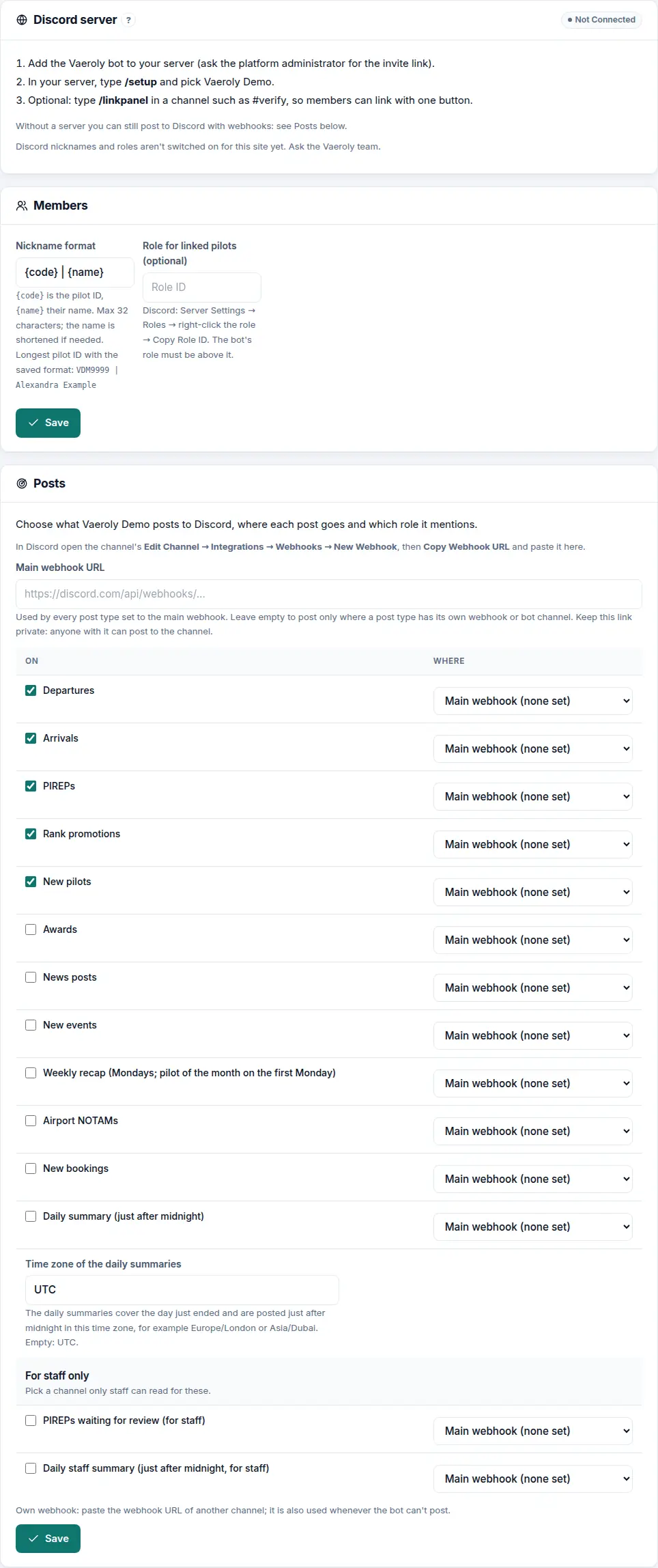
Il te faut la permission Connexion Discord (ou être propriétaire). Tout se trouve dans Staff → Paramètres de la compagnie → Paramètres, sur l'onglet Communauté, en cinq parties, dans l'ordre où tu les configures : Serveur Discord (connexion, lien d'invitation, Vérifier la connexion), Membres (pseudos, rôles, arrivées et départs), Rôles (quel rôle Discord donne chaque grade et chaque hub), Publications (ce qui est publié où) et Journal du staff.
Publier l'activité dans un salon
Ça passe par un webhook Discord. Ça marche seul, sans le bot.
- Dans Discord, ouvre Modifier le salon → Intégrations → Webhooks → Nouveau webhook du salon, puis appuie sur Copier l'URL du webhook.
- Dans Vaeroly, va dans Staff → Paramètres de la compagnie → Paramètres → Communauté et descends jusqu'à Publications. Une fois ton serveur connecté, ouvre d'abord Utiliser des webhooks à la place.
- Colle le lien dans URL du webhook principal.
- Dans le tableau, coche Activé pour ce qui doit être publié (le Où de chaque type reste sur Webhook principal) : Départs, Arrivées, PIREP, PIREP en attente de correction (pour le staff), Promotions de grade, Nouveaux pilotes, Distinctions, Actualités, Nouveaux événements, Rappels d'événement (un jour et une heure avant, avec un bouton d'inscription), Récap de la semaine, NOTAM d'aéroport, Nouvelles réservations, Résumé quotidien (juste après minuit) et Résumé quotidien du staff (juste après minuit, pour le staff). NOTAM d'aéroport, Nouvelles réservations, PIREP en attente de correction, Résumé quotidien, Résumé quotidien du staff et Rappels d'événement sont plus récents et restent désactivés tant que tu ne les coches pas.
- Appuie sur Enregistrer.
- Appuie sur Envoyer un message test et regarde le salon.
Arrivées et PIREP
Ce sont deux types de publication :
- Arrivées : une courte publication quand le pilote se pose, dès que ACARS signale le toucher. Elle montre le pilote, le numéro de vol, l'aéroport d'arrivée, le taux d'atterrissage (et les G quand ils sont connus) et un lien vers la carte en direct. Elle est publiée une fois par vol. Les vols déposés à la main ou réclamés n'ont jamais signalé de toucher, donc ils n'ont pas de publication d'arrivée.
- PIREP : le PIREP déposé, avec l'avion, l'atterrissage, le temps bloc, les points et le statut. Un PIREP qui doit être corrigé est orange et commence par ⚠️ À corriger, suivi des raisons du signalement. Quand le staff décide, la même publication est mise à jour : verte si accepté, rouge si refusé.
Les compagnies qui avaient Arrivées et PIREP coché avant la séparation ont les deux cochés, avec les mêmes salons et rôles. Si tu choisis un rôle à mentionner pour PIREP, Mentionner seulement quand un PIREP doit être corrigé (activé par défaut) ne le notifie que pour les PIREP en attente de décision.
Si deux publications par vol, c'est trop, décoche Activé pour Arrivées dans Publications et appuie sur Enregistrer : la publication du PIREP part toujours. Recoche-le pour retrouver les publications d'arrivée.
Pour arrêter de publier, vide URL du webhook principal et appuie sur Enregistrer. Garde le lien du webhook privé : quiconque l'a peut publier dans ce salon.
Un salon différent pour chaque événement
Tout ce qui est sur Webhook principal va dans le salon de URL du webhook principal (le salon principal), sauf si tu donnes le sien à un événement. Par exemple, les PIREP dans #pireps, les promotions dans #promotions et les actualités dans #annonces.
- Dans Discord, crée un webhook dans l'autre salon et copie son URL, comme ci-dessus.
- Dans le tableau Publications, choisis Webhook à part… dans le Où de l'événement.
- Colle le lien dans URL du webhook à part, qui apparaît dessous.
- Vérifie que l'événement est coché, puis appuie sur Enregistrer.
Choisis Webhook principal pour publier de nouveau l'événement dans le salon principal. Plusieurs événements peuvent utiliser le même webhook.
Une Actualité destinée à certains pilotes seulement (un grade et au-dessus, ou un hub) n'est pas publiée en entier : le salon reçoit un court avis disant à qui elle s'adresse, avec un lien pour la lire sur le crew center.
Un événement avec son propre salon est publié même si URL du webhook principal est vide. Tu peux donc, par exemple, publier seulement le récap de la semaine, dans un seul salon. Un événement non coché n'est publié nulle part, même avec son propre salon.
Envoyer un message test envoie un test à chaque salon que tu as configuré, et te dit pour chacun si ça a marché. Les salons sont nommés d'après leurs événements, jamais d'après leur lien.
Si les publications de PIREP passent dans un autre salon, les décisions du staff sur des PIREP plus anciens ne mettent plus à jour leur ancienne publication.
https://discord.com/api/webhooks/.Publier via le bot, avec un rôle à mentionner
Une fois ton serveur connecté (voir plus bas), chaque type de publication peut aller dans un salon choisi dans une liste, publié par le bot lui-même, sans webhook. Chaque type peut aussi mentionner un rôle, par exemple @Alertes sur les NOTAM ou @Événements sur les nouveaux événements.
- Dans le tableau Publications, choisis un salon dans le Où du type de publication. La liste ne montre que les salons où le bot peut publier (il y faut Voir le salon, Envoyer des messages et Intégrer des liens).
- Si tu veux, choisis un rôle dans sa colonne Mention.
- Vérifie que le type est coché, puis appuie sur Enregistrer.
Un type avec un salon de bot va là plutôt que sur son webhook. S'il avait aussi son propre webhook, celui-ci est gardé et utilisé quand le bot ne peut pas publier. Une mention marche aussi sur les publications par webhook.
Le rôle choisi est la seule chose qu'une publication peut notifier : les noms dans les publications ne notifient jamais personne, et @everyone n'est jamais utilisé. Dans Discord, active Autoriser tout le monde à mentionner ce rôle dans les réglages du rôle, sinon la mention s'affiche sans notifier.
Les types sous Pour le staff seulement en bas du tableau (PIREP en attente de correction et Résumé quotidien du staff) sont faits pour un salon que seul le staff peut lire. Un PIREP en attente de correction y affiche ⏳ En attente de correction ; quand le staff décide, la même publication devient ✅ Corrigé : accepté ou ❌ Corrigé : refusé, avec qui l'a corrigé et quand. Quand c'est le bot qui publie (pas un webhook), il marque aussi la publication avec une réaction : ⏳ en attente, ✅ accepté, ❌ refusé. Le bot a besoin de Ajouter des réactions et Voir les anciens messages dans ce salon. Les publications ne montrent jamais les adresses e-mail ni les ID de réseau des pilotes.
Accepter et refuser depuis Discord
Quand le bot publie des PIREP en attente de correction dans un salon (un salon de bot, pas un webhook), chaque publication a un bouton Accepter et un bouton Refuser. Le staff peut décider du PIREP sur place :
- Accepter l'accepte tout de suite. Refuser demande d'abord pourquoi : le pilote voit le motif, comme sur le crew center.
- Le bot répond en privé (seul celui qui a appuyé le voit), et la publication devient ✅ Corrigé : accepté ou ❌ Corrigé : refusé. Les boutons disparaissent.
- Le pilote reçoit l'e-mail et le message privé de décision, comme pour une décision sur le crew center. La décision est dans le Journal d'activité, marquée (depuis Discord).
Seul le staff autorisé à corriger le PIREP peut utiliser les boutons : son compte Discord doit être lié à Vaeroly (/link), et il lui faut la permission Correction des PIREP pour le hub du pilote. Son propre vol, la copie d'un copilote et un PIREP que quelqu'un d'autre corrige en ce moment sont refusés, comme sur le crew center. Si ta compagnie demande la connexion en deux étapes au staff, le bouton ouvre un formulaire dans Discord qui demande le code de l'authentificateur (ou un code de récupération) avant la décision ; le staff qui n'a pas encore activé la double étape décide sur le crew center après l'avoir activée. Pour retirer les boutons, décoche Boutons Accepter et Refuser sur la publication (salon de bot seulement) sous PIREP en attente de correction dans le tableau Publications et appuie sur Enregistrer.
Rappels d'événement
Coche Rappels d'événement (un jour et une heure avant, avec un bouton d'inscription) dans le tableau Publications, choisis où ils vont, et appuie sur Enregistrer. C'est désactivé tant que tu ne le coches pas.
- Un jour avant un événement (ou dès qu'un événement est à moins d'un jour), le salon reçoit 📅 … commence demain (ou aujourd'hui), avec l'heure de début, les aéroports, le nombre de pilotes inscrits et les créneaux de départ restants.
- Une heure avant, il reçoit ⏰ … commence dans une heure.
- Quand c'est le bot qui publie, chaque rappel a un bouton S'inscrire qui ouvre l'événement sur le crew center. Les publications par webhook ont le lien dans le texte.
- Un événement déplacé à une nouvelle heure est rappelé de nouveau. Les rappels ne nomment jamais de pilotes.
Avant ce type de publication, les compagnies avec la fonction Rappels d'événement recevaient le rappel d'une heure avant avec Nouveaux événements. Elles le reçoivent toujours, jusqu'à ce qu'elles cochent Rappels d'événement ici : les rappels vont alors seulement dans son salon, jamais en double.
Résumés quotidiens
Résumé quotidien publie hier en chiffres juste après minuit : vols, heures, les pilotes avec le plus de vols et l'atterrissage le plus doux (les pilotes qui se cachent des classements sont exclus). Résumé quotidien du staff ajoute les PIREP en attente de correction, les PIREP refusés, les atterrissages durs, les candidatures en attente et les réservations faites.
Ils sont publiés une fois par jour, dans les premières heures après minuit dans le fuseau horaire réglé juste sous Résumé quotidien dans le tableau Publications (UTC sauf si tu en choisis un autre, par exemple Europe/London ou Asia/Dubai). La compagnie n'a pas d'autre réglage de fuseau, donc celui-ci décide seulement de l'heure d'envoi des résumés.
Connecter ton serveur Discord
Connecter le serveur permet au bot Vaeroly de donner aux pilotes liés l'ID de pilote de ta compagnie comme pseudo.
- Ajoute le bot Vaeroly à ton serveur avec le lien dans Serveur Discord. S'il n'y a pas de lien, demande-le à l'administrateur de la plateforme. Le lien demande ces permissions : Voir les salons, Envoyer des messages et Intégrer des liens (pour les publications dans les salons que tu choisis), Gérer les pseudos, Gérer les rôles et Créer une invitation, plus Expulser des membres quand Les retirer aussi du serveur Discord est activé. Un bot ajouté avant ces options doit rouvrir le lien pour recevoir les nouvelles permissions (Discord garde les messages et les rôles du bot).
- Sur ton serveur, tape
/setup. Seuls les membres avec la permission Gérer le serveur de Discord peuvent l'utiliser. - Appuie sur le bouton dans la réponse. Connecte-toi à Vaeroly si on te le demande.
- Choisis ta compagnie sur la page Connecter un serveur Discord.
Serveur Discord affiche maintenant Connecté et le nom du serveur. Un serveur Discord appartient à une seule compagnie. Choisir une compagnie qui a déjà un serveur remplace ce serveur.
/setup ne marche que peu de temps. S'il a expiré, tape /setup de nouveau.Laisser les pilotes lier leur compte
Les pilotes tapent /link sur ton serveur et appuient sur le bouton. Ils se connectent à Vaeroly et confirment, et leur pseudo devient leur ID de pilote.
Pour faciliter ça, tape /linkpanel dans un salon comme #verify. Le bot publie un message avec un bouton Lier mon compte qui reste là.
Les pilotes peuvent aussi lier Discord depuis leur page Profil.
Format du pseudo et rôle
Dans Membres tu peux régler :
- Format du pseudo : il doit contenir
{code}(l'ID du pilote).{name}est le nom du pilote. Par défaut,{code} | {name}. Discord autorise 32 caractères au maximum, donc le nom est raccourci si besoin. - Rôle des pilotes liés (facultatif) : une fois le bot connecté, choisis le rôle dans la liste. Les rôles avec des permissions ne peuvent pas être choisis, car tous les pilotes liés reçoivent ce rôle. Si la liste ne peut pas s'afficher, colle plutôt l'ID du rôle : dans Discord, va dans Paramètres du serveur → Rôles, fais un clic droit sur le rôle et choisis Copier l'ID du rôle.
Appuie sur Enregistrer. Avec Mettre à jour les pseudos automatiquement activé (par défaut, aussi dans Membres), les pilotes déjà liés reçoivent le nouveau pseudo en arrière-plan. Sinon, appuie sur Mettre à jour tous les pseudos maintenant.
Pour que les pseudos et les rôles marchent, le rôle du bot doit être au-dessus des rôles de tes pilotes dans Paramètres du serveur → Rôles. Un bot ne peut jamais renommer le propriétaire du serveur.
Rôles par grade
Si ta compagnie a activé Rôles Discord par grade (dans Staff → Paramètres de la compagnie → Fonctions optionnelles), tu peux choisir un Rôle Discord pour chaque grade sur Staff → Opérations → Grades. Les pilotes liés reçoivent le rôle de leur grade actuel, et il change à leur promotion. Les pilotes qui partent ou sont suspendus perdent les rôles de la compagnie et leur pseudo avec l'ID de pilote. Le bot a besoin de la permission Gérer les rôles de Discord, et son propre rôle doit être au-dessus des rôles de grade.
Laisser le bot créer les rôles. Au lieu de créer les rôles dans Discord et de les choisir à la main, appuie sur Créer et organiser les rôles dans Discord dans la carte Synchroniser les rôles avec Discord sur Staff → Opérations → Grades. Il te faut les permissions Grades et Connexion Discord.
- Un aperçu montre ce qui va se passer sur ton serveur : les rôles qui seront créés (un pour chaque grade sans rôle, nommé d'après le grade), renommés, déplacés, et laissés tels quels. Rien ne change encore.
- Appuie sur Confirmer et appliquer dans Discord. Le bot relit d'abord ton serveur. Si quelque chose a changé dans Discord depuis l'aperçu, tu vois le nouvel aperçu et tu confirmes de nouveau.
- Le bot crée les rôles manquants et range tous les rôles de grade en un seul bloc juste sous son propre rôle, le grade le plus haut en haut. Les rôles que tu as déjà choisis pour un grade sont gardés, pas copiés. Un rôle choisi qui a été supprimé dans Discord en reçoit un nouveau.
- Les pilotes liés reçoivent ensuite le rôle de leur grade, en arrière-plan.
Après la première synchro, tes changements de grade suivent dans Discord tout seuls : un grade renommé renomme son rôle, un nouveau grade reçoit un rôle au bon endroit, et des conditions modifiées réordonnent les rôles. Quand tu supprimes un grade, tu choisis de laisser son rôle sur le serveur (par défaut) ou de le supprimer aussi. Chaque synchro est listée dans le Journal d'activité.
Options de la même carte (elles s'appliquent à la prochaine synchro, après l'aperçu) :
- Rôles pour le staff : aucun, un seul rôle Staff, ou un rôle pour chaque rôle de staff (nommé d'après son titre). Le staff lié les reçoit, et les perd quand il n'est plus staff. Les rôles de staff sont en haut du bloc.
- Afficher les rôles de grade séparément dans la liste des membres : Discord liste les membres sous leur grade.
- Donner à chaque rôle la couleur de son grade : or, argent ou blanc, selon la couleur de l'insigne du grade.
Avant de changer quoi que ce soit, le bot vérifie qu'il a Gérer les rôles (ou Administrateur) et que son propre rôle est au-dessus de chaque rôle de grade. Sinon, il ne change rien et te dit quoi corriger, par exemple « Move the Vaeroly role above your rank roles in Server Settings › Roles, then try again. » Il s'arrête aussi avant que ton serveur dépasse la limite de 250 rôles de Discord. Si Discord l'arrête en route, la page liste ce qui a été fait et ce qui ne l'a pas été.
Le bot ne touche jamais à @everyone, aux rôles gérés par Discord (autres bots, rôle de booster, intégrations et rôles liés), aux rôles au-dessus du sien, ni aux rôles qui ne sont pas un rôle de grade ou de staff. Il ne donne jamais de permissions à un rôle : les nouveaux rôles n'en ont aucune, et il change seulement le nom, la couleur et l'affichage d'un rôle. Règle toi-même dans Discord ce que chaque rôle peut faire.
La carte des rôles, les rôles de hub et les rôles d'un pilote
Un pilote lié reçoit trois sortes de rôle : le rôle des pilotes liés (dans Membres), le rôle de son grade (avec Rôles Discord par grade activé) et le rôle de son hub. Le bot ne donne un rôle que s'il est choisi pour ça. Il ne choisit jamais un rôle d'après son nom : un rôle Discord appelé « WZZ Captain » n'est pas donné à tes commandants de bord tant qu'il n'est pas choisi pour le grade Captain.
La carte Rôles de l'onglet Communauté les montre en trois listes, chacune avec son compte (Tous associés, ou combien sont sans rôle) :
- Rôle des pilotes liés : le rôle choisi dans Membres (change-le là).
- Rôles de grade : le rôle choisi pour chaque grade sur Staff → Opérations → Grades. Quand Rôles Discord par grade est désactivé, la liste le dit.
- Rôles de hub : choisis un rôle pour chaque hub et appuie sur Enregistrer les rôles de hub. Un pilote qui passe à un autre hub reçoit le rôle du nouveau hub et perd l'ancien.
Rôle des testeurs ACARS (dans Membres, facultatif) : les pilotes liés dont un administrateur de la plateforme marque le compte comme testeur ACARS reçoivent ce rôle, et le perdent quand la marque est retirée ou quand ils partent. Ça va seulement de Vaeroly vers Discord : donner le rôle à quelqu'un dans Discord ne débloque rien sur Vaeroly.
Quand un rôle Discord est nommé comme un grade ou un hub sans rôle (la casse, les emojis et un préfixe comme ton code ICAO sont ignorés, donc « WZZ Captain » ou « 🛫 captain » correspond à Captain, et « EGGW Crew » correspond au hub EGGW), la liste le suggère. Utiliser les rôles correspondants sous la liste des grades ou des hubs choisit d'un coup les suggestions de cette liste. Appuie ensuite sur Resynchroniser maintenant dans Membres pour que les pilotes déjà liés les reçoivent.
Sous chaque liste, Afficher ces rôles séparément dans la liste des membres de Discord active l'option Discord « Afficher les membres du rôle séparément des membres en ligne » pour chaque rôle de cette liste, une fois, quand tu appuies ; Ne plus les afficher séparément la désactive. Seuls les rôles associés dans cette liste changent, et la liste marque chacun de ceux affichés séparément.
Pour voir les rôles d'un pilote, ouvre le pilote dans Staff → Pilotes et appuie sur Rôles Discord : vérifier et synchroniser. La page liste les rôles que Vaeroly s'attend à lui voir, ceux qu'il a, ceux qui ne peuvent pas être donnés et pourquoi (par exemple le rôle est au-dessus du rôle du bot), les rôles qui ne sont pas configurés pour lui, et son pseudo. Synchroniser maintenant donne tout de suite à ce pilote son pseudo et ses rôles (une fois par minute).
Les rôles que Vaeroly ne donne pas, comme un rôle de testeur ou d'événement, ne sont jamais retirés.
Salons par grade
Pour ouvrir un salon à certains grades seulement, utilise les rôles de grade :
- Dans Discord, ouvre Modifier le salon → Permissions.
- Sous Rôles/Membres, choisis @everyone et désactive Voir le salon (la croix rouge ✕).
- Ajoute le rôle du grade et active Voir le salon (la coche verte ✓). Ajoute aussi les rôles des grades supérieurs s'ils doivent le voir.
Vaeroly ne change jamais tes salons lui-même. Pour vérifier la configuration, appuie sur Vérifier les salons par grade dans la zone Discord de Staff → Opérations → Grades. La page liste les salons que le rôle de chaque grade ouvre. Elle signale les salons de grade que tout le monde voit quand même, et les rôles de grade au-dessus du rôle du bot (le bot ne peut pas les donner aux pilotes). Elle liste aussi les salons que le bot ne voit pas. Ce n'est pas grave pour les salons privés, car le bot a seulement besoin de gérer les rôles.
Le bot sur ton serveur : arrivées, resynchro et contrôle
Les arrivées et Resynchroniser maintenant sont dans Membres, et Vérifier la connexion dans Serveur Discord, sur l'onglet Communauté de Staff → Paramètres de la compagnie → Paramètres, une fois un serveur connecté. Il te faut la permission Connexion Discord. Dans Discord, /resync et /healthcheck demandent la permission Gérer le serveur de Discord (ou Administrateur) ; le bot la vérifie lui-même à chaque fois. Chaque commande ne marche que pour la compagnie connectée au serveur où elle est tapée.
Rôles quand un pilote lié arrive
Coche Donner les rôles quand un pilote lié arrive et appuie sur Enregistrer (c'est désactivé tant que tu ne l'actives pas). Quand quelqu'un arrive sur ton serveur :
- Un pilote lié de ta compagnie reçoit tout de suite, d'un coup, son pseudo avec l'ID de pilote, le rôle des pilotes liés et le rôle de son grade.
- Quelqu'un de lié à Vaeroly qui n'est pas ton pilote reçoit une courte note avec le lien pour postuler dans ta compagnie. Un candidat en attente d'approbation est prévenu que ses rôles viendront une fois approuvé.
- Quelqu'un qui ne s'est pas encore lié reçoit une courte note qui renvoie au bouton Lier mon compte (ou à
/link).
Où va la note :
- Avec Envoyer la note en message privé coché, le bot l'envoie en message privé.
- Sinon, si tu as choisi un Salon des avis d'arrivée, le bot la publie là et mentionne le membre. La liste ne montre que les salons où le bot peut publier.
- Sans l'un ni l'autre, il n'y a pas de note. Les pilotes liés reçoivent quand même leurs rôles.
Chaque pilote qui arrive et reçoit ses rôles est listé dans le Journal d'activité, et dans le salon du staff quand tu en as choisi un dans Journal du staff (plus bas).
Décisions de PIREP en message privé
Coche Envoyer aux pilotes leurs décisions de PIREP en message privé et appuie sur Enregistrer (c'est désactivé tant que tu ne l'actives pas). Quand le staff accepte, refuse ou invalide un vol, change une décision, ou que les règles de ta compagnie refusent un vol au dépôt, un pilote lié reçoit un message privé du bot avec la décision, les notes du staff et un lien vers le PIREP. Il est écrit dans la langue du pilote.
Les pilotes qui ne sont pas liés, ou qui ont fermé les messages privés de ton serveur, ne le reçoivent pas. La page du PIREP et sa notification montrent quand même la décision, et l'e-mail part comme d'habitude quand ta compagnie en envoie un.
Resynchro
Resynchroniser maintenant (ou /resync dans Discord) remet le pseudo et les rôles de chaque pilote lié sur ton serveur, par exemple après que quelqu'un a changé des rôles à la main.
- Coche Essai à blanc (rapport seulement, rien ne change) (ou tape
/resync dry_run:True) pour voir d'abord ce qui changerait. - Une vraie resynchro peut tourner une fois par heure : toutes les compagnies partagent le bot Vaeroly, et Discord ralentit un bot qui change trop de membres trop souvent. Avant ça, tu vois par exemple « Re-sync was run 12 minutes ago; try again in 48 minutes. » Si tu as changé la carte des rôles depuis la dernière resynchro (choisi ou associé un rôle pour les pilotes liés, un grade ou un hub), tu peux la relancer après 5 minutes. Un essai à blanc peut tourner une fois par minute.
- Pour corriger un seul pilote sans attendre, ouvre-le sous Staff → Pilotes, appuie sur Rôles Discord : vérifier et synchroniser, puis Synchroniser maintenant (une fois par minute et par pilote).
- Elle tourne en arrière-plan. Sur le site, recharge la page après une minute ou deux pour voir le rapport. Dans Discord, le bot répond avec le rapport quand c'est fini.
Le rapport liste qui a été modifié, qui était déjà correct, et qui n'a pas pu être modifié et pourquoi : pas sur le serveur, propriétaire du serveur (aucun bot ne peut le renommer), son rôle le plus haut est au-dessus du rôle du bot, un rôle de grade est au-dessus du rôle du bot (le bot laisse ce rôle tranquille), ou le bot n'a pas Gérer les pseudos ou Gérer les rôles. Chaque resynchro est listée dans le Journal d'activité, et son résultat dans le salon du staff quand tu en as choisi un.
Vérifier la connexion
Vérifier la connexion (ou /healthcheck dans Discord) contrôle, dans l'ordre :
- Le bot est en ligne (Discord accepte son jeton).
- Ton serveur est connecté et le bot en est membre.
- Le bot a Gérer les rôles et Gérer les pseudos.
- Le rôle du bot est au-dessus de chaque rôle de grade, et aucun rôle choisi pour un grade n'a été supprimé dans Discord.
- Le bot peut publier (Voir le salon, Envoyer des messages et Intégrer des liens) dans le salon des avis d'arrivée, le salon du staff pour les messages du bot et chaque salon de bot choisi dans le tableau Publications.
- Le bot a Expulser des membres, quand Les retirer aussi du serveur Discord est activé.
- Avec Donner les rôles quand un pilote lié arrive activé, l'écouteur d'arrivées de la plateforme a donné signe de vie ces dernières minutes.
- Quand a eu lieu la dernière synchro réussie.
Chaque problème vient avec ce qu'il faut faire, par exemple « Move the Vaeroly role above your rank roles in Server Settings › Roles, then try again. »
/ping
Tout le monde sur ton serveur peut taper /ping. Le bot répond « Pong! » avec son temps de réponse et la compagnie à laquelle ce serveur est lié.
Un serveur, une compagnie
Un serveur Discord appartient à une seule compagnie. Partager un serveur entre plusieurs compagnies n'est pas possible. Il faudrait un serveur lié à plusieurs compagnies, un jeu de rôles séparé pour chaque compagnie, un moyen de dire de quelle compagnie parle une commande comme /resync, et une règle pour les pseudos quand un pilote vole pour plusieurs d'entre elles.
Journal du staff et options des membres
Journal du staff apparaît une fois ton serveur connecté ; les autres options ci-dessous sont dans Membres. Chaque changement est listé dans le Journal d'activité.
Salon du staff pour les messages du bot
Choisis un salon (que seul le staff peut lire) et le bot y publie ce qu'il a fait sur ton serveur : les pseudos et rôles qu'il a changés, les pilotes retirés du serveur, les erreurs de permission rencontrées (par exemple Gérer les pseudos manquant), les résultats de Mettre à jour tous les pseudos maintenant, des synchros de rôles et des resynchros, les pilotes liés qui arrivent sur le serveur et reçoivent leurs rôles, et les pilotes qui lient ou délient Discord. Les lignes qui arrivent ensemble sont envoyées en un seul message. Choisis Aucun pour l'arrêter.
Les pseudos suivent les noms et les ID de pilote
Avec Mettre à jour les pseudos automatiquement activé, le pseudo d'un pilote change juste après un changement de son nom ou de son numéro de pilote, après un nouveau Format du pseudo, et après un nouveau code ICAO de compagnie (alors pour tous les pilotes liés, par petits lots, avec une ligne dans le Journal d'activité). Le pseudo garde toujours l'ID de pilote en entier ; seul le nom est raccourci pour rester dans les 32 caractères de Discord.
Quand un pilote part
Quand un pilote part, est retiré de la compagnie (Retirer de la compagnie sur sa page de pilote) ou supprime son compte, le bot reprend les rôles de la compagnie et son pseudo avec l'ID de pilote. Les pilotes suspendus perdent aussi les rôles, tout comme un pilote qui délie Discord ou lie un autre compte Discord.
Coche Les retirer aussi du serveur Discord pour aussi retirer (expulser) ces pilotes de ton serveur. C'est désactivé par défaut.
Le bot ne retire jamais le propriétaire du serveur, le staff de la compagnie, les membres avec Administrateur, Gérer le serveur, Expulser des membres ou Bannir des membres, ni les membres dont le rôle le plus haut est au-dessus de celui du bot. Les pilotes suspendus ne sont jamais retirés. Il lui faut la permission Expulser des membres : sans elle, il fait le nettoyage habituel et dit pourquoi dans le Journal d'activité et le salon du staff. Chaque retrait (ou la raison pour laquelle il n'a pas eu lieu) est listé dans le Journal d'activité.
Les limites de Discord
Quand Discord demande au bot de ralentir, il attend et réessaie. Les gros traitements (le pseudo de chaque pilote) passent par petits lots en arrière-plan, et le problème d'une compagnie ne retarde jamais celui d'une autre.
Déconnecter le serveur
Appuie sur Déconnecter le serveur dans Serveur Discord. Les publications dans les salons par webhook ne sont pas touchées.