 Vaeroly
Hilfecenter · Für Piloten
Planen mit SimBrief
Das Video ansehen: Planen mit SimBrief
Wie du einen SimBrief-Flugplan (OFP) an deine Buchung hängst und ihn nutzt, um bei VATSIM oder IVAO aufzugeben.
Der schnelle Weg: beim Buchen planen
Lass auf der Dispatch-Seite (nach einem Druck auf Buchen bei einem Flug) Dispatch über SimBrief eingeschaltet und drück auf Buchung erstellen. Was dann passiert, hängt davon ab, wie dein Crew Center eingerichtet ist. Der kleine Text unter dem Schalter sagt es dir:
- „Den Flugplan beim Buchen automatisch erstellen“: Ein kleines SimBrief-Fenster öffnet sich. Drück dort auf Generate, wenn es danach fragt. Der Plan wird von selbst an deine Buchung gehängt, und die Buchungsseite füllt Treibstoff, Gewichte, Pisten und Zeiten aus.
- „Beim Buchen SimBrief mit diesem Flug ausgefüllt öffnen“: SimBrief öffnet sich in einem neuen Tab mit deinem Flug schon ausgefüllt. Drück dort auf Generate und komm dann zur Buchungsseite zurück.
Deinen SimBrief-Benutzernamen verknüpfen
Öffnet sich SimBrief in einem neuen Tab, braucht das Crew Center deinen SimBrief-Benutzernamen, um deinen Plan zu finden. Die Übersicht deiner Airline fragt einmal danach, unter deinem gebuchten Flug: Gib ihn bei Dein SimBrief-Benutzername ein und drück auf Speichern. Du kannst ihn auch in deinem Profil unter SimBrief-Benutzername eintragen.
Danach wird der Plan, den du für diesen Flug erstellst, von selbst übernommen, wenn du zum Tab zurückkommst. Du kannst auch auf der Buchungsseite auf Mein neuestes OFP importieren drücken.
Der Plan muss denselben Abflug und dasselbe Ziel haben wie deine Buchung. Gilt dein neuester SimBrief-Plan für ein anderes Städtepaar, bittet dich eine Meldung, zuerst einen Plan für diesen Flug zu erstellen.
Nach dem Buchen planen
Hast du ohne SimBrief gebucht oder willst einen neuen Plan, öffne deine Buchung (Mein Flug im Menü). Unter Buchungsaktionen hat die Gruppe Planen:
- SimBrief-OFP erstellen oder Auf SimBrief erstellen (mit angehängtem Plan heißt es SimBrief-OFP neu erstellen oder Auf SimBrief neu erstellen). Ein neuer Plan ersetzt den alten.
- Mein neuestes OFP importieren, wenn dein SimBrief-Benutzername gespeichert ist.
- OFP öffnen (PDF) und SimBrief-OFP bearbeiten, sobald ein Plan angehängt ist.
Änderst du mit Buchungsdetails ändern die Beladung, das Rufzeichen oder die Route, erstell den Plan neu, damit er passt.
Mit Navigraph anmelden
Der Knopf Mit Navigraph anmelden ist auf der Buchungsseite und unter SimBrief by Navigraph in deinem Profil. SimBrief-Pläne entstehen nur noch über diese Anmeldung (buchen kannst du weiter auch ohne SimBrief). Melde dich einmal mit dem Navigraph-Konto an, das du bei SimBrief nutzt (ein kostenloses Navigraph-Konto reicht). Danach:
- Erstellen macht den Plan für deine Buchung und speichert ihn in deinem SimBrief-Konto, ohne SimBrief-Fenster und ohne einzutippenden SimBrief-Benutzernamen.
- Anderen SimBrief-Plan wählen listet deine letzten SimBrief-Pläne. Diesen Plan verwenden hängt einen an deine Buchung. Ein Plan für einen anderen Abflug oder ein anderes Ziel zeigt Nicht für diesen Flug.
- Treibstoff und Zeiten prüfen zeigt die Treibstoffmengen, Gewichte und Zeiten von SimBrief für diesen Flug, ohne einen Plan zu machen oder etwas in deinem SimBrief-Konto zu speichern.
- Start und Landung rechnet die Werte von SimBrief für deine Piste aus: Wähle Flughafen, Piste, Pistenbelag (Trocken oder Nass) und Klappen und drück dann auf Berechnen. Leer gelassene Felder für Wind, Temperatur und QNH kommen aus dem neuesten METAR. Die Werte gelten nur für die Flugsimulation.
- In den SimBrief-Einstellungen der Dispatch-Seite listet Deine SimBrief-Flugzeugprofile die Airframes, die in deinem SimBrief-Konto gespeichert sind, und OFP-Layout wählt das Layout deines OFP.
Zum Beenden drück auf Trennen unter SimBrief by Navigraph in deinem Profil.
Deine Route auf der Karte
Ist ein Plan angehängt, zeichnet die Karte auf deiner Buchungsseite die Route, die du in SimBrief geplant hast, Fix für Fix statt einer geraden Linie. Herausgezoomt ist jeder Wegpunkt ein kleiner Ring. Zoomst du hinein, bekommt jeder sein Kartensymbol (ein Sechseck für ein VOR, ein gepunkteter Kreis für ein NDB, ein Dreieck für andere Fixe, ein Kreuz für einen Punkt aus Breite und Länge) und seinen Namen: Je weiter du hineinzoomst, desto mehr Namen erscheinen. Zeig auf einen Wegpunkt (oder tippe ihn an) für seine Karte: seine Position, der nächste und der vorige Wegpunkt und wie weit er entlang der Route vom Abflug und bis zum Ziel liegt. Mit den Knöpfen + und − zoomst du. Auf der Live-Karte deiner Airline ist dieselbe Route bis zum Flugzeug durchgezogen und für den Teil, der noch vor ihm liegt, gestrichelt, mit ihren Wegpunkten (Namen ab einer näheren Zoomstufe). Eine Buchung ohne Plan zeigt eine gerade Linie.
Was Vaeroly an SimBrief sendet
Deine Flugnummer, dein Rufzeichen, die Flughäfen, Flugzeug und Kennzeichen, die geplante Flugzeit, die Abflugzeit und deinen Namen als Kapitän, dazu deine Auswahl auf der Dispatch-Seite: Passagiere, Fracht, Flugfläche, Cost Index, Routing und Ausweichflughäfen.
Im Abschnitt SimBrief-Einstellungen der Dispatch-Seite kannst du mehr festlegen:
- SimBrief-Airframe: eines deiner gespeicherten SimBrief-Airframes, oder Oder gib eine Airframe-ID ein. Bleibt es leer, gilt das Standardprofil der Airline für dieses Flugzeug.
- Karte, Ausweichflughäfen, Start-Ausweichflughafen und Erster Ausweichflughafen.
- Optionen: Navlog, ETOPS, Stufensteigflüge, Startleistung (TLR), NOTAMs und FIR-NOTAMs.
- Treibstoff & Gewicht: Rollzeiten, Extra-Treibstoff, Mindesttreibstoff, Contingency und Reserve.
Lass Diese SimBrief-Einstellungen für meinen nächsten Dispatch speichern (auf jedem Gerät) eingeschaltet, um sie wiederzuverwenden. OFP-Vorschau öffnet SimBrief mit all deinen Einstellungen, ohne zu buchen.
Hat deine Airline Vorgeschlagene Ausweichflughäfen eingeschaltet, schlägt die Buchungsseite auch Ausweichflughäfen mit ihrem Wetter vor. Hast du einen gewählt, erstell den Plan neu, damit er dabei ist.
In einem Netzwerk aufgeben
Ist ein Plan angehängt, öffnen An VATSIM senden und An IVAO senden unter In einem Netzwerk aufgeben das Flugplanformular des Netzwerks, schon ausgefüllt aus deinem SimBrief-Plan.
Ist die Abflugzeit des Plans vorbei, lehnen die Netzwerke ihn ab. Erstell den Plan neu oder drück auf ICAO-Flugplan kopieren (das nimmt eine Zeit etwa 20 Minuten ab jetzt) und füg ihn im Formular des Netzwerks mit Import ICAO FPL ein.
Ohne Plan öffnen die Knöpfe ein leeres Formular.
APOC steht auch in der Liste, wenn dein SimBrief-Plan seinen Link enthält.
Den Plan in deinen Simulator laden
Ist ein Plan angehängt, zeigt die Gruppe Planen daraus erstellte Downloads unter Flugplandatei:
- .pln für Microsoft Flight Simulator und Little Navmap: In MSFS lädst du sie auf der Weltkarte mit Load/Save.
- .fms für X-Plane 11 und 12: Leg sie in
Output/FMS plansin deinem X-Plane-Ordner und lade sie dann im FMS des Flugzeugs. - .rte für PFPX: die Route in einer Zeile (Abflug, Route, Ziel).
Die Dateien folgen deiner SimBrief-Route Fix für Fix. Verfahren (SID und STAR) sind als einfache Wegpunkte enthalten: Wähle das echte Verfahren im FMS des Flugzeugs.
Bereit zum Dispatch
Die Karte Vor dem Flug auf der Buchungsseite hakt jeden Schritt ab, sobald du ihn erledigt hast: den Plan, das Flugzeug an deinem Abflughafen (wenn deine Airline verfolgt, wo ihre Flugzeuge stehen), Briefing (drück auf Ich habe sie gelesen, wenn du Wetter und NOTAMs gelesen hast), das Aufgeben und das Verbinden von ACARS.
Fracht in Containern
Plant deine Airline Fracht in Containern, hat der Abschnitt Zuladung der Dispatch-Seite eine Tabelle mit Container- und Palettentypen (LD3, LD7, PMC und andere). Gib ein, wie viele von jedem und welche Ladung in jedem ist: Die Fracht-Summe füllt sich von selbst aus, samt dem Eigengewicht jedes Containers, und geht an SimBrief.
Wenig Zeit? Flug vorschlagen
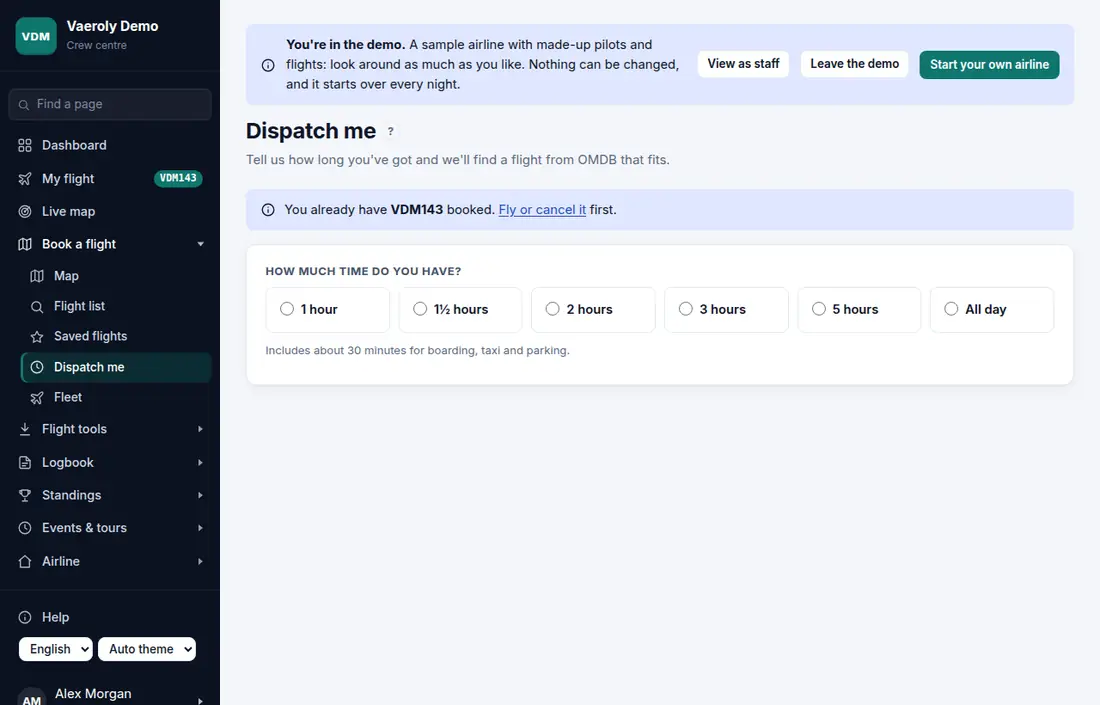
Flug buchen → Flug vorschlagen findet Flüge für die Zeit, die du hast. Wähle, wie viel Zeit du hast (1 Stunde bis Ganztägig). Es listet passende Flüge auf Flugzeugen, die du fliegen darfst, und rechnet etwa 30 Minuten für Boarding, Rollen und Parken ein. Drück auf Buchen, um einen sofort mit dem vorgeschlagenen Flugzeug zu buchen, und plane ihn dann wie oben auf der Buchungsseite.