 Vaeroly
Hilfecenter · Für Piloten
ACARS installieren und benutzen
Das Video ansehen: Dein erster Flug
Die Vaeroly-App ist eine Desktop-App, die deinen Flug aus dem Simulator aufzeichnet und beim Parken den PIREP einreicht. Eine App reicht für alle deine Airlines.
Ab ACARS 2.8.92 gibt es die App auch auf Deutsch. Knöpfe und Menüpunkte stehen hier so, wie du sie in der deutschen App siehst.
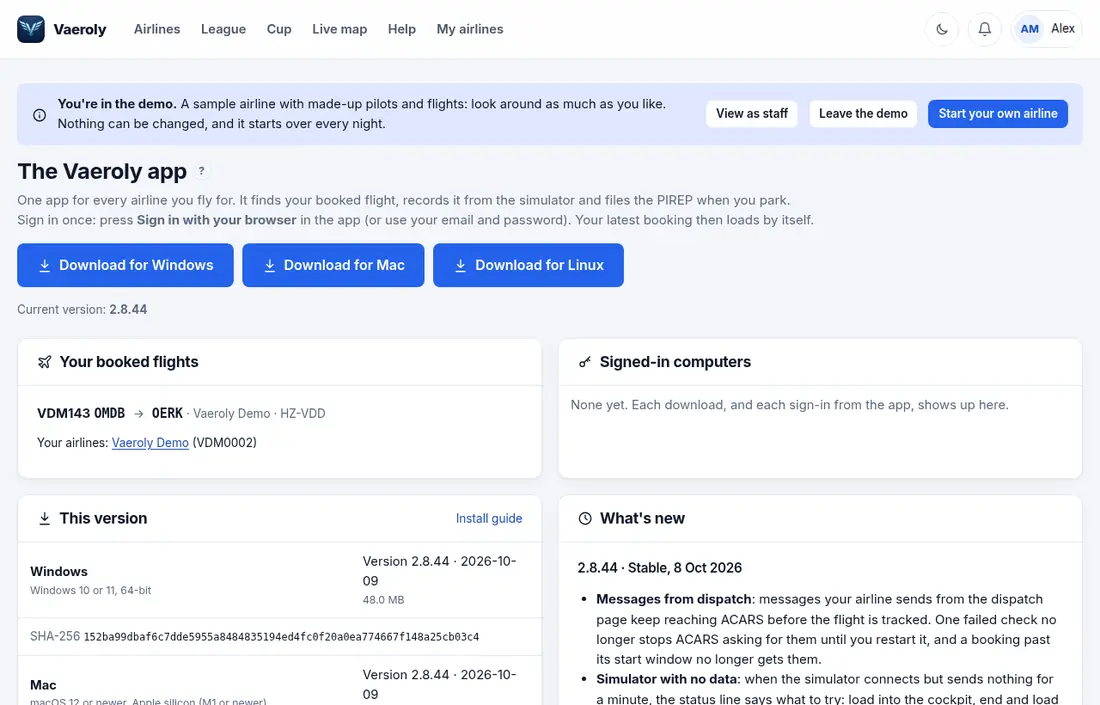
Herunterladen und erster Start
- Öffne die ACARS-Seite (oder Flugwerkzeuge → ACARS holen im Menü deiner Airline). Jeder kann sie öffnen und herunterladen; die Seite zeigt die aktuelle Version jeder App.
- Windows 11: Drück auf Für Windows holen (Microsoft Store) und dann im Store auf Get. Der Store installiert die App wie jede andere und hält sie aktuell. Starte Vaeroly aus dem Startmenü und wähle Mit deinem Browser anmelden. Eine früher von der Website heruntergeladene Kopie funktioniert weiter und aktualisiert sich selbst.
- Windows 10 (die Store-App braucht Windows 11): Drück unter dem Store-Knopf auf ZIP herunterladen (oder auf Für Windows herunterladen, wenn das der Windows-Knopf ist), entpacke die Datei und doppelklicke auf
VaerolyACARS.exe. Siehst du „Der Computer wurde durch Windows geschützt“, klick auf Weitere Informationen und dann auf Trotzdem ausführen. - Mac (Apple Silicon): Drück auf Für Mac herunterladen und öffne die Datei. Zieh im Fenster, das aufgeht, Vaeroly auf den Ordner Programme, öffne es dann aus „Programme“ und wähle Mit deinem Browser anmelden. Die App ist von Vaeroly signiert und von Apple geprüft, macOS öffnet sie also wie jede andere App.
- Linux (64 Bit, Ubuntu 22.04, Fedora 36 oder neuer): Drück auf Für Linux herunterladen, entpacke die Datei, leg den Ordner an einen Ort, an dem du schreiben darfst, etwa deinen Home-Ordner, und starte
VaerolyACARSvon dort. Linux ist für X-Plane gedacht. Um Vaeroly im App-Menü deines Desktops zu haben, führ in einem Terminal in diesem Ordner./add-to-menu.shaus (Downloads ab ACARS 2.8.66;./add-to-menu.sh --removenimmt es wieder heraus) und lass den Ordner dann, wo er ist.
Ein Windows- oder Linux-Download von der Website, während du angemeldet bist, ist sofort mit deinem Konto einsatzbereit. Sonst bittet dich die App beim ersten Start, dich anzumelden: Wähl auf dem Mac Mit deinem Browser anmelden.
Die Mac-App läuft auf Macs mit Apple Silicon (M1 und neuer); für Intel-Macs gibt es keinen Download.
Anmelden
Ein Windows- oder Linux-Download, den du gemacht hast, während du im Crew Center angemeldet warst, ist schon als du angemeldet, du musst also nichts eintippen. Sonst bittet dich ACARS, dich anzumelden:
- Mit deinem Browser anmelden (empfohlen): Das Crew Center öffnet sich bei ACARS verbinden. Tippe den Code ein, den ACARS zeigt (zum Beispiel
ABCD-1234), drück auf Weiter, prüfe den Namen der App und drück auf Erlauben. Geh zurück zu ACARS: Es meldet sich von selbst an und lädt deinen gebuchten Flug. Tippe nie einen Code ein, den dir jemand geschickt hat: Er würde seine ACARS-Kopie mit deinem Konto verbinden. - Oder gib E-Mail und Passwort ein (und deinen Zwei-Schritt-Code, falls du einen nutzt) und drück auf Anmelden. Haben sich in letzter Zeit viele Leute über dieselbe Verbindung beim Passwort vertippt, bittet dich ACARS vielleicht, stattdessen Mit deinem Browser anmelden zu benutzen.
- Oder Einen Code von der Website nutzen (ACARS 2.8.82 und neuer): Drück auf der Website, angemeldet auf diesem Computer oder auf deinem Handy, in deinem Profil auf Handy oder ACARS anmelden und dann auf Anmeldecode anzeigen. Tippe den Code in ACARS ein und drück auf Anmelden. Siehe Anmelden per Scan.
Jede neue Anmeldung schickt dir eine E-Mail, damit dir eine auffällt, die du nicht selbst gemacht hast. Jede angemeldete Kopie steht auf der ACARS-Seite unter Angemeldete Computer, mit einem Knopf Abmelden. Eine Kopie, die 90 Tage nicht benutzt wird, wird von selbst abgemeldet. Von allen anderen Browsern und ACARS abmelden in deinem Profil meldet alle auf einmal ab (ebenso das Ein- oder Ausschalten der Zwei-Schritt-Anmeldung).
Mehrere Computer, eine Aufzeichnung. Du kannst dich auf mehr als einem Computer anmelden. Ein Flug wird von dem Computer aufgezeichnet, der ihn gestartet hat: Ein anderer Computer, der denselben Flug senden will, bekommt das gesagt und hört auf. Stürzt dieser Computer ab oder verliert er die Verbindung, warte 10 Minuten und mach auf einem anderen weiter. Die Handy-App ist davon nicht betroffen.
Dein Simulator
Wähle ihn in der App unter SIMULATOR oder lass Automatisch erkennen stehen.
MSFS 2020 und 2024 (Windows)
Funktioniert sofort über SimConnect (MSFS 2020 / 2024 (SimConnect)). FSUIPC brauchst du nicht. FSUIPC7 7.5 oder neuer (die kostenlose Version reicht) ist optional: Läuft es, liest ACARS darüber und weicht sonst auf SimConnect aus. Starte ACARS, FSUIPC und den Simulator alle normal oder alle als Administrator.
Das Vaeroly-Panel in MSFS (ACARS 2.8.8 und neuer): ACARS fügt der Werkzeugleiste des Simulators von selbst einen Vaeroly-Knopf hinzu. Er öffnet ein kleines Fenster mit deinem Flug, seiner Phase, Blockzeit, Höhe, Geschwindigkeit, den bisher ausgelösten Prüfungen und den neuesten Hinweisen, damit du im Simulator bleiben kannst. Der Knopf erscheint beim nächsten Start von MSFS, nachdem ACARS einmal gelaufen ist.
Dein EFB im Panel (Vaeroly-App 2.8.30 und neuer): Das Fenster des Panels hat Tabs. Checkliste zeigt die EFB-Checkliste deines Flugs: Tippe auf einen Punkt, um ihn abzuhaken oder zurückzusetzen, und er erscheint genauso im Web-EFB und auf deinem Handy. Nachrichten zeigt die Nachrichten des Dispatch und Datalink-Uplinks, und Plan deinen Flugplan: Abflug, Ziel, Ausweichflughafen, Flugzeug, Route, Reiseflughöhe, Blocktreibstoff, Flugzeit und Entfernung. Deine Airline muss das EFB eingeschaltet haben, und die Vaeroly-App muss angemeldet sein.
Prepar3D (Windows)
Installiere FSUIPC für deine Prepar3D-Version und wähle MSFS / Prepar3D über FSUIPC (oder Automatisch erkennen).
X-Plane 11 und 12 (Windows, Mac und Linux)
Nichts zu installieren: ACARS nutzt die eigenen Netzwerkdaten von X-Plane (UDP-Port 49000). Wähle X-Plane 11 / 12 (direkt). Die Mac-App ist für X-Plane auf Macs mit Apple Silicon (M1 und neuer).
X-Plane auf einem anderen Computer zu Hause geht auch (ACARS 2.8.14 und neuer): ACARS findet es von selbst in deinem Heimnetz und zeigt Mit X-Plane auf Computername verbunden. Nichts einzurichten; wird es nicht gefunden, prüfe, ob beide Computer im selben Netz sind und keine Firewall UDP blockiert.
Einen Flug fliegen
- Buche einen Flug im Crew Center. Er erscheint innerhalb einer Minute unter DEIN FLUG, oder drück auf Aktualisieren. Mit Buchungen bei mehreren Airlines zeigt ACARS 2.8.26 und neuer Deine Buchungen: Wähle die, die du fliegen willst (die neueste ist vorausgewählt). Ältere Versionen fliegen die neueste. Ab ACARS 2.8.62 zählt Nächster Flug bis zum geplanten Abflug der Buchung herunter, mit der Uhrzeit deines Computers und in UTC („Departs in 1 h 25 m · 14:35 your time · 11:35 UTC“). Nach dieser Zeit sagt es gelassen, wie lange das her ist: Du kannst die Buchung trotzdem fliegen, bis sie abläuft. Eine Buchung ohne festgelegte Zeit sagt das, und ohne Buchung zeigt die Seite Kein anstehender Flug.
- Lade das Flugzeug am Boden am Abflughafen (höchstens 5 nm davon entfernt), mit ausgeschalteten Triebwerken. Ab ACARS 2.8.40 startet der Flug nicht, solange du woanders bist oder ein Triebwerk läuft: ACARS sagt dir, was davon zutrifft, und startet die Aufzeichnung von selbst, sobald es behoben ist. Deine Airline kann Flüge mit laufenden Triebwerken starten lassen (Staff → Betrieb → Wertung → Prüfungen & Abzüge).
- Ab ACARS 2.8.46 startet die Aufzeichnung von selbst, sobald das Flugzeug am Abflughafen geparkt ist, einmal pro Buchung. Sonst drück auf Flug starten. Ist der Simulator noch nicht bereit, versucht ACARS es weiter.
- Flieg wie gewohnt mit offenem ACARS-Fenster. Antworte dem Staff unter NACHRICHT AN DISPATCH. In der Luft springt eine Nachricht vom Staff nicht über dem Simulator auf (ACARS 2.8.26 und neuer): Sie erscheint im Protokoll und im Dispatch-Bereich mit einem Ton, und der Knopf in der Taskleiste blinkt.
- Halte am Gate an, schalte die Triebwerke ab und setz die Parkbremse. Nach etwa 10 Sekunden endet der Flug, und der PIREP wird eingereicht. Oder drück auf Flug beenden: Der PIREP wird eingereicht, sobald das Flugzeug steht.
Ab ACARS 2.8.43 beenden ausgeschaltete Triebwerke allein den Flug nicht: Geparkt ohne Parkbremse sagt ACARS das und wartet auf die Bremse oder auf Flug beenden (zum Beispiel, um die Triebwerke laufen zu lassen). Hast du den Simulator am Gate schon geschlossen, drück trotzdem auf Flug beenden: Der Flug wird mit dem letzten Messwert eingereicht. Ältere Versionen beenden den Flug etwa 10 Sekunden nach dem Abschalten der Triebwerke, mit oder ohne Bremse. Tracking stoppen bricht den Flug ab: Es wird nichts eingereicht, und deine Buchung bleibt offen. Danach startet der Flug erst wieder von selbst, wenn du Vaeroly neu öffnest.
Anschlussflüge (ACARS 2.8.43 und neuer): Wenn der Flug am Gate endet, fragt ACARS, ob du als Nächstes einen Anschlussflug fliegst. Antworte mit Anschlussflug fliegen und buch im Crew Center deinen nächsten Flug ab diesem Flughafen: ACARS beginnt von selbst, ihn als neuen PIREP aufzuzeichnen (es wartet bis zu 30 Minuten, Nicht mehr warten bricht ab, und bei mehr als einer neuen Buchung fragt es, welche). Der gerade gelandete Flug wird in jedem Fall eingereicht.
EFB im Menü links (ACARS 2.8.90 und neuer; ab 2.8.27 ein Knopf oben, der ein zweites Fenster öffnete) öffnet das EFB deiner Airline im selben Fenster, schon angemeldet: Checklisten, Wetter, Loadsheet und deinen Live-Flug, wenn deine Airline es eingeschaltet hat. Das Fenster behält die letzte Kopie deines EFB, dein Flug bleibt also lesbar, wenn das Internet ausfällt. Das ACARS-Menü bleibt neben dem EFB: Drück Flug oder einen anderen Eintrag, um zurückzugehen. Unter Linux öffnet sich das EFB stattdessen in deinem Browser. Siehe Das Piloten-EFB.
Das neue Fenster (ACARS 2.8.29 und neuer, unter Windows und auf dem Mac): Eine Seitenleiste führt zu Flug, Dispatch (Nachrichten mit deiner Airline), Protokoll, Simulator und Einstellungen. Nach der Landung kannst du Notizen für den Staff eintippen; sie gehen mit deinem PIREP mit. Der Kompakt-Knopf lässt einen kleinen Streifen über dem Simulator stehen. Linux behält das klassische Fenster.
Solange das neue Fenster minimiert oder hinter dem Simulator verborgen ist, aktualisiert es sich alle 30 Sekunden statt jede Sekunde, um den Akku deines Laptops zu schonen (ab 2.8.32). Aufzeichnung, Positionsmeldungen und dein PIREP hängen nicht vom Fenster ab, es geht also nichts verloren; nur der Ton einer neuen Dispatch-Nachricht kann bis zu 30 Sekunden zu spät kommen, solange das Fenster verborgen ist. Holst du es zurück, aktualisiert es sich sofort.
Auf Arabisch (ACARS 2.8.27 und neuer auf dem Mac, 2.8.29 und neuer unter Windows im neuen Fenster): Die App folgt der Sprache, die du auf der Website gewählt hast, und auf Arabisch lesen sich ihre Bildschirme von rechts nach links. Um auf diesem Computer eine andere zu wählen, öffne Einstellungen › Sprache (Wie auf der Website, English oder العربية; ab ACARS 2.8.92 auch Deutsch, Français und Suomi); das neue Fenster wechselt sofort, das klassische beim nächsten Start von Vaeroly. Die technischen Zeilen im Flugprotokoll bleiben auf Englisch. Ab ACARS 2.8.47 sind die Prüfungen unter Für dich geprüft in der Zusammenfassung nach dem Flug auch in deiner Sprache, während das Flugprotokoll und dein PIREP sie für den Staff auf Englisch behalten.
Sprachausgabe: Mit eingeschaltetem Einstellungen › Stimme hörst du beim Beginn des Sinkflugs das Wetter am Zielflughafen vorgelesen (Wind, Sicht, Wolken, Temperatur und QNH) und eine kurze Warnung, wenn ACARS etwas bemerkt, etwa eine Stall-Warnung, mehr als 250 kt unter 10.000 ft, einen instabilen Anflug oder ein Flugzeug, das nicht dem gebuchten Typ entspricht, und dazu deine Sinkrate, sobald du die Piste verlässt. Die Sprachausgabe ist von Anfang an eingeschaltet, außer du hast sie ausgeschaltet (ältere ACARS-Versionen starten mit ihr aus), und der erste Flug damit sagt, wo du sie abschaltest. Solange der Simulator pausiert ist, wird keine Warnung gesprochen. Sie hat eine eigene Lautstärke und einen Knopf Testen und spricht immer Englisch, die Sprache der Luftfahrt. Sie nutzt die Sprachausgabe, die dein Computer schon hat (unter Linux installiere speech-dispatcher oder espeak-ng); ohne sie sagt die Einstellung, dass sie auf diesem Computer nicht verfügbar ist.
Durchsage des Kapitäns: Schalte Einstellungen › Stimme › Ansage des Kapitäns im Reiseflug ein, und ein paar Minuten nach dem Erreichen der Reiseflughöhe ertönt ein Kabinengong, und der „Kapitän“ spricht zu den Passagieren: deine Reiseflughöhe, ungefähr wie lange es bis zur Landung dauert und das Wetter am Ziel in einfachen Worten (Regen, Wolken, Wind, Temperatur). Sie kommt einmal pro Flug, wartet, solange eine Kabinendurchsage läuft, und entfällt, wenn der Flug fast vorbei ist. Sie hat ihre eigene Einstellung, funktioniert also auch mit ausgeschalteten Warnungen; sie ist aus, bis du sie einschaltest, und nutzt dieselbe Sprachausgabe und Lautstärke wie die Stimme.
Defekte am Gate und Systemausfälle im Flug (Systemausfälle ab ACARS 2.8.94): Wenn deine Airline Faults on flights eingeschaltet hat, hakst du sie unter Einstellungen an. Ab und zu geht dann am Gate ein harmloses Licht nicht, oder im Reiseflug fällt ein System aus, etwa ein Generator oder die Vorflügel. Beides kommt ins Tech Log des Flugzeugs und passiert nie auf VATSIM oder IVAO. Siehe Technisches Logbuch.
Neues Wetter am Ziel (ACARS 2.8.43 und neuer): In der Luft prüft ACARS das Wetter an deinem Zielflughafen alle 10 Minuten. Ändern sich Wind, QNH, Sicht oder das Wetter selbst, ertönt ein leiser Gong, und die Seite Flight sagt, was sich geändert hat, zum Beispiel „New weather at LIMC: wind 270/15 (was 240/08), QNH 1009 (was 1012)“. Es wird nichts gesprochen, es funktioniert also auch mit ausgeschaltetem Voice. Schalte es mit Einstellungen › Stimme › Gong, wenn sich das Wetter am Ziel ändert aus.
Discord-Status (ACARS 2.8.94 und neuer): Hake Einstellungen › Discord › Meinen Flug als Discord-Status zeigen an, und während du fliegst, zeigt dein Discord-Status Flugnummer und Route, die Flugphase und den Flugzeugtyp mit einem Timer, zum Beispiel "VAE123 · EGLL → LFPG" und "Reiseflug · A320". Sonst nichts: keine Position, keine Höhe, keine Piloten-ID, kein Airline-Name. Er verschwindet, wenn der Flug endet, wenn du dich abmeldest oder ACARS schließt und wenn du den Haken entfernst. Er ist aus, bis du ihn einschaltest. ACARS gibt ihn nur an die Discord-App auf deinem Computer; dafür schickt es nichts an Vaeroly oder an die Server von Discord. Discord zeigt ihn dann deinen Freunden, wie den Status eines Spiels. Ist Discord nicht offen, passiert nichts. Um ihn vor jemandem in Discord zu verbergen, nutze die Aktivitätseinstellungen von Discord.
NOTAMs (ACARS 2.8.43 und neuer): Die NOTAMs für Abflug-, Ziel- und Ausweichflughafen stehen vor dem Start auf der Seite Flight und während des Flugs neben dem Flug: Vaeroly-NOTAMs für alle Airlines (zum Beispiel eine gesperrte Piste), die eigenen deiner Airline und die Pistenhinweise aus deinem SimBrief-Plan.
Flughafenkarte (ACARS 2.8.64 und neuer): Vor dem Start zeigt das Briefing eine Karte deines Abflug-, Ziel- und Ausweichflughafens mit Pisten, Rollwegen, Parkpositionen und Namen, gezeichnet aus Vaerolys eigener Karte. Dieselbe Karte hat ihren eigenen Platz im Menü, Karte (ACARS 2.8.70 und neuer), vor, während und nach dem Flug: Sie füllt das Fenster und öffnet sich auf dem Flughafen, an dem du bist, mit deinem Flugzeug darauf, was beim Rollen hilft. Im Flug bringt dich auch Flughafenkarte auf der Höhenkarte dorthin, und Flug im Menü bringt dich zurück. Nach der Landung behält sie den gerade geflogenen Flug. Sie braucht Internet, und wenn die Karte nicht gelesen werden kann, wird sie einfach weggelassen.
Startbereit (ACARS 2.8.65 und neuer, im neuen Fenster): Vor dem Start sagt die Liste auf der Seite Flight auch, ob das gebuchte Flugzeug geladen ist (oder welches), ob es am Abflughafen steht und ob die Buchung einen Flugplan hat. Der Flugplan ist optional: Ein Flug geht auch ohne.
Erkennt ACARS das geladene Flugzeug nicht (ein Add-on mit eigenem Namen), steht in der Liste nicht erkannt. Du kannst trotzdem starten und fliegen. Dein Staff kann den Namen unter Flotte hinzufügen.
Tastenkürzel für das Panel im Simulator (ACARS 2.8.65 und neuer, unter Windows): Wähle unter Einstellungen › Fenster › Tastenkürzel für das Panel im Sim eine Tastenkombination (Strg+Alt+V, Strg+Umschalt+V, Strg+Alt+F12 oder Strg+Umschalt+F12). Drück sie während des Flugs, um den Inhalt des Vaeroly-Panels in MSFS auszublenden, und noch einmal, um ihn wieder zu zeigen. MSFS behält den Rahmen des Panels. Nutzt ein anderes Programm die Kombination schon, sagt ACARS das: Wähle eine andere.
Nicht dein Ziel (ACARS 2.8.66 und neuer, im neuen Fenster): Bei einem Anflug mit ausgefahrenem Fahrwerk, im Sinkflug oder mit gesetzten Klappen, mehr als 15 nm von deinem gebuchten Ziel entfernt, zeigt die Seite In flight Nicht dein Ziel mit der Entfernung. Landest du dort, wird der Flug als Ausweichlandung eingereicht (mehr als 5 nm vom Ziel); siehe Nach einer Ausweichlandung. Nach so einer Landung sagt es auch die Zusammenfassung.
Textgröße (ACARS 2.8.66 und neuer, im neuen Fenster): Einstellungen › Fenster › Textgröße macht das ganze Fenster größer (Groß oder Größer), und das Fenster wächst mit; auf einem kleinen Bildschirm scrollt die Seite. Das Fenster lässt sich allein mit der Tastatur und mit einem Screenreader bedienen, in jeder Sprache der App: Eine Frage in einem Dialog übernimmt die Tastatur (Tab bleibt darin, bis du antwortest), die Seitenleiste sagt, welche Seite offen ist, und Hinweise, die auf der Seite Im Flug kommen und gehen (Simulator pausiert, Ausweichlandung voraus, neues Wetter am Ziel), werden vorgelesen.
Stream-Overlay für OBS (ab ACARS 2.8.94): Hake Einstellungen › Stream-Overlay (OBS) an und drück Adresse kopieren. Füge in OBS eine Browser-Quelle hinzu, füge die Adresse ein (http://127.0.0.1:39510/overlay) und stell die Größe auf 800 × 120. Dann zeigt ein durchsichtiger Streifen deine Strecke, Flugnummer, Phase, Höhe und Geschwindigkeit über Grund und nach dem Aufsetzen deine Landerate, jede Sekunde neu. Sonst zeigt er nichts: keinen Namen, keine E-Mail, keinen Schlüssel. Nur dieser Computer kann die Adresse öffnen, also muss OBS auf demselben PC laufen wie ACARS. Für einen zweiten Streaming-PC nimm stattdessen den Link unter Profil › Stream-Overlay auf der Website. Der Streifen ist leer, wenn kein Flug aufgezeichnet wird und solange du Vaeroly mit dem Kürzel für das Sim-Panel ausblendest. Er ist aus, bis du ihn anhakst.
Dein Flug auf deinem Handy
Hat deine Airline Zweiter Bildschirm eingeschaltet, kannst du deinen eigenen Flug auf einem Handy oder Tablet neben dem Simulator verfolgen. Solange ACARS aufzeichnet, zeigen deine Übersicht und deine Buchung Auf deinem Telefon öffnen: mit einer kurzen Adresse (zum Beispiel vaeroly.com/mine). Tippe sie auf deinem Handy ein, melde dich an, und die Seite zeigt in großer Schrift:
- Flugphase, Höhe, Geschwindigkeit über Grund und Kurs, dazu Pausiert, wenn der Simulator pausiert ist, oder Sim-Rate 4×, wenn die Zeit schneller läuft (ACARS 2.8.90 oder neuer);
- die verbleibende Entfernung und die Ankunftszeit (UTC);
- die nächsten Prüfungen des stabilen Anflugs (meist bei 1.000 und 500 ft über der Piste), die grün oder rot werden, sobald du sie passierst;
- direkt nach dem Aufsetzen die Sinkrate und die G-Last, groß auf dem Bildschirm.
Sie aktualisiert sich alle 10 Sekunden und fragt nicht mehr nach, solange die Seite im Hintergrund oder das Handy gesperrt ist. Wo der Browser es erlaubt, bleibt der Bildschirm an, solange die Seite offen ist. Sie funktioniert im Hochformat; dreh das Handy für eine breitere Ansicht quer. Nur du siehst diese Seite für deinen Flug.
Was aufgezeichnet wird
- Flugphasen vom Boarding und Pushback bis zur Ankunft und die Blockzeit von der ersten Bewegung bis zum Parken. Ein Durchstarten wird mit seiner Höhe protokolliert („Go-around, 1,000 ft above the ground“), und die Platzrunde danach zählt weiter als Anflug.
- Sinkrate, G-Last, Aufsetzgeschwindigkeit und jedes Springen.
- Treibstoff am Gate, beim Start, bei der Landung und beim Parken.
- Deine Position alle 10 Sekunden auf der Live-Karte der Airline und der ganze Flugweg.
- Ein Flugprotokoll: Start und Abschalten jedes Triebwerks nach Nummer, Lichter, Klappen, Fahrwerk und Parkbremse. Klappen werden wie am echten Hebel benannt (Airbus 0, 1, 2, 3, FULL; Boeing 737 UP, 1, 2, 5, 10, 15, 25, 30, 40 und so weiter), wenn der Simulator dieselbe Zahl an Stellungen meldet; sonst in Prozent.
- Prüfungen wie Überschreitung der Geschwindigkeit unter 10.000 ft, Stall-Warnungen, starke Querlage, Pause, Slew, Zeitbeschleunigung, Tanken im Flug, Positionssprünge und Abstürze.
- Das im Simulator geladene Flugzeug. Hat deine Airline Flugzeugprüfung eingeschaltet, geht ein Flug mit einem anderen als dem gebuchten Typ zur Prüfung.
- Ab ACARS 2.8.65 die Flugdaten für den PIREP: Zeit bei Nacht und in IMC, Zeit mit Autopilot, die Mittelwerte im Reiseflug, Startschub und Schwerpunkt, Umkehrschub, die Autobrake, Autopilot und ILS im Anflug sowie die Kabine. Siehe Wie Flüge gemessen werden.
- Ab ACARS 2.8.66 Warteschleifen: eine volle Runde auf gehaltener Höhe, eine oder mehr Runden, mindestens 2.000 ft über Grund und außerhalb einer Platzrunde. Das Flugprotokoll sagt „Holding at 7,000 ft“ und „Left the hold after 8 min (2 laps)“, die Zusammenfassung zeigt die Zeit in der Warteschleife, und der PIREP listet jede Warteschleife unter Flugdaten. Ein einzelner Vollkreis ist keine Warteschleife, und bewertet wird nichts.
Schneller als 250 kt unter 10.000 ft
Jeder Abschnitt über 250 kt unter 10.000 ft wird protokolliert und gezählt. Hat ATC oder das geflogene SID/STAR es erlaubt, sag das in einem Kommentar zum PIREP: Der Staff sieht jeden Abschnitt im Flugprotokoll und kann ihn bei der Prüfung des Flugs akzeptieren.
Vaeroly ein Add-on-Flugzeug beibringen
Manche Add-ons haben eigene Systeme, ein Schalter oder der Klappenhebel kann deshalb anders gelesen werden als im Cockpit. Lade das Flugzeug an einem Gate mit ausgeschalteten Triebwerken und drück dann auf dem Tab Simulator der App auf Vaeroly dieses Flugzeug beibringen.... Im neuen Fenster (ACARS 2.8.45 und neuer):
- Bediene das Cockpit wie gewohnt, in beliebiger Reihenfolge. Jeder Schalter wird abgehakt, sobald Vaeroly ihn sich bewegen sieht. Schalter, die Vaeroly für dieses Flugzeug schon kennt, stehen als Known da und brauchen nichts von dir. Gibt es einen Schalter in diesem Flugzeug nicht, drück auf Nicht in diesem Flugzeug.
- In MSFS unter Windows liest Vaeroly auch die eigenen Variablen des Flugzeugs: Wird ein Schalter nie abgehakt, drück auf Finden und schalte diesen Schalter dann ein und wieder aus.
- Der Klappenhebel: Bei einem Typ, den Vaeroly kennt, bewege ihn durch alle Stellungen, und jede wird nach dem Hebel des Typs benannt. Bei jedem anderen Typ setz den Hebel nacheinander auf jede Stellung, tippe den Namen ein, der auf dem Hebel steht, und drück auf Stellung speichern. Lesen sich ab ACARS 2.8.48 manche Stellungen gleich, kann Vaeroly sie nicht unterscheiden: Der Klappenhebel wird für dieses Flugzeug weggelassen, und das Fenster sagt es.
Es gibt nichts abzuwarten und nichts zu senden: Was du beibringst, wird von selbst bei Vaeroly gespeichert (ohne gebuchten Flug wird es aufbewahrt und gesendet, wenn deine nächste Buchung geladen wird). Drück auf Schließen, wenn du fertig bist. Das klassische Fenster funktioniert wie bisher: Drück bei einem Schalter, der nie abgehakt wird, auf Wird nicht angezeigt und am Ende auf An Vaeroly senden.
Sobald Vaeroly es geprüft hat, nutzt jede ACARS-Kopie das Profil: Schalter, die das Add-on nicht meldet, werden dir nie angerechnet, und Klappen werden so benannt, wie du sie aufgenommen hast.
Einreichen und Probleme
Wenn der PIREP eingereicht ist, zeigt ACARS seinen Status und seine Punkte. Siehe Was die PIREP-Status bedeuten. Ab ACARS 2.8.63 zeigt die Zusammenfassung auch Woran du arbeiten kannst: bis zu zwei Dinge, die du nächstes Mal besser machen kannst, aus den Werten dieses Flugs (zum Beispiel „You were 14 kt over the target speed at 500 ft“), die Wertungszeilen, die die meisten Punkte gekostet haben, und, wenn er etwas zu sagen hat, den Tipp des Landecoachs. Das EFB zeigt dasselbe für deinen letzten Flug unter Berichte.
- Keine Verbindung zum Crew Center: Der PIREP wird auf deinem Computer gespeichert und gesendet, sobald die Verbindung wieder da ist. Jetzt senden versucht es erneut. Positionen, die nicht gesendet werden konnten, bleiben beim Flug (etwa 50 Minuten lang, sogar über einen Neustart von ACARS oder dem Computer hinweg) und werden mit ihrer eigenen Uhrzeit gesendet, sobald die Verbindung wieder da ist, damit Live-Karte und Track keine Lücke haben.
- ACARS hat sich mitten im Flug geschlossen: Der Flug wird während des Fliegens auf deinem Computer gespeichert. Öffne ACARS wieder, und es fragt: Fortsetzen (lade das Flugzeug dort, wo es war), Neuen Flug starten oder Später entscheiden (Yes, No und Cancel im klassischen Fenster). Bevor der gespeicherte Flug für einen neuen verworfen wird, fragt ACARS noch einmal, mit Behalten als erster Wahl. Der PIREP zeigt dann, wie lange ACARS geschlossen war: Diese Zeit wurde nicht erfasst, zählt aber trotzdem zur Blockzeit.
- Ein gespeicherter Flug bleibt gespeichert (Vaeroly-App 2.8.31 und neuer): Ein Flug, der nach einem Absturz oder mit Für später behalten auf deinem Computer aufbewahrt wird, bleibt erhalten, auch wenn du offene Buchungen bei anderen Airlines hast oder seine Buchung gerade nicht geflogen werden kann. Er wird erst verworfen, wenn seine Buchung weg ist (eingereicht oder storniert) oder der Flug zu alt ist. Öffnest du die App, ohne dass eine Buchung gewählt ist, wählt sie die Buchung dieses Flugs und bietet an, ihn fortzusetzen.
- ACARS ist mit einem Fehler stehen geblieben: Beim nächsten Start bietet es an, den Fehlerbericht an Vaeroly zu senden. Der Bericht enthält den Fehler, die App-Version und dein System, nie Namen, E-Mails, Dateipfade oder Schlüssel.
- Ein Problem melden (ACARS 2.8.63 und neuer, im neuen Fenster): Einstellungen › Dieser Computer › Problem melden... schickt, was du schreibst, mit den letzten Zeilen des App-Protokolls, der Version und deiner Kontonummer an den Vaeroly-Support, damit der Support es sich ansehen und antworten kann. Namen, E-Mail-Adressen, Dateipfade und Schlüssel werden vorher aus dem Protokoll entfernt. Es wird nichts gesendet, bevor du auf Bericht senden drückst.
- Deine eigene Aufzeichnung: Jeder Flug wird auch in eine Datei auf deinem Computer geschrieben: was das ACARS-Fenster gezeigt hat, eine Position pro Minute und das Ergebnis des PIREP. Flugprotokolle öffnet den Ordner; die neuesten 30 Flüge werden behalten. (Ab ACARS 2.8.3.) Die Protokolle und die PIREPs, die noch auf das Senden warten, sind verschlüsselt, und eine veränderte Datei wird nicht benutzt. Unter Windows ist ihr Schlüssel an dein Windows-Konto gebunden, eine Kopie auf einem anderen Computer oder Konto kann also nicht gelesen werden. Auf dem Mac liegt der Schlüssel in deinem Anmelde-Schlüsselbund und unter Linux im Schlüsselbund deines Desktops (über
secret-tool), eine Kopie des Ordners auf einem anderen Computer oder Konto kann also auch dort nicht gelesen werden. Gibt es keinen Schlüsselbund (ein Linux ohne einen oder ein Schlüsselbund, der gesperrt bleibt), liegt der Schlüssel in einer Datei daneben, und wer den ganzen Ordner kopiert, kann sie lesen. Ein Protokoll, das du Vaeroly wegen eines Problems schickst, kann nur Vaeroly lesen. - Anhalten, um später weiterzumachen: Drück auf Tracking stoppen und wähle Yes (Für später behalten im neuen Fenster), um den Flug auf diesem Computer zu behalten. Beim nächsten Mal bietet Tracking starten an, ihn fortzusetzen. No (Wegwerfen) verwirft ihn, nachdem noch einmal nachgefragt wurde. In beiden Fällen wird nichts eingereicht.
- Gar keine Aufzeichnung möglich: siehe Mein Flug wurde nicht aufgezeichnet.
Die Kopie aus dem Microsoft Store wird vom Store aktualisiert, sie zeigt also nie Jetzt aktualisieren und hat keine Beta-Version. Ist eine neuere Version erschienen, sagt sie dir das einmal oben im Fenster: Drück auf Microsoft Store öffnen und dann auf der Store-Seite auf Update (oder im Store auf Library › Get updates). Zeigt der Store sie noch nicht, prüft Microsoft diese Version noch; versuch es später noch einmal. Für eine Kopie von der Website: Ist eine neue Version erschienen, drück in der App auf Jetzt aktualisieren; deine Anmeldung und gespeicherten Flüge bleiben erhalten. Auf dem Tab Einstellungen wählt Updates, welche Version du bekommst: Stabil (die normale Version) oder Beta (neue Funktionen zuerst). Die ACARS-Seite listet, was sich in jeder Version geändert hat. Ab 2.8.83 zeigt ACARS beim ersten Öffnen nach einem Update auch einmal, was sich seit deiner bisherigen Version geändert hat, in deiner Sprache.
ACARS entfernen
Die Windows-App ist eine einzelne Programmdatei ohne Installationsprogramm. Um sie zu entfernen (ACARS 2.8.9 und neuer), drück auf dem Tab Einstellungen auf Von diesem Computer entfernen... (vor 2.8.12 unter Options): Es nimmt das Vaeroly-Panel aus MSFS, meldet dich ab und löscht die Einstellungen und Flugprotokolle der App. Lösch danach die Programmdatei. Schick vorher alle PIREPs ab, die noch auf deinem Computer warten; der Knopf wartet auf sie. Deine Flüge im Crew Center bleiben unberührt.