 Vaeroly
Hilfecenter · Für Piloten
Einen Flug buchen und wiederfinden
Das Video ansehen: Dein erster Flug
Wie du einen Flug im Flugplan deiner Airline findest, ihn buchst und später zu deiner Buchung zurückkommst, um ihn zu planen, zu fliegen oder zu stornieren.
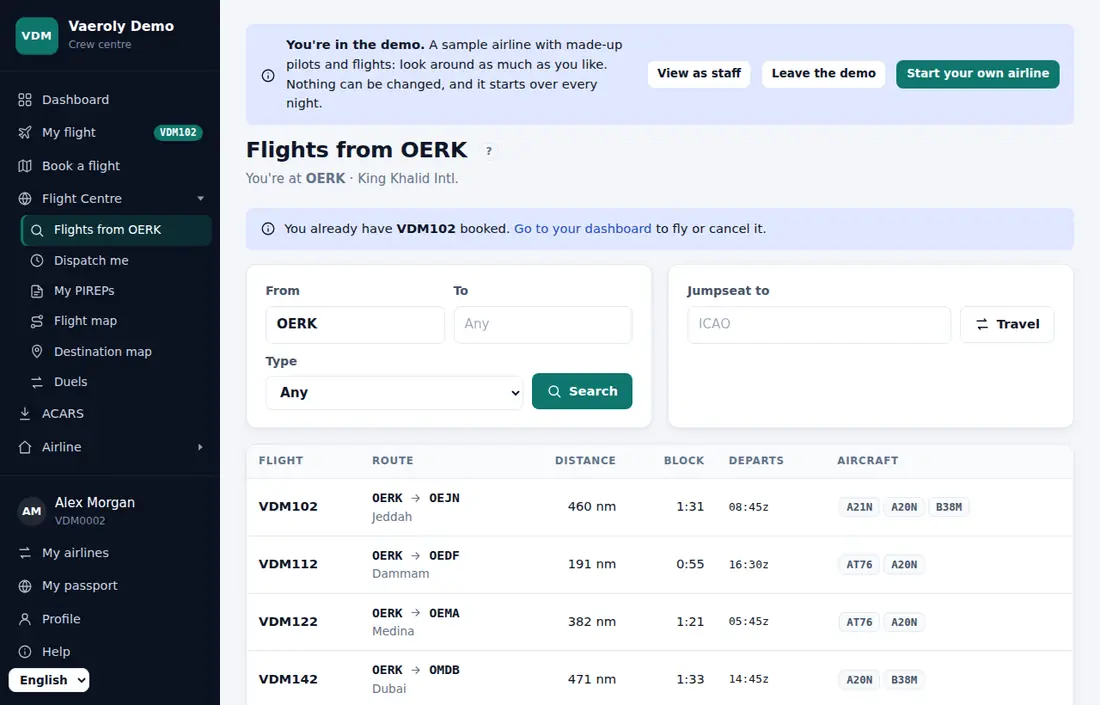
Einen Flug finden
- Öffne im Menü deiner Airline Flug buchen → Flugliste.
- Die Liste zeigt die Linienflüge ab deinem Standort. Grenze sie mit Von, Nach, Typ, Flugzeug und Tag ein, wähle unter Sortieren nach die Reihenfolge (Flugnummer, Flugzeugtyp, Entfernung, Blockzeit oder Abflugzeit) und hake Nur fliegbare an, um nur Flüge zu sehen, die dein Rang fliegen darf. Drück dann auf Suchen. Von jedem Flughafen durchsucht den ganzen Flugplan.
- Unter der Suche lassen die Chips für Blockzeit (Bis zu 1 h, 1–3 h, 3 h+) nur Flüge dieser Länge übrig.
- Jede Zeile zeigt Flugnummer, Strecke, Entfernung, Blockzeit, planmäßigen Abflug (UTC) und die Flugzeugtypen, die die Strecke fliegen. Drück bei deinem Wunschflug auf Buchen.
Steht in einer Zeile Rang gesperrt · warum?, ist noch keiner ihrer Flugzeugtypen für deinen Rang freigegeben. Klick darauf, um den Grund zu sehen.
Alles finden: Drück auf einer beliebigen Seite deiner Airline Strg+K (⌘K auf dem Mac) oder Alles finden im Menü und tippe eine Flugnummer oder den ICAO-Code eines Flughafens, um direkt zur Buchung des Flugs zu kommen. Es findet auch Seiten des Menüs und deine eigenen PIREPs.
Oder wähle ein Ziel auf einer Karte mit Flug buchen → Karte, oder lass dir mit Flug buchen → Flug vorschlagen Flüge für die Zeit vorschlagen, die du hast.
Flüge für später speichern
Einen Flug gefunden, den du an einem anderen Tag fliegen möchtest? Drück in seiner Zeile auf Für später speichern. Er landet unter Flug buchen → Gespeicherte Flüge, wo du bei jeder Airline bis zu 20 Flüge behalten kannst. Ein gespeicherter Flug zeigt in der Flugliste Gespeichert; drück erneut darauf, um ihn wieder zu entfernen.
Speichern hält kein Flugzeug fest und bucht nichts. Willst du ihn fliegen, öffne Gespeicherte Flüge und drück auf Buchen: Die normale Buchungsseite öffnet sich, mit allen üblichen Prüfungen (dein Rang, ein freies Flugzeug, dein Standort, eine Buchung zur Zeit). Ist er gebucht, verschwindet er aus deinen gespeicherten Flügen. Aus Gespeicherten entfernen nimmt einen Flug von der Liste, ohne ihn zu buchen.
Ein gespeicherter Flug, den der Staff aussetzt oder aus dem Flugplan nimmt, zeigt Derzeit nicht im Flugplan und kann nicht gebucht werden. Löscht der Staff den Flug oder verlässt du die Airline, sind auch deine gespeicherten Flüge weg.
Zu einem anderen Flughafen wechseln
Dein Pilot bleibt dort, wo dein letzter Flug gelandet ist. Um von woanders zu fliegen, öffne in der Flugliste Jumpseat zu einem anderen Flughafen, gib bei Jumpseat nach einen ICAO-Code ein und drück auf Reise. Solange du eine Buchung hast, kannst du keinen Jumpseat nehmen.
Deine Airline kann Regeln für Jumpseats festlegen: Kosten in Punkten, eine Höchstzahl pro Woche oder Stunden Wartezeit zwischen zweien. Das Jumpseat-Feld sagt, welche gelten. Siehe Jumpseats und Überführungsflüge.
Lässt deine Airline Piloten nur von ihrem Standort aus fliegen, kannst du nur Flüge ab deinem aktuellen Flughafen buchen.
Charterflüge
Erlaubt deine Airline Charterflüge, erscheint auf derselben Seite Einen Charterflug fliegen. Gib bei Nach ein beliebiges Ziel ein, wähle ein Flugzeug und drück auf Charter buchen. Manche Airlines schicken jeden Charter-PIREP zur Prüfung an den Staff.
Manche Airlines lassen Charterflüge von jedem Flughafen starten. Einen Charterflug fliegen heißt dann Von überall nach überall und hat auch ein Feld Von: Gib einen beliebigen Abflughafen ein, und du und das Flugzeug werdet beim Buchen des Charters dorthin verlegt. Lässt deine Airline dich nur von deinem Standort fliegen, ist dein Wechsel dorthin ein Jumpseat und unterliegt den Jumpseat-Regeln. Stornierst du vor dem Flug, kehrt das Flugzeug dorthin zurück, wo es war. Siehe Von überall nach überall fliegen.
Die Flottenseite
Flug buchen → Flotte zeigt die Flugzeuge deiner Airline. Die erste Tabelle listet jeden Flugzeugtyp, wie viele Flugzeuge davon es gibt und ob du ihn fliegen darfst: Ja, Noch nicht mit dem Rang, der ihn freischaltet, Erfordert eine Musterberechtigung oder Abgelaufen, wenn deine Berechtigung für den Typ abgelaufen ist. Es kann auch Noch nicht mit einem Schritt des Trainingspfads sein, den du erst abschließen musst. Wartet ein Typ auf einen Rang, steht über der Tabelle, was dein nächster Rang noch braucht, Prüfungen eingeschlossen. Flüge mit der … öffnet die Flugliste mit nur den Flügen dieses Typs.
Darunter steht jedes Flugzeug mit Kennzeichen, Typ, dem Flughafen, an dem es gerade steht, und seinem Status: Verfügbar, Deine Buchung, Gebucht (ein anderer Pilot hat es, bei Airlines, die jedes Flugzeug nur einem Piloten zur Zeit geben), Im Flug, In Wartung (bis wann) oder Nicht zur Buchung angeboten. Wähle einen Typ oder hake Nur in … an, um die Flugzeuge an deinem Flughafen zu sehen, und drück auf Anzeigen. Lange Flotten werden auf mehrere Seiten verteilt.
Hat der Staff Bilder hinzugefügt, zeigt jeder Typ und jedes Flugzeug ein kleines Bild: das eigene des Flugzeugs oder sonst das seines Typs. Drück darauf, um das ganze Bild zu öffnen. Deine Buchung zeigt das Bild des gebuchten Flugzeugs.
Lässt deine Airline Flugzeuge nur von ihrem Standort fliegen, buch einen Flug, der am Flughafen des Flugzeugs beginnt.
Den Flug buchen
Buchen öffnet die Dispatch-Seite. Alles ist mit sinnvollen Werten vorausgefüllt, du kannst also sofort buchen oder noch anpassen:
- Flugzeug: Wähle ein Kennzeichen. Flugzeuge, die schon am Abflughafen stehen, stehen oben. Nutze ★ Nur Favoriten oder Zufällig, wenn du magst.
- Flugzeug & Rufzeichen: dein Rufzeichen (das du im Flugplan angibst und am Funk benutzt) und die Flugnummer sowie der Schalter Dispatch über SimBrief. Flieg online unter diesem Rufzeichen: Der Flug zählt nur als online, wenn das Netzwerk das gebuchte Rufzeichen zeigt und dich höchstens 20 nm von deiner ACARS-Position entfernt sieht. Unter einem anderen Rufzeichen (oder weit weg von deiner ACARS-Position) bekommst du keine Online-Punkte und keinen Bonus, und der PIREP wird mit Begründung für den Staff markiert.
- Gruppenflüge: Du kannst das Rufzeichen in ein eigenes ändern: den Code der Airline und 1 bis 4 Buchstaben oder Ziffern (WZZ123A), höchstens sieben Zeichen. Jeder gebuchte Flug der Airline braucht sein eigenes Rufzeichen. Fliegt schon ein anderer Pilot diesen Linienflug, schlägt das Formular deshalb dasselbe Rufzeichen mit einem angehängten Buchstaben vor. Das gebuchte Rufzeichen nutzen SimBrief, dein Netzwerk-Flugplan, ACARS und die Live-Karte.
- Flugplan & Strecke: Abflugdatum (UTC) und Abflugzeit (UTC), eine Route, Flugfläche und Cost Index. Der Abflug muss zwischen jetzt und zwei Wochen in der Zukunft liegen.
- Zuladung: Passagiere, Passagiere mit aufgegebenem Gepäck und Fracht.
- Netzwerk & Co-Pilot: das Netzwerk, in dem du fliegst, und ein Co-Pilot im geteilten Cockpit aus deiner Airline. Dein Co-Pilot bekommt eine Benachrichtigung zum Annehmen oder Ablehnen. Erst wenn er annimmt, kommt beim Einreichen eine Kopie des Flugs (Stunden und Punkte) in sein Flugbuch, und er wird mit dir zum Zielflughafen verlegt. Bis dahin zeigt die Buchungsseite „wartet auf Annahme“; ein Flug, der vorher eingereicht wird, zählt nur für dich. Nach der Annahme hat auch der Co-Pilot den Flug: Sein EFB (im Web und in der Handy-App) zeigt ihn mit Checklisten, Datalink, Dispatch-Nachrichten, Wetter und Live-Ansicht, und ACARS 2.8.80 oder neuer zeigt ihn mit dem Sound-Pack deiner Airline. Nur dein ACARS in deinem Simulator zeichnet den Flug auf und reicht den PIREP ein.
- SimBrief-Einstellungen: siehe Planen mit SimBrief.
Drück auf Buchung erstellen. Du landest auf deiner Buchungsseite.
Der Rückflug
Fliegt deine Airline die Strecke auch zurück (dieselben zwei Flughäfen in umgekehrter Richtung), fragt die Dispatch-Seite Auch den Rückflug buchen? Schalt es ein und wähle den Flug, wenn es mehrere gibt. Der Rückflug wird für dich gebucht, sobald der PIREP dieses Flugs eingereicht ist, mit demselben Flugzeug, wenn es frei ist, und mit allen üblichen Buchungsregeln. Kann er nicht gebucht werden (zum Beispiel, weil der Flug aus dem Flugplan genommen wurde oder du woanders gelandet bist), sagt die PIREP-Meldung warum, und du buchst ihn selbst.
Doch anders entschieden? Die Karte Rückflug auf der Buchungsseite fügt den Rückflug hinzu oder nimmt ihn mit Rückflug nicht buchen wieder weg, bis der Flug eingereicht ist.
Deine Buchung wiederfinden
Solange du eine Buchung hast, erscheint Mein Flug oben im Menü deiner Airline, mit der Flugnummer daneben. Klick darauf, um die Buchungsseite zu öffnen. Ein Punkt daneben heißt, dass ACARS den Flug gerade live aufzeichnet.
Dein gebuchter Flug steht auch auf der Übersicht deiner Airline und auf der Seite ACARS.
Die Buchungsseite
Die Leiste oben zeigt den Flug, seinen Zustand (Gebucht, ACARS verbunden, Im Flug) und zwei Knöpfe: Nächster Schritt und Buchung stornieren. Auf dem Handy bleibt die Leiste beim Scrollen sichtbar.
Darunter ist die Seite in Teile gegliedert: Nächster Schritt (was jetzt zu tun ist), Dein Flug (Flug, Pilot und SimBrief-Plan), Vorbereiten (NOTAMs, Ausweichflughäfen, Livestream) und rechts Vor dem Flug, Buchung verwalten und Buchungsaktionen.
Die Karte Vor dem Flug rechts hakt vier Schritte ab, während du vorankommst:
- Planen: Hänge einen SimBrief-Plan an.
- Aufgeben: Schick deinen Flugplan mit den Knöpfen unter In einem Netzwerk aufgeben an VATSIM oder IVAO, oder flieg offline.
- Verbinden: Öffne die Vaeroly-App. Parkst du am Abflughafen, startet die Aufzeichnung von selbst (ACARS 2.8.46 und neuer); sonst drück auf Flug starten.
- Fliegen: Lande und parke, und ACARS reicht den PIREP ein.
Buchungsaktionen enthält den SimBrief-Plan, die Knöpfe zum Aufgeben im Netzwerk, ACARS und Manueller PIREP.
Lässt deine Airline Flugzeuge nur von ihrem Standort fliegen und steht dein Flugzeug an einem anderen Flughafen, fügt die Seite einen Schritt Flugzeug hinzu. Drück auf Anderes Flugzeug wählen oder auf Überführungsflug buchen, um das Flugzeug zuerst zu deinem Abflughafen zu fliegen (wenn deine Airline Charterflüge anbietet). Siehe Jumpseats und Überführungsflüge.
Ändern oder stornieren
Die Karte Buchung verwalten auf der Buchungsseite bietet, jeweils mit einer Zeile, was es tut:
- Buchungsdetails ändern lässt dich Rufzeichen, Netzwerk, Zuladung, Reiseflughöhe und Route bearbeiten, ohne zu stornieren. Erstelle danach deinen SimBrief-Plan neu, damit er passt.
- Erneut disponieren storniert die Buchung und bringt dich für denselben Flug zurück zur Dispatch-Seite, zum Beispiel um ein anderes Flugzeug oder eine andere Zeit zu wählen.
- Buchung stornieren storniert sie endgültig: Das Flugzeug wird frei, und du kannst einen anderen Flug buchen. Den Knopf gibt es auch in der Leiste oben auf der Buchungsseite, auf deiner Übersicht, im EFB und im Tab Flug der Vaeroly-App auf dem Handy. Hat ACARS den Flug schon gestartet, geht er beim Stornieren verloren, und der Knopf fragt vorher nach.
Starte den Flug innerhalb von 24 Stunden nach der Buchung (oder nach dem planmäßigen Abflug, wenn der später ist): Die Buchungsseite zeigt „Start bis“ mit der Uhrzeit. Eine bis dahin nicht gestartete Buchung läuft ab, und ACARS startet sie nicht mehr; buche dann neu. Ein Flug, der gestartet wurde, aber 24 Stunden lang nichts sendet, wird nach 48 Stunden storniert, damit verlassene Buchungen kein Flugzeug für immer blockieren.
Wenn du nicht buchen kannst
Die Dispatch-Seite sagt Du kannst diesen Flug noch nicht buchen. und nennt die Gründe, zum Beispiel, dass kein Flugzeug dieses Typs frei ist. Andere Meldungen, die du sehen kannst:
- „Du hast bereits eine aktive Buchung.“ Flieg oder storniere sie zuerst.
- „Du bist in …; dieser Flug startet in …“ Nimm zuerst einen Jumpseat zum Abflughafen.
- „Du bist als inaktiv markiert.“ Drück auf deiner Übersicht auf Ich bin zurück.
- Hat deine Airline Unbeantwortete Fragen blockieren das Fliegen eingeschaltet, kannst du nicht buchen, solange der Staff bei einem PIREP auf deine Antwort wartet. Siehe Was die PIREP-Status bedeuten.
- Hat deine Airline Pflichtlektüre vor dem Buchen eingeschaltet, kannst du nicht buchen, solange ein Dokument auf dich wartet, das der Staff als Pflichtlektüre für alle Piloten markiert hat. Deine Übersicht listet sie unter Zu lesende Dokumente: Öffne jedes und drück auf Ich habe es gelesen.
- „Deine …-Musterberechtigung ist am … abgelaufen“ Deine Airline lässt Berechtigungen ablaufen, wenn du den Typ eine Weile nicht geflogen bist. Flieg erneut einen Checkflug oder bitte den Staff, sie zu erneuern. Siehe Ränge und Punkte.
Streckenwünsche
Hat deine Airline Streckenwünsche eingeschaltet, kannst du unter Flug buchen → Streckenwünsche eine Strecke vorschlagen, die du gern fliegen würdest: die zwei Flughäfen, auf Wunsch einen Flugzeugtyp und eine kurze Notiz. Andere Piloten stimmen für die Wünsche, die ihnen gefallen, und der Staff schaut sich die gefragtesten zuerst an.
- Du kannst bis zu 3 offene Wünsche haben. Drück auf Zurückziehen, um einen zurückzunehmen.
- Wünschst du dir eine Strecke, die sich schon jemand gewünscht hat, zählt das stattdessen als deine Stimme für seinen Wunsch.
- Eine Strecke, die schon im Flugplan steht, kann man sich nicht wünschen.
- Du stimmst einmal pro Wunsch ab und kannst deine Stimme zurücknehmen, solange der Wunsch offen ist.
Nimmt der Staff die Strecke auf oder lehnt er sie ab (mit Begründung), bekommst du eine Benachrichtigung, ebenso alle, die abgestimmt haben.