 Vaeroly
帮助中心 · 面向飞行员
安装和使用 ACARS
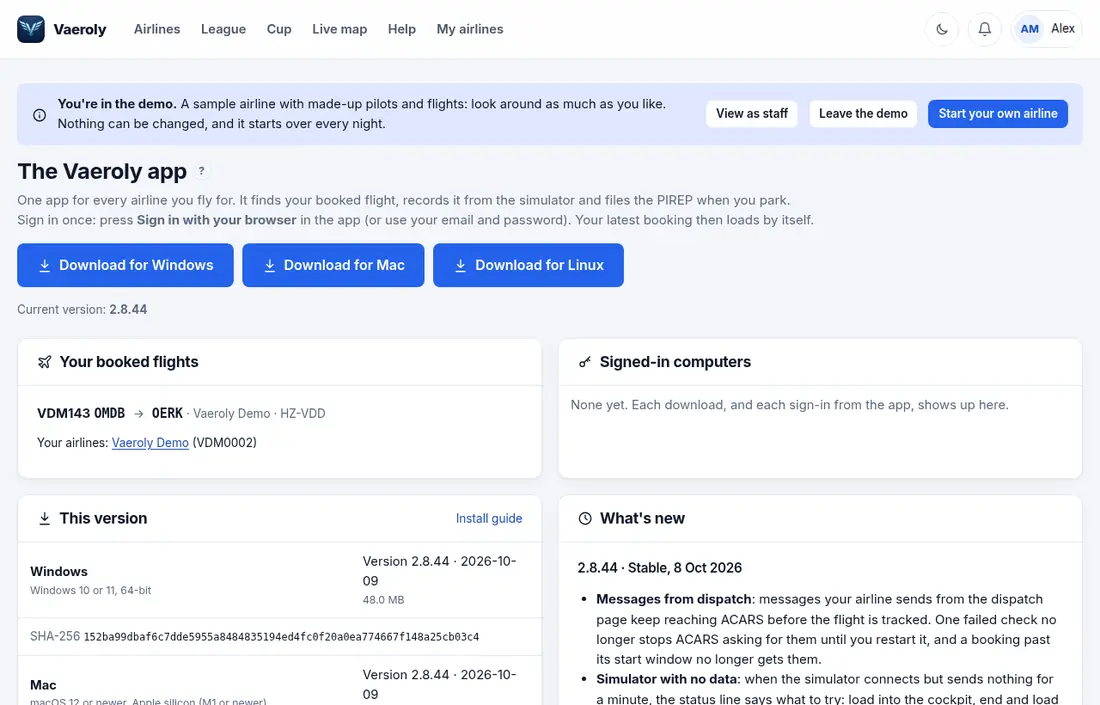
Vaeroly 应用是一个桌面应用,它从模拟器记录你的航班,并在你停好飞机后提交 PIREP。一个应用就能用于你所有的航空公司。
下载和首次启动
- 打开 ACARS 页面(或你航空公司菜单中的 飞行工具 → 获取 ACARS)。任何人都可以打开并下载;页面显示每个应用的当前版本。
- Windows 11:按 获取 Windows 版(Microsoft Store),然后在商店中按 获取。商店会像安装其他应用一样安装它,并保持更新。从开始菜单启动 Vaeroly,选择 用浏览器登录。你以前从网站下载的副本会继续使用并自动更新。
- Windows 10(商店应用需要 Windows 11):按商店按钮下方的 下载 zip(如果 Windows 按钮是 下载 Windows 版,就按它),解压文件,双击
VaerolyACARS.exe。如果看到“Windows 已保护你的电脑”,点 更多信息,然后点 仍要运行。 - Mac(Apple 芯片):按 下载 Mac 版 并打开文件。在打开的窗口中,把 Vaeroly 拖到 应用程序 文件夹,然后从“应用程序”中打开它,选择 用浏览器登录。它由 Vaeroly 签名并经过 Apple 检查,所以 macOS 会像打开其他应用一样打开它。
- Linux(64 位,Ubuntu 22.04、Fedora 36 或更新版本):按 下载 Linux 版,解压文件,把文件夹放在你有写入权限的地方,比如你的主文件夹,然后从中启动
VaerolyACARS。Linux 版用于 X-Plane。要让 Vaeroly 出现在桌面的应用菜单中,在终端里从该文件夹运行./add-to-menu.sh(ACARS 2.8.66 及以后的下载;./add-to-menu.sh --remove可以去掉它),然后不要移动这个文件夹。
在登录状态下从网站下载的 Windows 或 Linux 版本,已经可以直接用你的账号。否则应用会在第一次启动时要求你登录:在 Mac 上,选择 用浏览器登录。
Mac 应用运行在 Apple 芯片的 Mac(M1 及更新)上;没有 Intel Mac 的下载。
登录
在登录机组中心时下载的 Windows 或 Linux 版本已经以你的身份登录,不需要输入任何东西。否则 ACARS 会要求你登录:
- 用浏览器登录(推荐):机组中心会打开 连接 ACARS 页面。输入 ACARS 显示的代码(例如
ABCD-1234),按 继续,确认应用名称后按 允许。回到 ACARS:它会自动登录并载入你预订的航班。永远不要输入别人发给你的代码:那会把他们的 ACARS 连接到你的账号。 - 或者输入你的邮箱和密码(如果你用两步登录,还有两步验证码),然后按 登录。如果同一网络上很多人最近输错了密码,ACARS 可能会要求你改用 用浏览器登录。
- 或者 使用网站上的代码(ACARS 2.8.82 及以后):在这台电脑或你的手机上登录网站,在个人资料中按 登录手机或 ACARS,然后按 显示登录代码。在 ACARS 中输入代码并按 登录。见 扫码登录。
每次新登录都会给你发一封邮件,这样不是你本人的登录你也会注意到。每个已登录的副本都列在 ACARS 页面的 已登录的电脑 下,带有 退出 按钮。90 天没有使用的副本会自动退出。个人资料中的 退出其他所有浏览器和 ACARS 会一次性退出所有副本(开启或关闭两步登录也会)。
多台电脑,一份记录。 你可以在多台电脑上登录。航班由开始它的那台电脑记录:另一台电脑尝试发送同一个航班时会被告知并停止。如果那台电脑崩溃或断网,等 10 分钟,然后在另一台电脑上继续。手机应用不受影响。
你的模拟器
在应用的 模拟器 下选择它,或保持 自动检测。
MSFS 2020 和 2024(Windows)
通过 SimConnect 开箱即用(MSFS 2020 / 2024(SimConnect))。你不需要 FSUIPC。FSUIPC7 7.5 或更高版本(免费版就够)是可选的:它在运行时,ACARS 通过它读取数据,否则回退到 SimConnect。ACARS、FSUIPC 和模拟器要么都正常运行,要么都以管理员身份运行。
MSFS 中的 Vaeroly 面板(ACARS 2.8.8 及以后):ACARS 会自动在模拟器的工具栏上添加一个 Vaeroly 按钮。它会打开一个小窗口,显示你的航班、飞行阶段、轮挡时间、高度、速度、到目前为止触发的检查和最新的备注,让你不用离开模拟器。ACARS 运行过一次之后,下次启动 MSFS 时就会出现这个按钮。
面板中的 EFB(Vaeroly 应用 2.8.30 及以后):面板窗口有几个标签页。检查单 显示你航班的 EFB 检查单:点一项即可勾选或取消,网页 EFB 和你的手机上也会同样显示。消息 显示签派的消息和数据链上行消息,计划 显示你的飞行计划:出发、到达、备降机场、飞机、航路、巡航高度、轮挡油量、航路时间和距离。你的航空公司需要开启 EFB,并且 Vaeroly 应用必须已登录。
Prepar3D(Windows)
安装适合你 Prepar3D 版本的 FSUIPC,然后选择 通过 FSUIPC 连接 MSFS / Prepar3D(或 自动检测)。
X-Plane 11 和 12(Windows、Mac 和 Linux)
不需要安装任何东西:ACARS 使用 X-Plane 自己的网络数据(UDP 端口 49000)。选择 X-Plane 11 / 12(直连)。Mac 应用用于 Apple 芯片 Mac(M1 及更新)上的 X-Plane。
家里另一台电脑上的 X-Plane 也可以(ACARS 2.8.14 及以后):ACARS 会自动在你的家庭网络上找到它,并显示 已连接到 电脑名称 上的 X-Plane。不需要设置;如果找不到,请检查两台电脑是否在同一网络上,以及防火墙是否阻止了 UDP。
飞一个航班
- 在机组中心预订航班。一分钟内它会出现在 你的航班 下,或按 刷新。如果在几家航空公司都有预订,ACARS 2.8.26 及以后会显示 你的预订:选择要飞的那个(默认选最新的)。旧版本飞最近的那个。从 ACARS 2.8.62 起,下一个航班 会倒计时到预订的计划出发时间,用你电脑的时钟和 UTC 显示(“1 小时 25 分钟后出发 · 你的时间 14:35 · 11:35 UTC”)。过了那个时间,它会平静地说过去了多久:在预订过期之前你仍然可以飞。航线没有固定时间的预订会说明这一点,没有预订时页面显示 没有即将到来的航班。
- 在出发机场(5 海里以内)的地面上载入飞机,发动机关闭。从 ACARS 2.8.40 起,你在别处或有发动机在运转时航班不会开始:ACARS 会告诉你是哪种情况,问题解决后自动开始跟踪。你的航空公司可以允许发动机运转时开始航班(管理 → 运行 → 评分 → 检查和扣分)。
- 从 ACARS 2.8.46 起,飞机停在出发机场后跟踪会自动开始,每个预订一次。否则按 开始航班。如果模拟器还没准备好,ACARS 会一直重试。
- 像平常一样飞,保持 ACARS 窗口打开。在 给签派发消息 下回复管理人员的消息。在空中时,管理人员的消息不会弹出盖住模拟器(ACARS 2.8.26 及以后):它显示在日志和签派面板中,伴有提示音,任务栏按钮会闪烁。
- 到达登机口后,停稳、关闭发动机并设置停留刹车。大约 10 秒后航班结束,PIREP 提交。或者按 结束航班:飞机停稳后就会提交 PIREP。
从 ACARS 2.8.43 起,只关发动机不会结束航班:停好但没有设置停留刹车时,ACARS 会提示你,并等待刹车或 结束航班(例如你想让发动机保持运转)。如果你先在登机口关了模拟器,照样按 结束航班:航班会根据最后一次读数提交。旧版本在你关闭发动机大约 10 秒后结束航班,不管有没有刹车。停止跟踪 会放弃航班:不提交任何东西,你的预订保持开放。之后,在你重新打开 Vaeroly 之前,航班不会再自动开始。
衔接航班(ACARS 2.8.43 及以后):航班在登机口结束时,ACARS 会问你接下来是否飞衔接航班。回答 飞衔接航班,然后在机组中心预订从该机场出发的下一个航班:ACARS 会自动把它作为新的 PIREP 开始跟踪(它最多等 30 分钟,停止等待 可取消;有多个新预订时会问你飞哪个)。刚落地的航班无论如何都会提交。
左侧菜单中的 EFB(ACARS 2.8.90 及以后;从 2.8.27 起是顶部的一个按钮,会打开第二个窗口)在同一个窗口中打开你航空公司的 EFB,已经登录好:检查单、天气、舱单和你的实时航班,前提是你的航空公司开启了它。窗口会保留 EFB 的最后一份副本,所以断网时你的航班仍然可读。ACARS 菜单留在 EFB 旁边:按 航班 或其他任何一项即可返回。在 Linux 上,EFB 改为在浏览器中打开。见 飞行员 EFB。
新窗口(ACARS 2.8.29 及以后,Windows 和 Mac):侧边栏通往 航班、签派(与你航空公司的消息)、日志、模拟器 和 设置。落地后你可以给管理人员写备注;它们会和 PIREP 一起发送。紧凑按钮会在模拟器上方保留一条小窗。Linux 保留经典窗口。
新窗口最小化或藏在模拟器后面时,它每 30 秒更新一次而不是每秒,以节省笔记本电脑的电量(从 2.8.32 起)。跟踪、位置报告和 PIREP 都不依赖窗口,所以不会丢失任何东西;只是窗口隐藏时,新签派消息的提示音最多可能晚 30 秒。你把窗口调回来时它会立即更新。
界面语言(Mac 上 ACARS 2.8.27 及以后,Windows 上新窗口中 2.8.29 及以后):应用跟随你在网站上选择的语言;选阿拉伯语时界面从右到左显示。要在这台电脑上选别的语言,打开 设置 › 语言(与网站相同、English 或 العربية;从 ACARS 2.8.92 起还有 Deutsch、Français 和 Suomi,从 2.8.98 起还有 Italiano,从 2.8.103 起还有 中文);新窗口会立即切换,经典窗口在下次启动 Vaeroly 时切换。飞行日志中的技术行保持英文。从 ACARS 2.8.47 起,航班结束后摘要中 已为你检查 下的检查项也用你的语言显示,而飞行日志和 PIREP 中仍保持英文,方便管理人员查看。
语音:开启 设置 › 语音 后,你会在下降顶点听到到达机场天气的朗读(风、能见度、云、温度和 QNH),当 ACARS 记下失速警告、10,000 英尺以下超过 250 节、不稳定进近或飞机不是预订机型之类的情况时,会听到简短的警告,离开跑道后还会听到你的着陆率。除非你关掉了它,否则它默认开启(旧版 ACARS 默认关闭),第一次使用它的航班会告诉你在哪里关闭。模拟器暂停时不会播报任何警告。它有自己的音量和 测试 按钮,并且始终说英语,这是航空的通用语言。它使用你电脑自带的语音(在 Linux 上,请安装 speech-dispatcher 或 espeak-ng);没有语音时,设置中会说明这台电脑上不可用。
机长广播:打开 设置 › 语音 › 巡航中的机长广播(高度、剩余时间和目的地天气),平飞几分钟后会响起客舱提示音,“机长”会向乘客广播:你的巡航高度、大约多久落地,以及用平实的话说的目的地天气(雨、云、风、温度)。每个航班只广播一次,客舱广播播放时会等待,航班快结束时会跳过。它有自己的设置,所以关掉警告也能用;你打开之前它一直关闭,使用和语音相同的语音和音量。
登机口故障 和 飞行中的系统故障(飞行中的故障需要 ACARS 2.8.94 及以后):当你的航空公司开启了 航班上的故障 时,在 设置 下勾选它们。偶尔会有一个无害的灯在登机口坏掉,或者发电机、缝翼之类的系统在巡航中故障。两者都会写进飞机的技术记录本,而且在 VATSIM 或 IVAO 上从不发生。见 技术记录本。
新的到达地天气(ACARS 2.8.43 及以后):在空中时,ACARS 每 10 分钟检查一次目的地天气。当风、QNH、能见度或天气本身变化时,会响起轻柔的提示音,航班页面会说明变化了什么,例如“New weather at LIMC: wind 270/15 (was 240/08), QNH 1009 (was 1012)”。不会朗读任何内容,所以语音关闭时也能用。在 设置 › 语音 › 到达地天气变化时播放提示音 中关闭它。
Discord 状态(ACARS 2.8.94 及以后):勾选 设置 › Discord › 把我的航班显示为 Discord 状态,飞行时你的 Discord 状态会显示航班号和航路、飞行阶段和机型,带计时器,例如“VAE123 · EGLL → LFPG”和“Cruise · A320”。不显示其他任何内容:没有位置、高度、飞行员编号或航空公司名称。航班结束、你退出或关闭 ACARS、取消勾选时,它就会消失。你打开之前它一直关闭。ACARS 只把它交给你电脑上的 Discord 应用;它不会为此向 Vaeroly 或 Discord 的服务器发送任何东西。然后 Discord 会把它显示给你的好友,和游戏状态一样。如果 Discord 没打开,什么也不会发生。要对 Discord 中的某人隐藏它,请使用 Discord 自己的活动设置。
NOTAM(ACARS 2.8.43 及以后):你的出发、到达和备降机场的 NOTAM 在开始前显示在航班页面上,飞行时显示在航班旁边:适用于所有航空公司的 Vaeroly NOTAM(例如关闭的跑道)、你航空公司自己的 NOTAM,以及你 SimBrief 计划中的跑道通告。
机场地图(ACARS 2.8.64 及以后):开始之前,简报会显示你的出发、到达和备降机场的地图,包括跑道、滑行道、停机位和名称,取自 Vaeroly 自己的地图。同一张地图在菜单中有自己的位置 地图(ACARS 2.8.70 及以后),航班前、中、后都在:它占满窗口,打开时显示你所在的机场和你的飞机,滑行时很有用。飞行中,高度卡片上的 机场地图 也会带你去那里,菜单中的 航班 带你回来。落地后它保留你刚飞的航班。它需要联网,地图无法读取时就直接不显示。
准备开始(ACARS 2.8.65 及以后,在新窗口中):开始之前,航班页面上的列表还会说明预订的飞机是否已载入(或载入的是哪架)、它是否停在出发机场,以及预订是否有飞行计划。飞行计划是可选的:没有也能飞。
如果它无法判断载入的是哪架飞机(使用自己名称的插件机),列表会说无法识别。你仍然可以开始并飞行。你的管理人员可以在 机队 下添加这个名称。
模拟器内面板快捷键(ACARS 2.8.65 及以后,Windows):在 设置 › 窗口 › 模拟器内面板快捷键 下选择一个组合键(Ctrl+Alt+V、Ctrl+Shift+V、Ctrl+Alt+F12 或 Ctrl+Shift+F12)。飞行时按下它可以隐藏 MSFS 中 Vaeroly 面板的内容,再按一次显示。MSFS 会保留面板的边框。如果另一个程序已经在用这个组合键,ACARS 会提示你:请另选一个。
不是你的到达机场(ACARS 2.8.66 及以后,在新窗口中):在进近中放下起落架、正在下降或放出襟翼,并且离你预订的到达机场超过 15 海里时,飞行中页面会显示 不是你的到达机场 和距离。在那里落地会把航班作为备降提交(离到达机场超过 5 海里);见 备降之后。这样落地后,摘要中也会说明。
文字大小(ACARS 2.8.66 及以后,在新窗口中):设置 › 窗口 › 文字大小 会放大整个窗口(大 或 更大),窗口也会随之变大;在小屏幕上页面可以滚动。窗口可以只用键盘操作,也支持屏幕阅读器,在应用的每种语言中都是如此:对话框中的问题会占用键盘(回答之前 Tab 键停留在对话框中),侧边栏会说明打开的是哪个页面,飞行中页面上出现又消失的提示(模拟器已暂停、前方备降、新的到达地天气)会被读出来。
OBS 直播叠加层(ACARS 2.8.94 及以后):勾选 设置 › 直播叠加层(OBS) 并按 复制地址。在 OBS 中添加一个 浏览器来源(Browser source),粘贴地址(http://127.0.0.1:39510/overlay),把大小设为 800 × 120。然后会出现一条透明的条,显示你的航路、航班号、飞行阶段、高度和地速,接地后还显示着陆率,每秒更新。它不显示其他内容:没有名字、邮箱或密钥。只有这台电脑能打开这个地址,所以 OBS 必须和 ACARS 在同一台电脑上运行;如果用第二台电脑直播,请改用网站上 个人资料 › 直播叠加层 中的链接。没有跟踪航班时,以及你用模拟器内面板快捷键隐藏 Vaeroly 时,这条是空的。你勾选之前它一直关闭。
在手机上看你的航班
如果你的航空公司开启了 第二屏幕,你可以在模拟器旁边的手机或平板上跟踪自己的航班。ACARS 跟踪时,你的主页和预订会显示 在你的手机上打开: 和一个短地址(例如 vaeroly.com/mine)。在手机上输入它并登录,页面会用大字显示:
- 飞行阶段、高度、地速和航向,模拟器暂停时显示 已暂停,时间加速时显示 模拟速率 4×(ACARS 2.8.90 或更新);
- 剩余距离和到达时间(UTC);
- 接下来的稳定进近检查(通常在跑道上方 1,000 和 500 英尺),飞过后每项会变成绿色或红色;
- 接地后,屏幕上会用大字显示着陆率和 G 值。
它每 10 秒更新一次,页面在后台或手机锁屏时停止请求。在浏览器允许的情况下,页面打开时屏幕保持常亮。竖屏可用;把手机横过来可以看到更宽的视图。你航班的这个页面只有你能看到。
会记录什么
- 从登机、推出到到达的飞行阶段,以及从第一次移动到停好的轮挡时间。复飞会连同高度一起记录(“Go-around, 1,000 ft above the ground”),之后的起落航线仍算作进近。
- 着陆率、G 值、接地速度和任何弹跳。
- 登机口、起飞、着陆和停机时的燃油。
- 你在航空公司 实时地图 上的位置,每 10 秒一次,以及完整的飞行轨迹。
- 飞行日志:按编号记录每台发动机的启动和关闭、灯光、襟翼、起落架和停留刹车。当模拟器报告的档位数量相同时,襟翼按真实手柄命名(空客 0、1、2、3、FULL;波音 737 UP、1、2、5、10、15、25、30、40,等等);否则按百分比显示。
- 各种检查,例如 10,000 英尺以下超速、失速警告、大坡度、暂停、瞬移、时间加速、空中加油、位置跳变和坠毁。
- 模拟器中载入的飞机。如果你的航空公司开启了 飞机检查,用与预订不同机型飞的航班会进入审核。
- 从 ACARS 2.8.65 起,PIREP 的飞行数据:夜间和仪表气象条件下的时间、自动驾驶时间、巡航平均值、起飞推力和重心、反推、自动刹车、进近中的自动驾驶和 ILS,以及客舱。见 ACARS 如何测量你的航班。
- 从 ACARS 2.8.66 起,等待航线:在保持的高度上绕满一圈或更多,离地至少 2,000 英尺,并且不在起落航线中。飞行日志会写“Holding at 7,000 ft”和“Left the hold after 8 min (2 laps)”,摘要显示等待的时间,PIREP 在 飞行数据 下列出每次等待。单独一圈盘旋不算等待,也不做任何评判。
10,000 英尺以下超过 250 节
10,000 英尺以下每一段超过 250 节的情况都会被记录并计入。如果是 ATC 或你飞的 SID/STAR 允许的,请在 PIREP 的评论中说明:管理人员能在飞行日志中看到每一段,审核航班时可以接受。
教 Vaeroly 认识插件飞机
有些插件飞机运行自己的系统,所以开关或襟翼手柄的读数可能和驾驶舱里不一样。在登机口载入飞机,发动机关闭,然后在应用的 模拟器 标签页按 教 Vaeroly 认识这架飞机...。在新窗口中(ACARS 2.8.45 及以后):
- 像平常一样操作驾驶舱,顺序不限。Vaeroly 一看到某个开关动了,它就会打勾。Vaeroly 已经认识的这架飞机的开关显示为 ✓ 已知,不需要你做任何事。如果这架飞机上没有某个开关,按 这架飞机上没有。
- 在 Windows 上的 MSFS 中,Vaeroly 还会读取飞机自己的变量:如果某个开关一直不打勾,按 找一找,然后把那个开关打开再关上。
- 襟翼手柄:对于 Vaeroly 认识的机型,把它扳过每个档位,每个档位都会按该机型自己的手柄命名。对于其他机型,依次把手柄放到每个档位,输入手柄上印的名称,然后按 记录位置。从 ACARS 2.8.48 起,如果有些档位读数相同,Vaeroly 就无法区分它们:这架飞机的襟翼手柄会被略过,窗口会说明这一点。
不需要等待,也不需要发送:你教的内容会自动保存到 Vaeroly(没有预订航班时,会先保存,等下一个预订载入时发送)。完成后按 关闭。经典窗口和以前一样:开关一直不打勾时按 不显示,最后按 发送给 Vaeroly。
Vaeroly 检查过之后,每个 ACARS 副本都会使用这个配置:插件飞机不报告的开关永远不会算你的错,襟翼按你记录的名称显示。
提交和问题
PIREP 提交后,ACARS 会显示它的状态和积分。见 PIREP 状态的含义。从 ACARS 2.8.63 起,摘要还会显示 要改进的地方:根据这个航班自己的数据,最多给出两件下次可以做得更好的事(例如“You were 14 kt over the target speed at 500 ft”)、扣分最多的评分项,以及着陆教练有话要说时的建议。EFB 在 报告 下为你的上一个航班显示同样的内容。
- 没有连接到机组中心: PIREP 会保存在你的电脑上,连接恢复后发送。立即发送 会重试。没能发送的位置会和航班一起保存(大约 50 分钟的量,即使重启 ACARS 或电脑也不会丢),连接恢复后按各自的时间发送,所以实时地图和轨迹没有空缺。
- 飞行中 ACARS 关闭了: 航班会在你飞行时保存在电脑上。重新打开 ACARS,它会问你:继续(在原位置载入飞机)、开始新航班 或 稍后决定(经典窗口中是 是、否 和 取消)。在为新航班丢弃保存的航班之前,ACARS 会再问一次,第一个选项是 保留。PIREP 会说明 ACARS 关闭了多久:那段时间没有被跟踪,但仍计入轮挡时间。
- 保存的航班会一直保存(Vaeroly 应用 2.8.31 及以后):保存在你电脑上的航班(崩溃后,或选了 保留以便以后继续),即使你在其他航空公司有未完成的预订,或者它的预订暂时不能飞,也会保留。只有在它的预订没有了(已提交或已取消)或航班太旧时才会丢弃。你打开应用时如果没有选中的预订,它会选中那个航班的预订,并提议继续。
- ACARS 因错误停止: 下次启动时,它会提议把错误报告发送给 Vaeroly。报告包含错误、应用版本和你的系统信息,从不包含名字、邮箱、文件路径或密钥。
- 报告问题(ACARS 2.8.63 及以后,在新窗口中):设置 › 这台电脑 › 报告问题... 会把你写的内容,连同应用日志的最后几行、版本和你的账号编号,发送给 Vaeroly 支持,让支持人员调查并回复。名字、邮箱地址、文件路径和密钥会先从日志中去掉。在你按 发送报告 之前不会发送任何东西。
- 你自己的记录: 每个航班也会写入你电脑上的一个文件:ACARS 窗口显示的内容、每分钟一次的位置和 PIREP 的结果。飞行日志 会打开这个文件夹;保留最新的 30 个航班。(从 ACARS 2.8.3 起。)日志和等待发送的 PIREP 都是加密的,被修改过的文件不会被使用。在 Windows 上,它们的密钥锁定在你的 Windows 账户上,所以在另一台电脑或另一个账户上的副本无法读取。在 Mac 上,密钥保存在你的登录钥匙串中;在 Linux 上,保存在桌面的密钥环中(通过
secret-tool),所以文件夹在另一台电脑或账户上的副本同样无法读取。没有可用的密钥环时(没有密钥环的 Linux,或一直锁定的钥匙串),密钥会放在它们旁边的一个文件中,复制整个文件夹的人就能读取。你为某个问题发送给 Vaeroly 的日志只有 Vaeroly 能读。 - 停下来以后继续: 按 停止跟踪 并选择 是(新窗口中是 保留以便以后继续),把航班保存在这台电脑上。下次 开始跟踪 时会提议继续它。否(丢弃)会在再问一次之后丢弃它。两种情况都不会提交任何东西。
- 完全无法跟踪: 见 我的航班没有被记录。
Microsoft Store 版本由商店更新,所以它从不显示 立即更新,也没有测试版。有新版本时,它会在窗口顶部提示你一次:按 打开 Microsoft Store,然后在商店页面上按 更新(或在商店中按 库 › 获取更新)。如果商店里还没显示,说明微软还在审核那个版本;请稍后再试。对于从网站下载的副本:有新版本时,在应用中按 立即更新;你的登录和保存的航班都会保留。在 设置 标签页上,更新 用来选择你获取哪个版本:稳定版(正常版本)或 测试版(先体验新功能)。ACARS 页面 列出了每个版本的变化。从 2.8.83 起,更新后第一次打开 ACARS 时,它还会用你的语言显示一次自你原来的版本以来的变化。
移除 ACARS
Windows 应用是一个单独的程序文件,没有安装程序。要移除它(ACARS 2.8.9 及以后),在 设置 标签页上按 从这台电脑上移除...(2.8.12 之前在“选项”下):它会把 Vaeroly 面板从 MSFS 中移除、让你退出登录,并删除应用的设置和飞行日志。然后删除程序文件。请先发送仍在你电脑上等待的 PIREP;这个按钮会等它们发送完。你在机组中心的航班不受影响。