 Vaeroly
帮助中心 · 面向飞行员
用 SimBrief 做计划
如何把 SimBrief 飞行计划(OFP)附到你的预订上,并用它在 VATSIM 或 IVAO 上申报。
快捷方式:预订时做计划
在签派页面上(在某个航班上按 预订 之后),保持 通过 SimBrief 签派 开启,然后按 创建预订。接下来会发生什么取决于你的机组中心如何设置。开关下方的小字会告诉你是哪种:
- "预订时自动生成飞行计划":会打开一个 SimBrief 小窗口。如果它提示,就在里面按 生成。计划会自动附到你的预订上,预订页面会填入燃油、重量、跑道和时间。
- "预订时打开已填好这个航班的 SimBrief":SimBrief 会在新标签页中打开,你的航班已经填好。在那里按 生成,然后回到预订页面。
关联你的 SimBrief 用户名
SimBrief 在新标签页中打开时,机组中心需要你的 SimBrief 用户名才能找到你的计划。你航空公司的 主页 会在你预订的航班下方问你一次:在 你的 SimBrief 用户名 中输入它并按 保存。你也可以在 个人资料 的 SimBrief 用户名 中设置。
之后,你为这个航班生成的计划会在你回到标签页时自动取回。你也可以在预订页面上按 导入我最新的 OFP。
计划的起飞和到达机场必须与你的预订相同。如果你最新的 SimBrief 计划是另一对城市的,你会看到一条消息,请你先为这个航班生成计划。
预订后再做计划
如果你预订时没有用 SimBrief,或想要新的计划,打开你的预订(菜单中的 我的航班)。在 预订操作 下,计划 组中有:
- 生成 SimBrief OFP 或 在 SimBrief 上生成(附上计划后会变成 重新生成)。新计划会替换旧的。
- 导入我最新的 OFP,如果你保存了 SimBrief 用户名。
- 打开 OFP(PDF) 和 编辑 SimBrief OFP,附上计划后出现。
如果你用 更改预订详情 改了载重、呼号或航路,请重新生成计划,让它保持一致。
用 Navigraph 登录
用 Navigraph 登录 按钮在预订页面上,以及你 个人资料 的 SimBrief by Navigraph 下。SimBrief 计划只能通过这个登录生成(不用 SimBrief 也可以预订)。用你在 SimBrief 上使用的 Navigraph 账户登录一次(免费的 Navigraph 账户就够)。之后:
- 生成 会为你的预订生成计划并保存到你的 SimBrief 账户,不需要 SimBrief 窗口,也不用输入 SimBrief 用户名。
- 选择另一个 SimBrief 计划 列出你最近的 SimBrief 计划。使用这个计划 把其中一个附到你的预订上。起飞或到达机场不同的计划会显示 不适用于这个航班。
- 检查燃油和时间 显示 SimBrief 为这个航班算出的燃油、重量和时间,不生成计划,也不在你的 SimBrief 账户上保存任何东西。
- 起飞和着陆 为你的跑道算出 SimBrief 的数据:选择机场、跑道、跑道道面(干燥 或 湿)和襟翼,然后按 计算。留空的风、温度和 QNH 取自最新的 METAR。这些数据仅用于模拟飞行。
- 在签派页面的 SimBrief 设置 中,你的 SimBrief 机身 列出你 SimBrief 账户上保存的机身,OFP 版式 选择你 OFP 的版式。
要停止,在个人资料的 SimBrief by Navigraph 下按 断开。
地图上的航路
附上计划后,预订页面上的地图会逐个航路点画出你在 SimBrief 中计划的航路,而不是一条直线。缩小时,每个航路点是一个小圆圈。放大后,每个点会显示它的航图符号(VOR 是六边形,NDB 是点状圆圈,其他定位点是三角形,经纬度点是十字)和名字:放得越大,显示的名字越多。指向(或点按)一个航路点会显示它的卡片:位置、前后航路点,以及它沿航路距离起飞机场和目的地有多远。用 + 和 − 按钮缩放。在你航空公司的 实时地图 上,同一条航路到飞机为止是实线,前方还没飞的部分是虚线,并带有航路点(放大到一定程度才显示名字)。没有计划的预订显示一条直线。
Vaeroly 发送给 SimBrief 的内容
你的航班号、呼号、机场、机型和注册号、计划航路时间、起飞时间和作为机长的你的名字,以及你在签派页面上的选择:乘客、货物、飞行高度层、成本指数、航路和备降场。
签派页面的 SimBrief 设置 部分可以设置更多:
- SimBrief 机身:你保存的一个 SimBrief 机身。留空则使用航空公司为该机型设的默认值。
- 地图、备降场、起飞备降场 和 首选备降场。
- 选项:导航记录、ETOPS、阶梯爬升、起飞性能(TLR)、NOTAM 和 FIR NOTAM。
- 燃油和重量:滑行时间、额外燃油、最低燃油、应急燃油和储备燃油。
保持 为我下次签派保存这些 SimBrief 设置(任何设备) 开启即可重复使用。预览 OFP 会带着你所有的选择打开 SimBrief,但不预订。
如果你的航空公司开启了 建议的备降场,预订页面还会建议备降机场及其天气。选好之后,请重新生成计划把它包含进去。
在网络上申报
附上计划后,在网络上申报 下的 发送到 VATSIM 和 发送到 IVAO 会打开该网络的飞行计划表单,并已根据你的 SimBrief 计划填好。
如果计划的起飞时间已过,网络会拒绝它。请重新生成计划,或按 复制 ICAO 飞行计划(它使用大约 20 分钟后的时间),然后在网络的表单上用 导入 ICAO FPL 粘贴。
没有计划时,这些按钮会打开空白表单。
如果你的 SimBrief 计划包含 APOC 的链接,APOC 也会列出。
把计划载入模拟器
附上计划后,计划 组会显示由它生成的 飞行计划文件 下载:
- .pln 用于 Microsoft Flight Simulator 和 Little Navmap:在 MSFS 中,在世界地图上用 Load/Save(载入/保存)载入。
- .fms 用于 X-Plane 11 和 12:放到 X-Plane 文件夹中的
Output/FMS plans,然后在飞机的 FMS 中载入。 - .rte 用于 PFPX:一行航路(起飞机场、航路、目的地)。
这些文件逐个航路点沿用你的 SimBrief 航路。程序(SID 和 STAR)作为普通航路点包含在内:请在飞机的 FMS 中选择真正的程序。
准备签派
预订页面上的 飞行前 卡片会随着你的进度勾选每一步:计划、飞机在你的起飞机场(如果你的航空公司跟踪飞机位置)、简令(读完天气和 NOTAM 后按 我已阅读)、申报,以及连接 ACARS。
按集装器装货
如果你的航空公司按集装器计划货物,签派页面的 业载 部分会有一张集装器和货盘类型的表(LD3、LD7、PMC 等)。填入每种的数量和每个的载重:货物总重会自动填好,包括每个集装器自身的重量,并发送给 SimBrief。
时间不多?为我签派
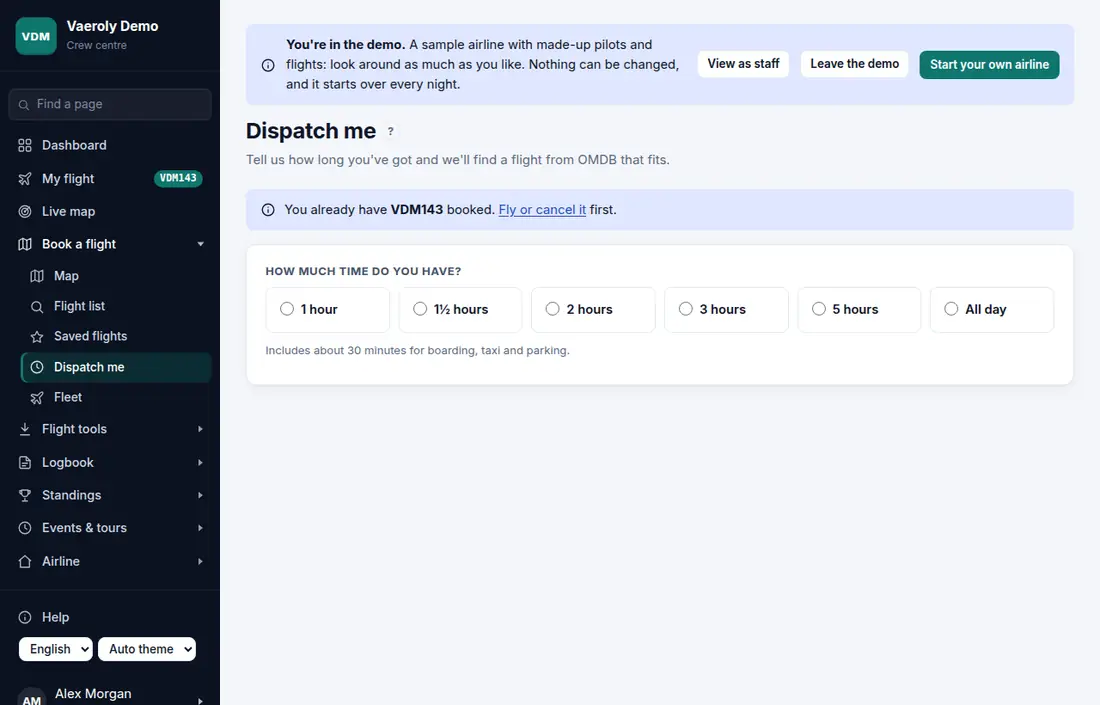
预订航班 → 为我签派 会按你有的时间找航班。选择你有多长时间(1 小时到 全天)。它会列出合适的航班,用你可以飞的飞机,并为登机、滑行和停机预留大约 30 分钟。按 预订 即可立即用建议的飞机预订一个,然后按上文从预订页面做计划。