 Vaeroly
مركز المساعدة · للطيارين
تثبيت ACARS واستخدامه
تطبيق Vaeroly تطبيق لسطح المكتب يسجّل رحلتك من المحاكي ويقدّم الـ PIREP عندما تركن. تطبيق واحد يغطي جميع شركاتك.
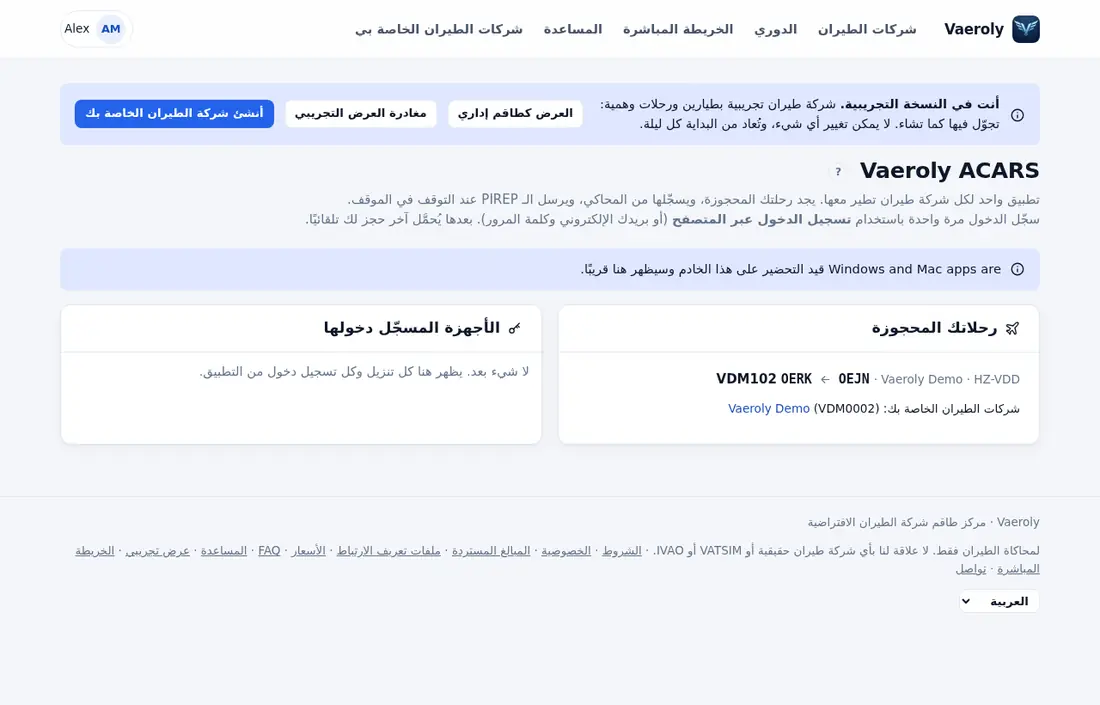
التنزيل والتشغيل الأول
- افتح صفحة ACARS (أو أدوات الرحلة ← احصل على ACARS (Flight tools → Get ACARS) في قائمة شركتك). يمكن لأي شخص فتحها والتنزيل منها؛ وتعرض الصفحة الإصدار الحالي لكل تطبيق.
- اضغط تنزيل لنظام Windows (Download for Windows) أو تنزيل لنظام Mac (Download for Mac) (لمعالجات Apple Silicon) أو تنزيل لنظام Linux (Download for Linux) وفكّ ضغط الملف. إذا كنت مسجّل الدخول، يأتي التنزيل جاهزًا بحسابك؛ وإذا نزّلته دون تسجيل الدخول، يطلب منك التطبيق تسجيل الدخول في المرة الأولى.
- على Windows: إذا فتح زر Windows متجر Microsoft (Microsoft Store)، فاضغط Get هناك. يثبّت المتجر ACARS مثل أي تطبيق آخر ويبقيه محدّثًا؛ شغّله من قائمة ابدأ واختر سجّل الدخول عبر متصفحك. والنسخة التي نزّلتها من الموقع سابقًا تبقى تعمل وتتحدّث بنفسها. وإلا فانقر نقرًا مزدوجًا على
VaerolyACARS.exeفي المجلد بعد فك الضغط؛ وإذا ظهرت رسالة "Windows protected your PC"، انقر More info، ثم Run anyway. - على Mac: اسحب VaerolyACARS إلى مجلد التطبيقات (Applications) وافتحه. التطبيق موقَّع من Vaeroly وتحققت منه Apple، لذا يفتحه macOS مثل أي تطبيق آخر.
- على Linux (64-bit، Ubuntu 22.04 أو Fedora 36 أو أحدث): احتفظ بالمجلد بعد فكّ ضغطه في مكان يمكنك الكتابة فيه، مثل مجلدك الرئيسي، وشغّل
VaerolyACARSمنه. إصدار Linux مخصّص لـ X-Plane.
يعمل تطبيق Mac على أجهزة Mac بمعالجات Apple Silicon (M1 وما بعده)؛ ولا يوجد تنزيل لأجهزة Mac بمعالجات Intel.
تسجيل الدخول
النسخة التي تنزّلها وأنت مسجّل الدخول في مركز الطاقم يكون دخولك فيها مسجَّلًا مسبقًا، فلا حاجة لكتابة شيء. وإلا فسيطلب منك ACARS تسجيل الدخول:
- سجّل الدخول عبر متصفحك (Sign in with your browser) (موصى به): يُفتح مركز الطاقم على صفحة ربط ACARS (Connect ACARS). اكتب الرمز الذي يعرضه ACARS (مثل
ABCD-1234)، واضغط متابعة (Continue)، وتحقّق من اسم التطبيق ثم اضغط سماح (Allow). عُد إلى ACARS: سيسجّل الدخول بنفسه ويحمّل رحلتك المحجوزة. لا تكتب أبدًا رمزًا أرسله لك شخص آخر: فذلك يربط نسخته من ACARS بحسابك. - أو أدخل بريدك الإلكتروني وكلمة المرور (ورمز التحقق بخطوتين إن كنت تستخدمه) واضغط تسجيل الدخول (Sign in). إذا أخطأ كثيرون على الاتصال نفسه في كلمات مرورهم مؤخرًا، فقد يطلب منك ACARS استخدام سجّل الدخول عبر متصفحك بدلًا من ذلك.
يُرسَل إليك بريد إلكتروني عند كل تسجيل دخول جديد، حتى تلاحظ أي تسجيل لم تقم به. كل نسخة مسجَّل فيها الدخول تظهر تحت الأجهزة المسجَّل دخولها (Signed-in computers) في صفحة ACARS، مع زر تسجيل الخروج (Sign out). النسخة التي لا تُستخدم 90 يومًا يُسجَّل خروجها تلقائيًا. وزر تسجيل الخروج من كل المتصفحات الأخرى وACARS في ملفك الشخصي يسجّل خروجها كلها دفعة واحدة (وكذلك تفعيل التحقق بخطوتين أو إيقافه).
المحاكي الخاص بك
اختره تحت المحاكي (SIMULATOR) في التطبيق، أو اترك اكتشاف تلقائي (Detect automatically).
MSFS 2020 و2024 (Windows)
يعمل مباشرة عبر SimConnect (MSFS 2020 / 2024 (SimConnect)). لا تحتاج إلى FSUIPC. أما FSUIPC7 بالإصدار 7.5 أو أحدث (الإصدار المجاني يكفي) فاختياري: عندما يكون قيد التشغيل، يقرأ ACARS البيانات من خلاله، وإلا فيعود إلى SimConnect. شغّل ACARS وFSUIPC والمحاكي جميعها بالطريقة العادية، أو جميعها بصلاحيات المسؤول.
لوحة Vaeroly داخل MSFS (ACARS 2.8.8 وما بعده): يضيف ACARS بنفسه زر Vaeroly إلى شريط أدوات المحاكي. يفتح نافذة صغيرة فيها رحلتك ومرحلتها ووقت الـ block والارتفاع والسرعة والفحوصات التي سُجّلت حتى الآن وآخر الملاحظات، فتبقى داخل المحاكي. يظهر الزر في المرة التالية التي تشغّل فيها MSFS بعد تشغيل ACARS مرة واحدة.
Prepar3D (Windows)
ثبّت FSUIPC المناسب لإصدار Prepar3D لديك واختر MSFS / Prepar3D through FSUIPC (أو اكتشاف تلقائي).
X-Plane 11 و12 (Windows وMac وLinux)
لا حاجة لتثبيت أي شيء: يستخدم ACARS بيانات الشبكة الخاصة بـ X-Plane (منفذ UDP رقم 49000). اختر X-Plane 11 / 12 (direct). تطبيق Mac مخصّص لـ X-Plane على أجهزة Mac بمعالجات Apple Silicon (M1 وأحدث).
يعمل أيضًا X-Plane على جهاز آخر في منزلك (ACARS 2.8.14 وأحدث): يعثر عليه ACARS بنفسه على شبكتك المنزلية ويعرض Connected to X-Plane on واسم الجهاز. لا حاجة لأي إعداد؛ وإن لم يُعثر عليه، فتأكد أن الجهازين على الشبكة نفسها وأن جدار الحماية لا يحظر UDP.
تنفيذ رحلة
- احجز رحلة في مركز الطاقم. ستظهر تحت رحلتك (YOUR FLIGHT) خلال دقيقة، أو اضغط تحديث (Refresh). إذا كانت لديك حجوزات في عدة شركات، يعرض ACARS 2.8.26 وما بعده قائمة حجوزاتك (Your bookings): اختر الرحلة التي ستطيرها (تُختار الأحدث أولًا). أما الإصدارات الأقدم فتطير بأحدثها.
- حمّل الطائرة على الأرض في مطار المغادرة.
- اضغط ابدأ التتبّع (Start tracking). إذا لم يكن المحاكي جاهزًا بعد، يواصل ACARS المحاولة.
- طِر كالمعتاد مع إبقاء نافذة ACARS مفتوحة. ردّ على رسائل الطاقم الإداري تحت مراسلة الإرسال (MESSAGE DISPATCH). وفي الجو لا تظهر رسالة الطاقم في نافذة فوق المحاكي (ACARS 2.8.26 وما بعده): بل تظهر في السجل ولوحة الإرسال مع صوت، ويومض زر شريط المهام.
- عند البوابة، توقّف وأطفئ المحركات. بعد نحو 10 ثوانٍ من الثبات، تنتهي الرحلة ويُقدَّم الـ PIREP.
عند البوابة تنتهي الرحلة عندما تطفئ المحركات، أو عندما تضغط إنهاء الرحلة (Finish flight) (مثلًا لإبقاء المحركات تعمل)؛ وفي الحالتين تُقدَّم بمجرد توقف الطائرة تمامًا. أما إيقاف التتبّع (Stop tracking) فيتخلّى عن الرحلة: لا يُقدَّم شيء ويبقى حجزك مفتوحًا.
زر EFB بجانب Refresh (ACARS 2.8.27 وما بعده) يفتح حقيبة الطيران الإلكترونية لشركتك في نافذة خاصة داخل التطبيق، مع تسجيل دخولك مسبقًا: قوائم التحقق والطقس وورقة التحميل ورحلتك المباشرة، إن كانت شركتك قد فعّلتها. تحتفظ النافذة بآخر نسخة من حقيبتك، فتبقى رحلتك مقروءة إن انقطع الإنترنت. على Linux تُفتح الحقيبة في متصفحك بدلًا من ذلك. انظر حقيبة الطيران الإلكترونية.
النافذة الجديدة (ACARS 2.8.29 وما بعده، على Windows وMac): يقودك شريط جانبي إلى الرحلة والإرسال (الرسائل مع شركتك) والسجل والمحاكي والإعدادات. بعد الهبوط يمكنك كتابة ملاحظات للطاقم الإداري تُرسَل مع تقرير PIREP. ويُبقي زر العرض المصغّر شريطًا صغيرًا فوق المحاكي. لاستخدام النافذة الكلاسيكية بدلًا منها، اخترها في الإعدادات › النافذة؛ يظهر التغيير عند تشغيل Vaeroly في المرة القادمة. يبقى Linux على النافذة الكلاسيكية.
بالعربية (ACARS 2.8.27 وما بعده على Mac، و2.8.29 وما بعده على Windows في النافذة الجديدة): يتبع التطبيق اللغة التي اخترتها على الموقع، وتُعرض شاشاته عندها من اليمين إلى اليسار. لاختيار لغة أخرى على هذا الكمبيوتر، افتح الإعدادات › اللغة (مثل الموقع أو English أو العربية)؛ تتغير النافذة الجديدة فورًا، والكلاسيكية عند تشغيل Vaeroly في المرة القادمة. تبقى الأسطر التقنية في سجل الرحلة بالإنجليزية.
رحلتك على هاتفك
إذا فعّلت شركتك الشاشة الثانية (Second screen)، يمكنك متابعة رحلتك على هاتف أو جهاز لوحي بجانب المحاكي. أثناء تتبّع ACARS، تعرض لوحة التحكم وصفحة حجزك افتحها على هاتفك (Open on your phone) مع عنوان قصير (مثل vaeroly.com/mine). اكتبه على هاتفك وسجّل الدخول، فتعرض الصفحة بخط كبير:
- مرحلة الرحلة والارتفاع والسرعة الأرضية والاتجاه؛
- المسافة المتبقية ووقت الوصول (UTC)؛
- فحوص الاقتراب المستقر التالية (عادةً على ارتفاع 1,000 و500 ft فوق المدرج)، ويتحوّل كل منها إلى الأخضر أو الأحمر عند تجاوزه؛
- فور ملامسة الأرض، معدل الهبوط وحمل G بخط كبير على الشاشة.
تتحدّث كل 10 ثوانٍ، وتتوقف عن الطلب عندما تكون الصفحة في الخلفية أو الهاتف مقفلًا. وحيث يسمح المتصفح، تبقى الشاشة مضاءة ما دامت الصفحة مفتوحة. تعمل في الوضع العمودي؛ أدِر الهاتف للحصول على عرض أوسع. لا يرى هذه الصفحة لرحلتك أحد غيرك.
ما الذي يُسجَّل
- مراحل الرحلة من الصعود والدفع للخلف حتى الوصول، ووقت البلوك من أول حركة حتى الركن. يُسجَّل الإقلاع المُعاد (go-around) مع ارتفاعه، وتبقى الدورة بعده مرحلةَ اقتراب.
- معدل الهبوط، وحمل G، وسرعة ملامسة الأرض، وأي ارتدادات.
- الوقود عند البوابة والإقلاع والهبوط والركن.
- موقعك كل 10 ثوانٍ على الخريطة المباشرة (Live map) لشركتك، ومسار الرحلة كاملًا.
- سجل الرحلة: تشغيل كل محرك وإطفاؤه برقمه، والأضواء والقلابات وعجلات الهبوط ومكابح الركن. تُسمّى القلابات كما على الذراع الحقيقي (Airbus: 0 و1 و2 و3 وFULL؛ Boeing 737: UP و1 و2 و5 و10 و15 و25 و30 و40، وهكذا) عندما يُبلغ المحاكي عن العدد نفسه من المواضع، وإلا فبالنسبة المئوية.
- عمليات تحقق مثل تجاوز السرعة تحت 10,000 ft، وتحذيرات الانهيار، والميلان الحاد، والإيقاف المؤقت، والتحريك الفوري (slew)، وتسريع الوقت، والتزوّد بالوقود أثناء الطيران، والقفزات في الموقع، والتحطّم.
- الطائرة المحمّلة في المحاكي. إذا فعّلت شركتك فحص الطائرة (Aircraft check)، فإن الرحلة بطراز مختلف عن المحجوز تذهب إلى المراجعة.
السرعة فوق 250 kt تحت 10,000 ft
كل مقطع تتجاوز فيه السرعة 250 kt تحت 10,000 ft يُسجَّل ويُحتسب. إذا سمح لك المراقب الجوي (ATC) أو إجراء SID/STAR بذلك، فاذكره في تعليق على تقرير الرحلة (PIREP): يرى الطاقم كل مقطع في سجل الرحلة ويمكنهم قبوله عند مراجعة الرحلة.
علّم Vaeroly طائرة إضافية
بعض الطائرات الإضافية تشغّل أنظمتها الخاصة، فقد يُقرأ مفتاح أو ذراع القلابات بشكل مختلف عن قمرة القيادة. حمّل الطائرة عند بوابة والمحركات مطفأة، ثم اضغط في تبويب Simulator (المحاكي) بالتطبيق على Teach Vaeroly this aircraft...:
- ضع ذراع القلابات على كل موضع بالترتيب، واكتب الاسم المطبوع على الذراع، واضغط Record position.
- شغّل كل مفتاح وأطفئه. تعني العلامة ✓ أن ACARS يراه؛ وإن لم تظهر أبدًا فاضغط Doesn't show.
- اضغط Send to Vaeroly.
بعد أن تراجعه Vaeroly، تستخدم كل نسخ ACARS الملف: المفاتيح التي لا تُبلغ عنها الطائرة لا تُحتسب ضدك أبدًا، وتُسمّى القلابات كما سجّلتها.
التقديم والمشكلات
عند تقديم الـ PIREP، يعرض ACARS حالته ونقاطه. راجع معنى حالات PIREP.
- لا يوجد اتصال بمركز الطاقم: يُحفظ الـ PIREP على جهازك ويُرسل عند عودة الاتصال. زر أرسل الآن (Send now) يعيد المحاولة. المواقع التي تعذّر إرسالها تُحفظ مع الرحلة (نحو 50 دقيقة، حتى بعد إعادة تشغيل ACARS أو الجهاز) وتُرسل بأوقاتها الأصلية عند عودة الاتصال، فلا تظهر فجوة في الخريطة الحية أو المسار.
- أُغلق ACARS أثناء الرحلة: تُحفظ الرحلة على جهازك أثناء الطيران. افتح ACARS مجددًا وسيسألك: نعم (Yes) يتابعها (حمّل الطائرة حيث كانت)، ولا (No) يبدأ رحلة جديدة، وإلغاء (Cancel) لتقرّر لاحقًا. ويذكر الـ PIREP بعدها المدة التي كان فيها ACARS مغلقًا: لم تُتتبَّع تلك المدة، لكنها تبقى محتسبة في زمن الرحلة.
- توقف ACARS بسبب خطأ: في المرة التالية التي يبدأ فيها، يعرض إرسال تقرير الخطأ إلى Vaeroly. يتضمن التقرير الخطأ وإصدار التطبيق ونظامك، ولا يتضمن أبدًا أسماء أو عناوين بريد أو مسارات ملفات أو مفاتيح.
- سجلّك الخاص: تُكتب كل رحلة أيضًا في ملف نصي على جهازك: ما عرضته نافذة ACARS، وموقعك مرة كل دقيقة، ونتيجة الـ PIREP. زر Flight logs يفتح المجلد؛ ويُحتفظ بأحدث 30 رحلة. (بدءًا من ACARS 2.8.3.)
- التوقف مؤقتًا: اضغط Stop tracking واختر نعم (Yes) للاحتفاظ بالرحلة على هذا الجهاز. في المرة التالية يعرض عليك Start tracking متابعتها. أما لا (No) فيحذفها. لا يُقدَّم أي شيء في الحالتين.
- تعذّر التتبّع كليًا: راجع لم تُسجَّل رحلتي.
نسخة متجر Microsoft يحدّثها المتجر، فلا يظهر فيها حدّث الآن ولا إصدار Beta. أما النسخة المنزّلة من الموقع: عند صدور إصدار جديد، اضغط حدّث الآن (Update now) في التطبيق؛ يبقى تسجيل دخولك ورحلاتك المحفوظة كما هي. في تبويب الإعدادات (Settings) يحدد خيار التحديثات (Updates) الإصدار الذي تحصل عليه: Stable (الإصدار العادي) أو Beta (الميزات الجديدة أولًا). وتعرض صفحة ACARS ما تغيّر في كل إصدار.
إزالة ACARS
تطبيق Windows ملف برنامج واحد بلا برنامج تثبيت. لإزالته (ACARS 2.8.9 وما بعده) اضغط Remove from this computer... (الإزالة من هذا الكمبيوتر) في تبويب Settings (الإعدادات) (ضمن Options قبل الإصدار 2.8.12): يزيل لوحة Vaeroly من MSFS، ويسجّل خروجك، ويحذف إعدادات التطبيق وسجلات رحلاتك. ثم احذف ملف البرنامج. أرسل أولًا أي PIREP ما زال ينتظر على جهازك؛ فالزر ينتظرها. لا تتأثر رحلاتك على مركز الطاقم.