 Vaeroly
مركز المساعدة · للطيارين
التخطيط باستخدام SimBrief
كيف ترفق خطة رحلة من SimBrief (OFP) بحجزك، وتستخدمها لتقديم خطة الرحلة على VATSIM أو IVAO.
الطريقة السريعة: خطّط أثناء الحجز
في صفحة الإرسال (بعد الضغط على احجز (Book) لرحلة ما)، اترك مفتاح الإرسال عبر SimBrief (Dispatch via SimBrief) مفعّلًا واضغط إنشاء حجز (Create booking). ما يحدث بعد ذلك يعتمد على إعداد مركز الطاقم لديك، والنص الصغير تحت المفتاح يخبرك بأيّهما:
- "أنشئ خطة الرحلة تلقائيًا عند الحجز" ("Generate the flight plan automatically when you book"): تُفتح نافذة صغيرة لـ SimBrief. اضغط إنشاء (Generate) فيها إن طلبت ذلك. تُرفق الخطة بحجزك تلقائيًا، وتملأ صفحة الحجز بيانات الوقود والأوزان والمدارج والأوقات.
- "افتح SimBrief مع تعبئة هذه الرحلة عند الحجز" ("Open SimBrief with this flight filled in when you book"): يُفتح SimBrief في علامة تبويب جديدة وبيانات رحلتك معبّأة مسبقًا. اضغط إنشاء هناك، ثم عُد إلى صفحة الحجز.
ربط اسم مستخدم SimBrief
عندما يُفتح SimBrief في علامة تبويب جديدة، يحتاج مركز الطاقم إلى اسم مستخدمك في SimBrief للعثور على خطتك. تطلبه منك لوحة التحكم (Dashboard) الخاصة بشركتك مرة واحدة تحت رحلتك المحجوزة: اكتبه في اسم مستخدمك في SimBrief (Your SimBrief username) واضغط حفظ (Save). يمكنك أيضًا ضبطه في ملفك الشخصي (Profile) تحت اسم مستخدم SimBrief (SimBrief username).
بعد ذلك، تُلتقط الخطة التي تنشئها لهذه الرحلة تلقائيًا عند عودتك إلى علامة التبويب. يمكنك أيضًا الضغط على استيراد أحدث OFP لي (Import my latest OFP) في صفحة الحجز.
يجب أن تكون الخطة لمطارَي المغادرة والوصول نفسيهما في حجزك. إذا كانت أحدث خطة لك في SimBrief لزوج مدن آخر، سترى رسالة تطلب منك إنشاء خطة لهذه الرحلة أولًا.
التخطيط بعد الحجز
إذا حجزت دون SimBrief، أو أردت خطة جديدة، افتح حجزك (رحلتي (My flight) في القائمة). تحت إجراءات الحجز (Booking actions)، تحتوي مجموعة خطّط (Plan) على:
- إنشاء OFP من SimBrief (Generate SimBrief OFP) أو إنشاء على SimBrief (Generate on SimBrief) (ويصبح إعادة الإنشاء (Regenerate) بعد إرفاق خطة). الخطة الجديدة تحل محل القديمة.
- استيراد أحدث OFP لي، إذا كان اسم مستخدم SimBrief محفوظًا.
- فتح OFP (PDF) (Open OFP (PDF)) وتعديل OFP في SimBrief (Edit SimBrief OFP)، بعد إرفاق خطة.
إذا استخدمت تعديل تفاصيل الحجز (Change booking details) لتغيير الحمولة أو رمز النداء أو المسار، فأنشئ الخطة مجددًا لتتطابق معها.
ما يرسله Vaeroly إلى SimBrief
رقم رحلتك ورمز النداء والمطارات والطائرة وتسجيلها، والوقت المجدول في الطريق، ووقت المغادرة واسمك بصفتك القائد، إضافة إلى اختياراتك في صفحة الإرسال: الركاب والبضائع ومستوى الطيران ومؤشر التكلفة والمسار والمطارات البديلة.
يتيح لك قسم إعدادات SimBrief (SimBrief settings) في صفحة الإرسال ضبط المزيد:
- معرّف هيكل الطائرة / الملف (Airframe / profile ID): أحد هياكل الطائرات المحفوظة لديك في SimBrief. إذا تركته فارغًا، يُستخدم الإعداد الافتراضي للشركة لتلك الطائرة.
- الخريطة (Map) والمطارات البديلة (Alternates) وبديل الإقلاع (Take-off alternate) والبديل الأساسي (Primary alternate).
- الخيارات (Options): السجل الملاحي (Navlog)، وETOPS، والصعود المتدرّج (Step climbs)، وأداء الإقلاع (TLR)، وNOTAMs، وNOTAMs الخاصة بـ FIR.
- الوقود والوزن (Fuel & weight): أوقات السير على الأرض، والوقود الإضافي، والحد الأدنى للوقود، ووقود الطوارئ، والاحتياطي.
أبقِ احفظ إعدادات SimBrief هذه لعملية الإرسال القادمة (على أي جهاز) (Save these SimBrief settings for my next dispatch (on any device)) مفعّلًا لإعادة استخدامها. معاينة OFP (Preview OFP) يفتح SimBrief بكل اختياراتك، دون حجز.
إذا فعّلت شركتك المطارات البديلة المقترحة (Suggested alternates)، تقترح صفحة الحجز أيضًا مطارات بديلة مع حالة الطقس فيها. بعد اختيار أحدها، أنشئ الخطة مجددًا لتضمينه.
تقديم الخطة على شبكة
بعد إرفاق خطة، يفتح زرّا أرسل إلى VATSIM (Send to VATSIM) وأرسل إلى IVAO (Send to IVAO) تحت قدّم على شبكة (File on a network) نموذج خطة الرحلة الخاص بالشبكة معبّأً من خطة SimBrief.
إذا كان وقت المغادرة في الخطة قد مضى، فسترفضها الشبكات. أعد إنشاء الخطة، أو اضغط نسخ خطة رحلة ICAO (Copy ICAO flight plan) (تستخدم وقتًا بعد نحو 20 دقيقة من الآن) والصقها عبر Import ICAO FPL في نموذج الشبكة.
دون خطة، تفتح الأزرار نموذجًا فارغًا.
تظهر APOC أيضاً عندما تتضمّن خطة SimBrief رابطها.
تحميل الخطة في المحاكي
بعد إرفاق خطة، تعرض مجموعة Plan تنزيلات ملف خطة الطيران المأخوذة منها:
- .pln لـ Microsoft Flight Simulator وLittle Navmap: في MSFS حمّلها من خريطة العالم عبر Load/Save.
- .fms لـ X-Plane 11 و12: ضعها في المجلد
Output/FMS plansداخل مجلد X-Plane، ثم حمّلها في FMS الطائرة. - .rte لـ PFPX: المسار في سطر واحد (المغادرة، المسار، الوجهة).
تتبع الملفات مسار SimBrief نقطة بنقطة. تُضاف الإجراءات (SID وSTAR) كنقاط عادية: اختر الإجراء الفعلي في FMS الطائرة.
جاهز للإرسال
تعلّم بطاقة Pre-flight في صفحة الحجز كل خطوة أثناء تقدّمك: الخطة، ووجود الطائرة في مطار المغادرة (عندما تتتبّع شركتك مواقع طائراتها)، والإحاطة (اضغط تمت القراءة بعد قراءة الطقس والنوتام)، وتقديم الخطة، واتصال ACARS.
الشحن بالحاويات
إذا كانت شركتك تخطّط الشحن بالحاويات، فإن قسم Payload في صفحة الإرسال يعرض جدولاً بأنواع الحاويات والمنصّات (LD3 وLD7 وPMC وغيرها). أدخل عدد كل نوع والحمولة في كل واحدة: يُملأ إجمالي الشحن تلقائياً، بما فيه وزن الحاوية نفسها، ويُرسَل إلى SimBrief.
وقتك ضيق؟ أرسلني
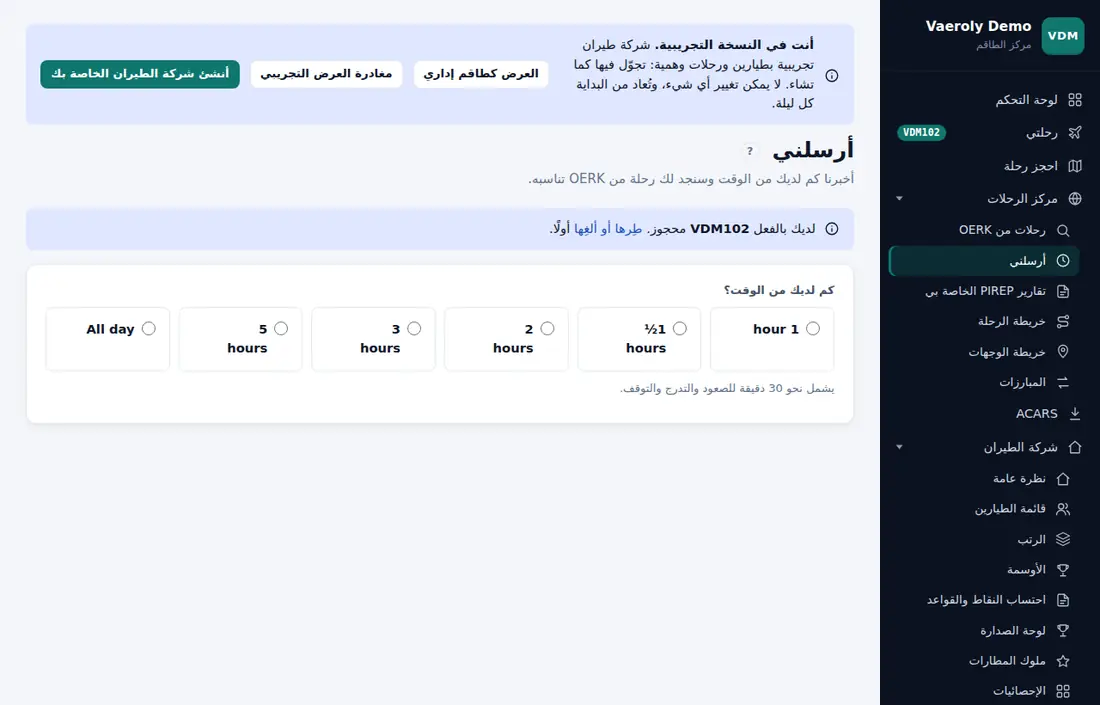
احجز رحلة ← أرسلني (Book a flight → Dispatch me) يجد رحلات تناسب الوقت المتاح لك. اختر كم من الوقت لديك (من ساعة واحدة حتى طوال اليوم (All day)). تُعرض الرحلات المناسبة على طائرات يُسمح لك بقيادتها، مع احتساب نحو 30 دقيقة للصعود والسير على الأرض والركن. اضغط احجز لحجز إحداها مباشرة مع الطائرة المقترحة لها، ثم خطّط لها من صفحة الحجز كما سبق.