 Vaeroly
مركز المساعدة · للطيارين
حجز رحلة والعثور عليها مجددًا
كيف تجد رحلة في جدول رحلات شركتك وتحجزها، ثم تعود إلى حجزك لاحقًا لتخطّط له أو تطير به أو تلغيه.
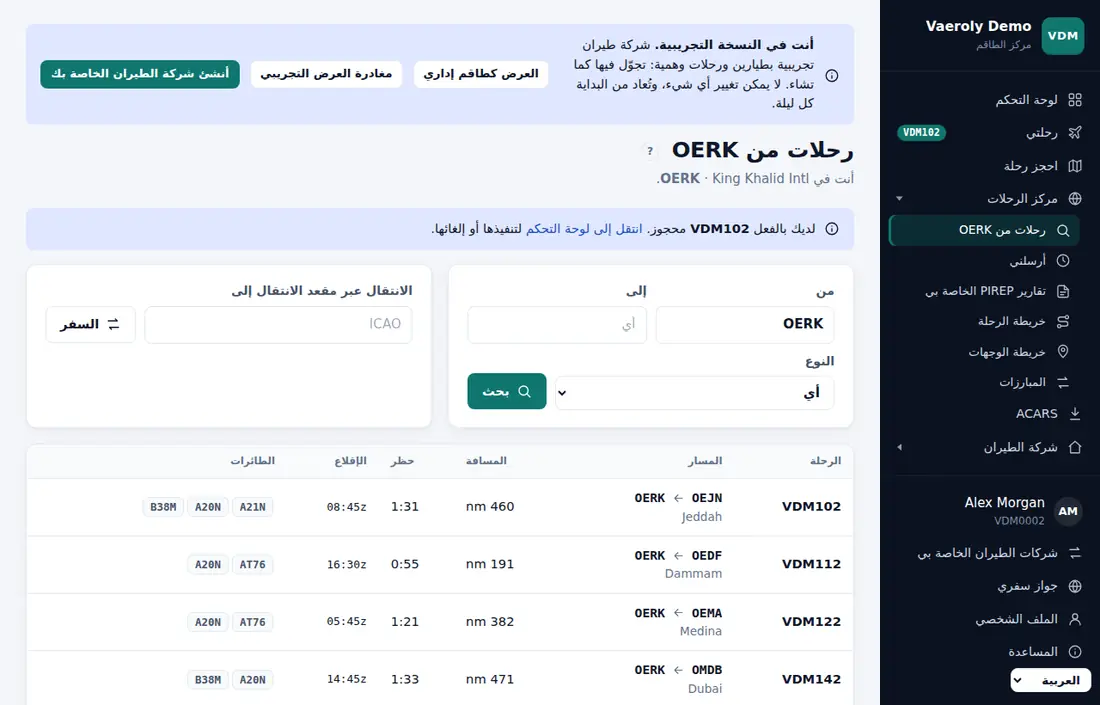
ابحث عن رحلة
- من قائمة شركتك، افتح احجز رحلة ← قائمة الرحلات (Book a flight → Flight list).
- تعرض القائمة الرحلات المجدولة المغادرة من مكانك. ضيّقها باستخدام من (From) وإلى (To) والنوع (Type) والطائرات (Aircraft) والوسم (Tag)، واختر ترتيب حسب (Sort by): رقم الرحلة أو طراز الطائرة أو المسافة أو وقت البلوك أو وقت الإقلاع، وحدّد القابلة للطيران فقط (Flyable only) لترى فقط الرحلات التي تسمح بها رتبتك. ثم اضغط بحث (Search). ويبحث من أي مطار (From any airport) في الجدول كله.
- تحت البحث، تُبقي رقائق وقت البلوك (Block time): حتى 1 س و1–3 س و3 س فأكثر الرحلات بهذا الطول فقط.
- يعرض كل صف رقم الرحلة والمسار والمسافة ووقت البلوك وموعد المغادرة المجدول (UTC) وطرازات الطائرات التي تُشغّلها. اضغط احجز (Book) على الرحلة التي تريدها.
إذا ظهر في صف ما مقفلة حسب الرتبة · لماذا؟ (Rank locked · why?)، فهذا يعني أن أيًّا من طرازات طائراتها غير متاح لرتبتك بعد. انقر عليها لمعرفة السبب.
أو اختر وجهة على الخريطة عبر احجز رحلة ← الخريطة (Book a flight → Map)، أو دع احجز رحلة ← أرسلني (Book a flight → Dispatch me) يقترح رحلات تناسب وقتك.
حفظ الرحلات لوقت لاحق
وجدت رحلة تودّ الطيران بها في يوم آخر؟ اضغط احفظ لوقت لاحق (Save for later) في صفّها. تنتقل إلى احجز رحلة ← الرحلات المحفوظة (Book a flight → Saved flights)، حيث يمكنك الاحتفاظ بما يصل إلى 20 رحلة في كل شركة طيران. تظهر الرحلة المحفوظة بعلامة محفوظة (Saved) في قائمة الرحلات (Flight list)؛ اضغطها مرة أخرى لإزالتها.
حفظ رحلة لا يحجز أي طائرة ولا يحجز الرحلة. عندما تريد الطيران بها، افتح الرحلات المحفوظة واضغط احجز (Book): تُفتح صفحة الحجز المعتادة مع كل الفحوصات المعتادة (رتبتك، وطائرة متاحة، ومكان وجودك، وحجز واحد في كل مرة). بعد حجزها تُزال من رحلاتك المحفوظة. ويزيل زر إزالة (Remove) الرحلة من القائمة دون حجزها.
الرحلة المحفوظة التي يعلّقها الطاقم الإداري أو يزيلها من الجدول تظهر بعبارة ليست في الجدول حاليًا (Not on the schedule at the moment) ولا يمكن حجزها. وإذا حذف الطاقم الإداري الرحلة، أو غادرت الشركة، تُحذف رحلاتك المحفوظة أيضًا.
الانتقال إلى مطار آخر
يبقى الطيار في المطار الذي هبطت فيه رحلتك الأخيرة. للطيران من مكان آخر، افتح الانتقال إلى مطار آخر (Jumpseat to another airport) في قائمة الرحلات، واكتب رمز ICAO في انتقل كراكب إلى (Jumpseat to) واضغط سافر (Travel). لا يمكنك الانتقال كراكب ما دام لديك حجز.
قد تضع شركتك قواعد للانتقال كراكب: تكلفة بالنقاط، أو حدًا أقصى في الأسبوع، أو ساعات انتظار بين انتقالين. يذكر مربع الانتقال ما ينطبق منها. راجع الانتقال كراكب ورحلات نقل الطائرة.
إذا كانت شركتك تُلزم الطيارين بالطيران من أماكنهم، فلا يمكنك حجز إلا الرحلات المغادرة من مطارك الحالي.
الرحلات الخاصة
إذا كانت شركتك تسمح بالرحلات الخاصة، يظهر سيّر رحلة خاصة (Fly a charter) في الصفحة نفسها. أدخل أي وجهة في إلى، واختر طائرة، واضغط احجز رحلة خاصة (Book charter). بعض الشركات ترسل كل PIREP لرحلة خاصة إلى مراجعة الطاقم الإداري.
صفحة الأسطول
تعرض احجز رحلة ← الأسطول (Book a flight → Fleet) طائرات شركتك. يسرد الجدول الأول كل طراز طائرة، وعدد طائراته، وهل يمكنك الطيران به: نعم (Yes)، أو ليس بعد (Not yet) مع الرتبة التي تفتحه، أو يحتاج إلى تأهيل طراز (Needs a type rating)، أو منتهٍ (Lapsed) إذا انتهت صلاحية تأهيلك على الطراز. يفتح الرحلات على … (Flights on the …) قائمة الرحلات بالرحلات على ذلك الطراز فقط.
وتحته كل طائرة مع تسجيلها وطرازها والمطار الذي توجد فيه الآن وحالتها: متاحة (Available)، أو حجزك (Your booking)، أو محجوزة (Booked: يحجزها طيار آخر، في الشركات التي تعطي كل طائرة لطيار واحد في كل مرة)، أو في الجو (In flight)، أو في الصيانة (In maintenance، مع موعد انتهائها)، أو غير معروضة للحجز (Not offered for booking). اختر الطراز (Type)، أو فعّل فقط في … (Only at …) لرؤية الطائرات في مطارك، ثم اضغط اعرض (Show). يُقسَم الأسطول الطويل إلى صفحات.
إذا كانت شركتك تُلزم الطائرات بالطيران من حيث توجد، فاحجز رحلة تغادر من مطار الطائرة.
احجز الرحلة
الضغط على احجز يفتح صفحة الإرسال. كل الحقول مملوءة بقيم مناسبة، فيمكنك الحجز مباشرة أو تعديلها:
- الطائرة (Aircraft): اختر طائرة بعينها. الطائرات الموجودة أصلًا في مطار المغادرة تظهر أولًا. استخدم ★ المفضلة فقط (★ Favourites only) أو عشوائي (Random) إن شئت.
- الطائرة ورمز النداء (Aircraft & callsign): رمز النداء (Callsign)، أي ما ستقدّمه في خطة الطيران وتستخدمه على اللاسلكي، ورقم الرحلة (Flight number)، ومفتاح الإرسال عبر SimBrief (Dispatch via SimBrief). طِر على الشبكة بهذا الرمز: لا تُحتسب الرحلة على الشبكة إلا عندما تُظهر الشبكة رمز النداء المحجوز وتضعك على بُعد 20 nm أو أقل من موقعك لدى ACARS. وإذا طرت برمز نداء آخر (أو بعيدًا عن موقعك لدى ACARS) فلا تحصل على نقاط الشبكة ولا مكافأتها، ويُعلَّم الـ PIREP للطاقم الإداري مع ذكر السبب.
- الجدول والمسار (Schedule & route): تاريخ المغادرة (UTC) (Departure date (UTC)) ووقت المغادرة (UTC) (Departure time (UTC))، والمسار الجوي ومستوى الطيران ومؤشر التكلفة. يجب أن تكون المغادرة بين الآن وأسبوعين من الآن.
- الحمولة (Payload): الركاب، والركاب الذين لديهم أمتعة مشحونة، والبضائع.
- الشبكة ومساعد الطيار (Network & co-pilot): الشبكة التي ستطير عليها، ومساعد طيار في قمرة مشتركة (Shared cockpit co-pilot) من شركتك.
- إعدادات SimBrief (SimBrief settings): راجع التخطيط باستخدام SimBrief.
اضغط إنشاء حجز (Create booking). ستنتقل إلى صفحة حجزك.
اعثر على حجزك مجددًا
ما دام لديك حجز، يظهر رحلتي (My flight) قرب أعلى قائمة شركتك، وبجانبه رقم الرحلة. انقر عليه لفتح صفحة الحجز. وجود نقطة بجانبه يعني أن ACARS يتتبّع الرحلة مباشرة.
تظهر رحلتك المحجوزة أيضًا في لوحة التحكم (Dashboard) الخاصة بشركتك، وفي صفحة ACARS.
صفحة الحجز
بطاقة ما قبل الرحلة (Pre-flight) على اليمين تؤشّر على أربع خطوات كلما أنجزتها:
- خطّط (Plan): أرفق خطة من SimBrief.
- قدّم الخطة (File): أرسل خطة رحلتك إلى VATSIM أو IVAO بالأزرار الموجودة تحت قدّم على شبكة (File on a network)، أو طِر دون اتصال.
- اتصل (Connect): افتح تطبيق Vaeroly واضغط ابدأ التتبّع (Start tracking).
- طِر (Fly): اهبط واركن، وسيقدّم ACARS الـ PIREP.
تحتوي إجراءات الحجز (Booking actions) أيضًا على روابط الخرائط الملاحية وPIREP يدوي (Manual PIREP) وإدارة (Manage).
إذا كانت شركتك تُلزم الطائرات بالإقلاع من حيث هي وكانت طائرتك في مطار آخر، تضيف الصفحة خطوة الطائرة (Aircraft). اضغط اختر طائرة أخرى، أو احجز رحلة نقل للطائرة (Book a ferry flight) لتطير بالطائرة إلى مطار مغادرتك أولًا (إذا كانت شركتك تسمح بالرحلات العارضة). راجع الانتقال كراكب ورحلات نقل الطائرة.
التعديل أو الإلغاء
- تعديل تفاصيل الحجز (Change booking details) يتيح لك تعديل رمز النداء والشبكة والحمولة ومستوى الطيران والمسار دون إلغاء. أعد إنشاء خطة SimBrief بعدها لتتطابق معها.
- إلغاء وإعادة الحجز (Cancel & rebook) يلغي الحجز ويعيدك إلى صفحة الإرسال للرحلة نفسها، مثلًا لاختيار طائرة أو وقت آخر.
- إلغاء الحجز (Cancel booking) يلغيه نهائيًا.
ابدأ الرحلة خلال 24 ساعة من الحجز (أو من موعد إقلاعها المجدول إن كان لاحقًا): تعرض صفحة الحجز "ابدأ قبل" مع الوقت. الحجز الذي لا يبدأ في هذه المدة تنتهي صلاحيته ولا يبدؤه ACARS؛ احجز من جديد. والرحلة التي بدأت ثم لم ترسل شيئًا لمدة 24 ساعة تُلغى بعد 48 ساعة، حتى لا تبقى الحجوزات المهجورة تشغل طائرة إلى الأبد.
عندما لا تستطيع الحجز
تعرض صفحة الإرسال لا يمكنك حجز هذه الرحلة بعد. (You can't book this flight yet.) وتسرد الأسباب، مثل عدم توفر طائرة شاغرة من ذلك الطراز. رسائل أخرى قد تراها:
- "لديك حجز نشط بالفعل." ("You already have an active booking.") طِر به أو ألغِه أولًا.
- "أنت في …؛ هذه الرحلة تغادر من …" ("You're at …; this flight departs …") انتقل كراكب إلى مطار المغادرة أولًا.
- "أنت مصنَّف غير نشط." ("You're marked inactive.") اضغط لقد عدت (I'm back) في لوحة التحكم.
- إذا فعّلت شركتك الأسئلة دون إجابة تمنع الطيران (Unanswered questions block flying)، فلا يمكنك الحجز ما دام الطاقم الإداري ينتظر ردك على PIREP. راجع معنى حالات PIREP.
- إذا فعّلت شركتك القراءة المطلوبة قبل الحجز (Required reading before booking)، فلا يمكنك الحجز ما دام هناك مستند حدّده الطاقم الإداري ليقرأه كل طيار ولم تؤكّد قراءته بعد. تعرضها لوحة التحكم تحت مستندات للقراءة (Documents to read): افتح كل مستند واضغط لقد قرأته (I have read it).
- "انتهت صلاحية تأهيل الطراز … في …" ("Your … type rating lapsed on …") تسمح شركتك بانتهاء صلاحية التأهيلات إذا لم تطِر الطراز مدةً من الزمن. طِر اختبار طيران من جديد، أو اطلب من الطاقم الإداري تجديده. راجع الرتب والنقاط.
أمنيات المسارات
إن فعّلت شركتك أمنيات المسارات، فتتيح لك صفحة احجز رحلة ← أمنيات المسارات اقتراح مسار تودّ الطيران فيه: المطاران، وطراز طائرة إن شئت، وملاحظة قصيرة. يصوّت الطيارون الآخرون للأمنيات التي تعجبهم، وينظر الطاقم الإداري في الأكثر طلبًا أولًا.
- يمكن أن تكون لك 3 أمنيات مفتوحة على الأكثر. اضغط سحب لاسترداد واحدة.
- إن تمنّيت مسارًا تمنّاه غيرك من قبل، يُضاف صوتك إلى أمنيته بدلًا من ذلك.
- لا يمكن تمنّي مسار موجود في الجدول.
- تصوّت مرة واحدة لكل أمنية، ويمكنك سحب صوتك ما دامت مفتوحة.
عندما يضيف الطاقم المسار أو يرفضه (مع ذكر السبب)، يصلك إشعار، وكذلك كل من صوّت.