 Vaeroly
Centro assistenza · Per i piloti
Pianificare con SimBrief
Guarda il video: Pianificare con SimBrief
Come allegare un piano di volo SimBrief (OFP) alla tua prenotazione e usarlo per inviare il piano su VATSIM o IVAO.
Il modo veloce: pianifica mentre prenoti
Nella pagina di dispatch (dopo aver premuto Prenota su un volo), lascia attivo Dispatch con SimBrief e premi Crea prenotazione. Cosa succede dopo dipende da come è configurato il tuo crew center. Il testo piccolo sotto l'interruttore ti dice quale dei due casi vale:
- «Genera il piano di volo da solo quando prenoti»: si apre una piccola finestra di SimBrief. Premi Genera lì dentro se te lo chiede. Il piano viene allegato da solo alla prenotazione, e la pagina della prenotazione compila carburante, pesi, piste e orari.
- «Apri SimBrief con questo volo già compilato quando prenoti»: SimBrief si apre in una nuova scheda con il volo già compilato. Premi Genera lì, poi torna alla pagina della prenotazione.
Collegare il tuo nome utente SimBrief
Quando SimBrief si apre in una nuova scheda, il crew center ha bisogno del tuo nome utente SimBrief per trovare il piano. La Bacheca della tua compagnia te lo chiede una volta, sotto il volo prenotato: scrivilo in Il tuo nome utente SimBrief e premi Salva. Puoi impostarlo anche nel tuo Profilo in Nome utente SimBrief.
Da quel momento, il piano che generi per questo volo viene preso da solo quando torni sulla scheda. Puoi anche premere Importa il mio ultimo OFP nella pagina della prenotazione.
Il piano deve avere la stessa partenza e lo stesso arrivo della prenotazione. Se il tuo ultimo piano SimBrief è per un'altra tratta, vedrai un messaggio che ti chiede di generare prima un piano per questo volo.
Pianificare dopo la prenotazione
Se hai prenotato senza SimBrief, o vuoi un nuovo piano, apri la prenotazione (Il mio volo nel menu). Sotto Azioni sulla prenotazione, il gruppo Piano ha:
- Genera OFP SimBrief o Genera su SimBrief (diventa Rigenera quando un piano è allegato). Un nuovo piano sostituisce quello vecchio.
- Importa il mio ultimo OFP, se hai salvato il nome utente SimBrief.
- Apri OFP (PDF) e Modifica l'OFP SimBrief, quando un piano è allegato.
Se usi Modifica i dettagli della prenotazione per cambiare carico, nominativo o rotta, genera di nuovo il piano perché corrisponda.
Accedi con Navigraph
Il pulsante Accedi con Navigraph è nella pagina della prenotazione e sotto SimBrief by Navigraph nel tuo Profilo. I piani SimBrief si fanno solo con questo accesso (puoi comunque prenotare senza SimBrief). Accedi una volta con l'account Navigraph che usi su SimBrief (basta un account Navigraph gratuito). Dopo:
- Genera crea il piano per la tua prenotazione e lo salva nel tuo account SimBrief, senza finestra di SimBrief e senza nome utente SimBrief da scrivere.
- Scegli un altro piano SimBrief elenca i tuoi piani SimBrief recenti. Usa questo piano ne allega uno alla prenotazione. Un piano per un'altra partenza o un altro arrivo mostra Non per questo volo.
- Controlla carburante e orari mostra carburante, pesi e orari di SimBrief per questo volo senza creare un piano né salvare nulla nel tuo account SimBrief.
- Decollo e atterraggio calcola i numeri di SimBrief per la tua pista: scegli aeroporto, pista, Superficie della pista (Asciutta o Bagnata) e flap, poi premi Calcola. Vento, temperatura e QNH lasciati vuoti vengono dall'ultimo METAR. I numeri sono solo per la simulazione di volo.
- Nelle Impostazioni SimBrief della pagina di dispatch, I tuoi airframe SimBrief elenca gli airframe salvati nel tuo account SimBrief, e Layout OFP sceglie il layout del tuo OFP.
Per smettere, premi Scollega sotto SimBrief by Navigraph nel tuo Profilo.
La tua rotta sulla mappa
Quando un piano è allegato, la mappa della pagina della prenotazione disegna la rotta che hai pianificato in SimBrief, fix per fix, invece di una linea dritta. Con lo zoom lontano, ogni waypoint è un piccolo anello. Avvicinando lo zoom ognuno ha il suo simbolo di carta (un esagono per un VOR, un cerchio tratteggiato per un NDB, un triangolo per gli altri fix, una croce per un punto di latitudine/longitudine) e il suo nome: più avvicini lo zoom, più nomi compaiono. Punta un waypoint (o toccalo) per vedere la sua scheda: la posizione, il waypoint successivo e quello precedente, e quanto dista lungo la rotta dalla partenza e dalla destinazione. Usa i pulsanti + e − per lo zoom. Sulla Mappa live della tua compagnia, la stessa rotta è continua fino all'aereo e tratteggiata per la parte che resta, con i suoi waypoint (i nomi da uno zoom più vicino). Una prenotazione senza piano mostra una linea dritta.
Cosa manda Vaeroly a SimBrief
Il numero di volo, il nominativo, gli aeroporti, l'aereo e le marche, il tempo di volo previsto, l'orario di partenza e il tuo nome come comandante, più le tue scelte nella pagina di dispatch: passeggeri, merci, livello di volo, cost index, rotta e alternati.
La sezione Impostazioni SimBrief della pagina di dispatch ti permette di impostare altro:
- ID airframe / profilo: uno dei tuoi airframe SimBrief salvati. Se lo lasci vuoto, si usa quello predefinito della compagnia per quell'aereo.
- Mappa, Alternati, Alternato al decollo e Alternato principale.
- Opzioni: Navlog, ETOPS, Step climb, Prestazioni di decollo (TLR), NOTAM e NOTAM della FIR.
- Carburante e peso: tempi di rullaggio, carburante extra, carburante minimo, contingency e riserva.
Lascia attivo Salva queste impostazioni SimBrief per il mio prossimo dispatch (su qualsiasi dispositivo) per riusarle. Anteprima OFP apre SimBrief con tutte le tue scelte, senza prenotare.
Se la tua compagnia ha attivato Alternati suggeriti, la pagina della prenotazione suggerisce anche aeroporti alternati con il loro meteo. Dopo averne scelto uno, genera di nuovo il piano per includerlo.
Inviare il piano su una rete
Quando un piano è allegato, Invia a VATSIM e Invia a IVAO sotto Invia il piano su una rete aprono il modulo del piano di volo della rete già compilato dal tuo piano SimBrief.
Se l'orario di partenza del piano è passato, le reti lo rifiutano. Rigenera il piano, oppure premi Copia il piano di volo ICAO (usa un orario a circa 20 minuti da adesso) e incollalo con Importa FPL ICAO nel modulo della rete.
Senza un piano, i pulsanti aprono un modulo vuoto.
Compare anche APOC quando il tuo piano SimBrief contiene il suo link.
Caricare il piano nel simulatore
Quando un piano è allegato, il gruppo Piano mostra i download File del piano di volo creati dal piano:
- .pln per Microsoft Flight Simulator e Little Navmap: in MSFS, caricalo sulla mappa del mondo con Load/Save (Carica/Salva).
- .fms per X-Plane 11 e 12: mettilo in
Output/FMS plansdentro la cartella di X-Plane, poi caricalo nell'FMS dell'aereo. - .rte per PFPX: la rotta su una riga (partenza, rotta, destinazione).
I file seguono la tua rotta SimBrief fix per fix. Le procedure (SID e STAR) sono incluse come semplici waypoint: scegli la procedura vera nell'FMS dell'aereo.
Pronto per il dispatch
La scheda Pre-volo della pagina della prenotazione spunta ogni passo man mano: il piano, l'aereo nel tuo aeroporto di partenza (se la tua compagnia tiene traccia di dove sono i suoi aerei), Briefing (premi Li ho letti dopo aver letto meteo e NOTAM), l'invio del piano e il collegamento di ACARS.
Merci per container
Se la tua compagnia pianifica le merci per container, la sezione Carico utile della pagina di dispatch ha una tabella di tipi di container e pallet (LD3, LD7, PMC e altri). Inserisci quanti ne vuoi di ogni tipo e il carico di ognuno: il totale delle merci si compila da solo, compreso il peso di ogni container, e va a SimBrief.
Poco tempo? Dammi un volo
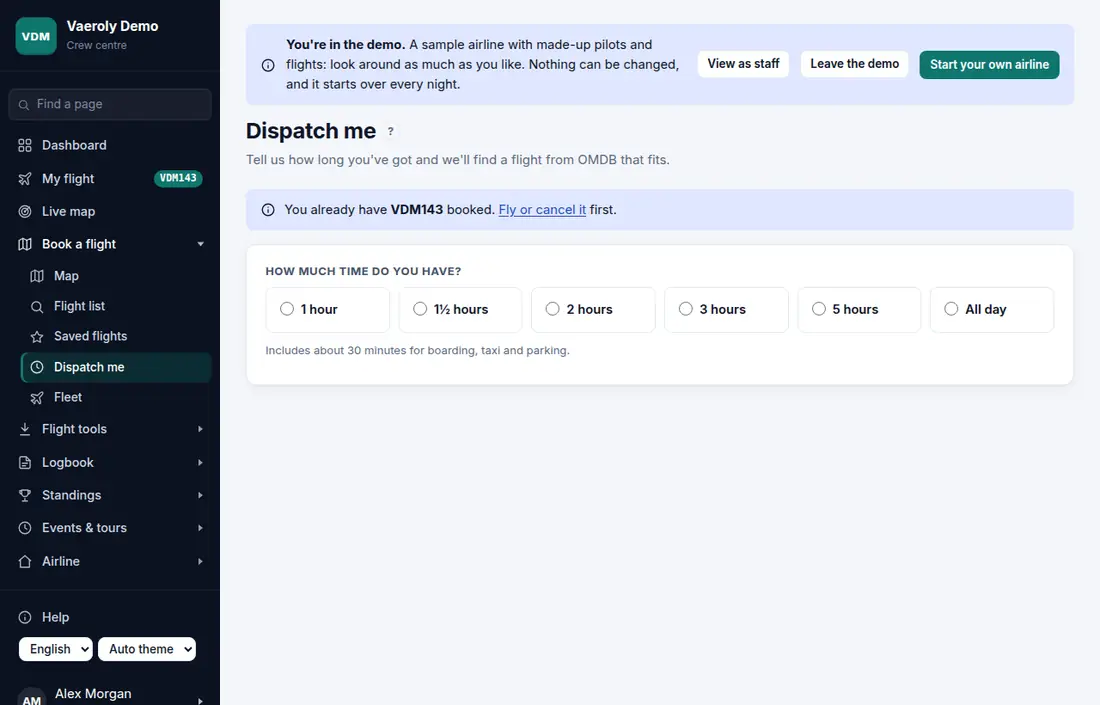
Prenota un volo → Dammi un volo trova voli per il tempo che hai. Scegli quanto tempo hai (da 1 ora fino a Tutto il giorno). Elenca i voli che ci stanno, su aerei che puoi volare, contando circa 30 minuti per imbarco, rullaggio e parcheggio. Premi Prenota per prenotarne uno subito con l'aereo suggerito, poi pianificalo dalla pagina della prenotazione come sopra.