 Vaeroly
Centro assistenza · Per i piloti
Prenotare un volo e ritrovarlo
Guarda il video: Il tuo primo volo
Come trovare un volo nell'operativo della tua compagnia, prenotarlo e tornare più tardi alla prenotazione per pianificarlo, volarlo o annullarlo.
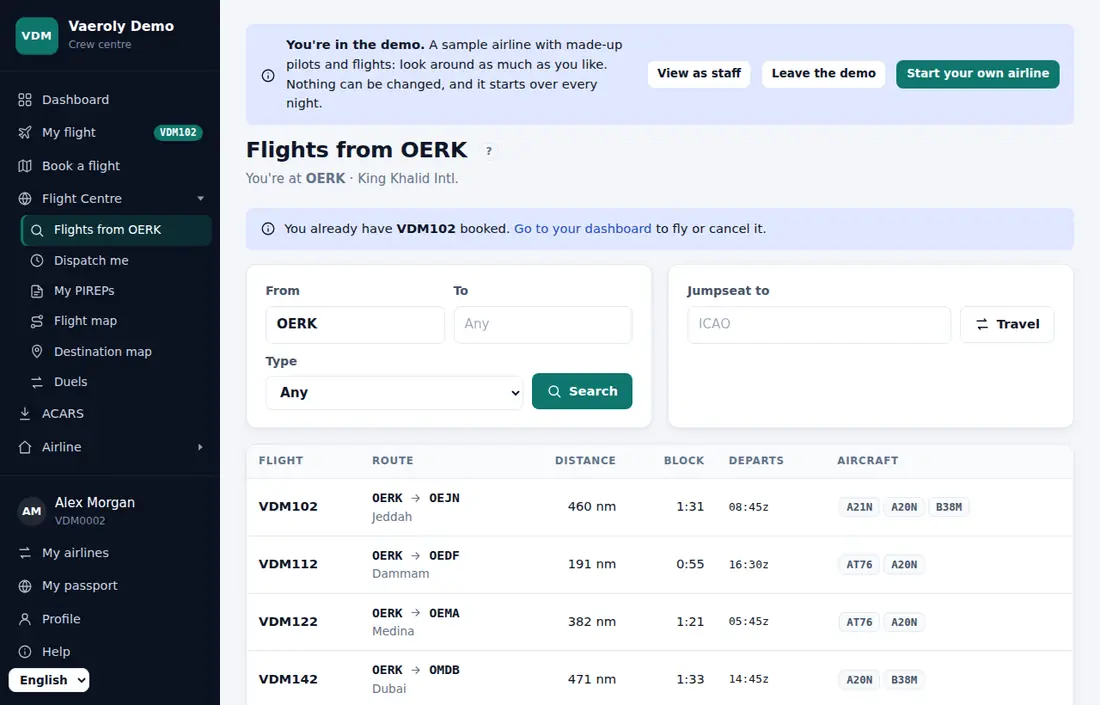
Trovare un volo
- Nel menu della tua compagnia, apri Prenota un volo → Elenco voli.
- L'elenco mostra i voli in operativo che partono da dove sei. Restringilo con Da, A, Tipo, Aereo ed Etichetta, scegli come Ordina per (numero di volo, tipo di aereo, distanza, tempo di blocco o orario di partenza) e spunta Solo pilotabili per vedere solo i voli che il tuo grado può fare. Poi premi Cerca. Da qualsiasi aeroporto cerca in tutto l'operativo.
- Sotto la ricerca, i filtri Tempo di blocco (Fino a 1 h, 1–3 h, 3 h+) tengono solo i voli di quella durata.
- Ogni riga mostra numero di volo, rotta, distanza, tempo di blocco, partenza prevista (UTC) e i tipi di aereo che la volano. Premi Prenota sul volo che vuoi.
Se una riga dice Bloccato dal grado · perché?, nessuno dei suoi tipi di aereo è ancora aperto al tuo grado. Fai clic per vedere perché.
Cerca qualsiasi cosa: premi Ctrl+K (⌘K su Mac) in qualsiasi pagina della tua compagnia, oppure Cerca qualsiasi cosa nel menu, e scrivi un numero di volo o il codice ICAO di un aeroporto per andare dritto alla prenotazione del volo. Trova anche le pagine del menu e i tuoi PIREP.
Oppure scegli una destinazione su una mappa con Prenota un volo → Mappa, o lascia che Prenota un volo → Dammi un volo ti proponga dei voli per il tempo che hai.
Salvare i voli per dopo
Hai trovato un volo che vorresti fare un altro giorno? Premi Salva per dopo sulla sua riga. Finisce in Prenota un volo → Voli salvati, dove puoi tenere fino a 20 voli per ogni compagnia. Un volo salvato mostra Salvato nell'elenco voli; premilo di nuovo per toglierlo.
Salvare un volo non blocca nessun aereo e non prenota niente. Quando vuoi volarlo, apri Voli salvati e premi Prenota: si apre la normale pagina di prenotazione, con tutti i soliti controlli (il tuo grado, un aereo libero, dove sei, una prenotazione alla volta). Una volta prenotato, esce dai voli salvati. Rimuovi dai salvati toglie un volo dall'elenco senza prenotarlo.
Un volo salvato che lo staff sospende o toglie dall'operativo dice Al momento non è nell'operativo voli e non si può prenotare. Se lo staff cancella il volo, o se lasci la compagnia, i tuoi voli salvati spariscono anche loro.
Spostarsi in un altro aeroporto
Il tuo pilota resta dove è atterrato il tuo ultimo volo. Per volare da un'altra parte, apri Jumpseat per un altro aeroporto nell'elenco voli, scrivi un codice ICAO in Jumpseat per e premi Viaggio. Non puoi fare jumpseat mentre hai una prenotazione.
La tua compagnia può avere regole jumpseat: un costo in punti, un massimo a settimana o delle ore di attesa tra uno e l'altro. Il riquadro jumpseat ti dice quali valgono. Vedi Jumpseat e voli di trasferimento.
Se la tua compagnia fa volare i piloti da dove sono, puoi prenotare solo voli che partono dal tuo aeroporto attuale.
Charter
Se la tua compagnia permette i charter, nella stessa pagina compare Fai un volo charter. Inserisci una destinazione qualsiasi in A, scegli un aereo e premi Prenota charter. Alcune compagnie mandano ogni PIREP charter in revisione allo staff.
Alcune compagnie permettono ai charter di partire da qualsiasi aeroporto. Fai un volo charter allora dice Da ovunque a ovunque e ha anche un campo Da: scrivi una partenza qualsiasi, e tu e l'aereo vi spostate lì quando il charter è prenotato. Se la tua compagnia ti fa volare da dove sei, il tuo spostamento lì è un jumpseat, con le sue regole jumpseat. Se annulli prima di volare, l'aereo torna dov'era. Vedi Volare da ovunque a ovunque.
La pagina della flotta
Prenota un volo → Flotta mostra gli aerei della tua compagnia. La prima tabella elenca ogni tipo di aereo, quanti aerei di quel tipo ci sono e se puoi pilotarlo: Sì, Non ancora con il grado che lo sblocca, Serve un'abilitazione al tipo, oppure Scaduta quando la tua abilitazione sul tipo è scaduta. Può anche essere Non ancora con un passo del percorso di formazione da finire prima. Quando un tipo aspetta un grado, una riga sopra la tabella dice cosa manca ancora per il tuo prossimo grado, esami compresi. Voli sul … apre l'elenco voli con solo i voli su quel tipo.
Sotto, ogni aereo con le sue marche, il tipo, l'aeroporto dove si trova adesso e il suo stato: Disponibile, La tua prenotazione, Prenotato (lo ha un altro pilota, nelle compagnie che danno ogni aereo a un pilota alla volta), In volo, In manutenzione (fino a quando) o Non prenotabile. Scegli un Tipo, o spunta Solo a … per vedere gli aerei nel tuo aeroporto, e premi Mostra. Le flotte lunghe sono divise in pagine.
Quando lo staff ha aggiunto delle immagini, ogni tipo e ogni aereo mostra una piccola immagine: quella dell'aereo, oppure quella del suo tipo. Premila per aprire l'immagine intera. La tua prenotazione mostra l'immagine dell'aereo che hai prenotato.
Se la tua compagnia fa volare gli aerei da dove sono, prenota un volo che parte dall'aeroporto dell'aereo.
Prenotare il volo
Premendo Prenota si apre la pagina di dispatch. È già tutto compilato con valori sensati, quindi puoi prenotare subito o modificare:
- Aereo: scegli un aereo. Quelli già all'aeroporto di partenza sono in cima. Usa ★ Solo preferiti o Casuale se vuoi.
- Aereo e nominativo: il tuo Nominativo (quello che metti nel piano di volo e usi alla radio) e il Numero di volo, e l'interruttore Dispatch con SimBrief. Vola online con questo nominativo: il volo conta come online solo quando la rete mostra il nominativo prenotato e ti ha entro 20 nm da dove ti vede ACARS. Con un altro nominativo (o lontano dalla tua posizione ACARS) non ottieni punti o bonus online, e il PIREP viene segnalato allo staff con il motivo.
- Voli di gruppo: puoi cambiare il nominativo con uno tuo: il codice della compagnia e da 1 a 4 lettere o numeri (WZZ123A), sette caratteri al massimo. Ogni volo prenotato della compagnia ha bisogno di un suo nominativo, quindi quando un altro pilota vola già questo operativo il modulo propone lo stesso nominativo con una lettera dopo. Il nominativo che prenoti è quello che usano SimBrief, il piano di volo sulla rete, ACARS e la mappa live.
- Operativo e rotta: Data di partenza (UTC) e Orario di partenza (UTC), un instradamento, il livello di volo e il cost index. La partenza deve essere tra adesso e due settimane da oggi.
- Carico utile: passeggeri, passeggeri con bagaglio in stiva e merci.
- Rete e copilota: la rete su cui volerai, e un Copilota in cockpit condiviso della tua compagnia. Il copilota riceve una notifica per Accetta o Rifiuta. Solo quando accetta, una copia del volo (ore e punti) va sulla sua scheda quando invii il PIREP, e si sposta con te all'aeroporto di arrivo. Fino ad allora la pagina della prenotazione mostra «in attesa che accetti»; un volo inviato prima che accetti conta solo per te. Quando accetta, il copilota ha anche lui il volo: il suo EFB (sul web e nell'app per telefono) lo mostra con checklist, datalink, messaggi di dispatch, meteo e vista live, e ACARS 2.8.80 o successivi lo mostra con il pacchetto di suoni della tua compagnia. Solo il tuo ACARS, nel tuo simulatore, registra il volo e invia il PIREP.
- Impostazioni SimBrief: vedi Pianificare con SimBrief.
Premi Crea prenotazione. Arrivi sulla pagina della tua prenotazione.
Il volo di ritorno
Quando la tua compagnia vola la rotta di ritorno (gli stessi due aeroporti al contrario), la pagina di dispatch chiede Prenoti anche il volo di ritorno? Attivalo, e scegli quale volo se ce n'è più di uno. Il ritorno viene prenotato per te appena viene inviato il PIREP di questo volo, con lo stesso aereo se è libero, e valgono tutte le solite regole di prenotazione. Se non si può prenotare (per esempio il volo è uscito dall'operativo, o sei atterrato da un'altra parte), il messaggio del PIREP dice perché e lo prenoti tu.
Hai cambiato idea? La scheda Volo di ritorno sulla pagina della prenotazione aggiunge il ritorno, o lo toglie con Non prenotare il ritorno, finché il volo non è inviato.
Ritrovare la tua prenotazione
Finché hai una prenotazione, Il mio volo compare in cima al menu della tua compagnia, con accanto il numero di volo. Fai clic per aprire la pagina della prenotazione. Un pallino accanto vuol dire che ACARS sta tracciando il volo in diretta.
Il tuo volo prenotato compare anche sulla Bacheca della tua compagnia e nella pagina ACARS.
La pagina della prenotazione
La barra in alto mostra il volo, il suo stato (Prenotato, ACARS connesso, In volo) e due pulsanti: Passo successivo e Annulla prenotazione. Sul telefono la barra resta visibile mentre scorri.
Sotto, la pagina è divisa in parti: Passo successivo (cosa fare adesso), Il tuo volo (volo, pilota e piano SimBrief), Prepara (NOTAM, alternati, diretta streaming) e, a destra, Pre-volo, Gestisci prenotazione e Azioni sulla prenotazione.
La scheda Pre-volo a destra spunta quattro passi man mano che vai avanti:
- Piano: allega un piano SimBrief.
- File: manda il tuo piano di volo a VATSIM o IVAO con i pulsanti sotto Invia il piano su una rete, oppure vola offline.
- Collega: apri l'app Vaeroly. Se sei parcheggiato all'aeroporto di partenza, il tracciamento parte da solo (ACARS 2.8.46 e successivi); altrimenti premi Inizia volo.
- Vola: atterra e parcheggia, e ACARS invia il PIREP.
Azioni sulla prenotazione contiene il piano SimBrief, i pulsanti per inviare il piano sulla rete, ACARS e PIREP manuale.
Se la tua compagnia fa volare gli aerei da dove sono e il tuo aereo è in un altro aeroporto, la pagina aggiunge un passo Aereo. Premi Scegli un altro aereo, oppure Prenota un volo di trasferimento per portare prima l'aereo alla tua partenza (quando la tua compagnia fa charter). Vedi Jumpseat e voli di trasferimento.
Modificare o annullare
La scheda Gestisci prenotazione sulla pagina della prenotazione contiene, ognuno con una riga che dice cosa fa:
- Modifica i dettagli della prenotazione ti permette di cambiare nominativo, rete, carico, livello di crociera e instradamento senza annullare. Dopo, rigenera il tuo piano SimBrief perché corrisponda.
- Ripeti il dispatch annulla la prenotazione e ti riporta alla pagina di dispatch per lo stesso volo, per esempio per scegliere un altro aereo o un altro orario.
- Annulla prenotazione la annulla definitivamente: l'aereo viene liberato e puoi prenotare un altro volo. C'è anche nella barra in cima alla pagina della prenotazione, sulla tua Bacheca, nell'EFB e nella scheda Volo dell'app Vaeroly per telefono. Quando ACARS ha già iniziato il volo, annullare lo fa perdere, e il pulsante ti chiede prima conferma.
Inizia il volo entro 24 ore dalla prenotazione (o dalla sua partenza prevista, se è più tardi): la pagina della prenotazione mostra «inizia entro» con l'orario. Una prenotazione non iniziata entro quel momento scade e ACARS non la avvia; prenota di nuovo. Un volo iniziato che poi non invia niente per 24 ore viene annullato dopo 48 ore, così le prenotazioni abbandonate non bloccano un aereo per sempre.
Quando non puoi prenotare
La pagina di dispatch dice Non puoi ancora prenotare questo volo. ed elenca i motivi, per esempio nessun aereo di quel tipo è libero. Altri messaggi che puoi vedere:
- «Hai già una prenotazione attiva.» Prima volala o annullala.
- «Sei a …; questo volo parte da …» Prima vai in jumpseat all'aeroporto di partenza.
- «Sei segnato come inattivo.» Premi Sono tornato sulla tua bacheca.
- Se la tua compagnia ha attivato Le domande senza risposta bloccano i voli, non puoi prenotare mentre lo staff aspetta la tua risposta su un PIREP. Vedi Cosa vogliono dire gli stati dei PIREP.
- Se la tua compagnia ha attivato Lettura obbligatoria prima di prenotare, non puoi prenotare finché ti aspetta un documento che lo staff ha segnato come da leggere per tutti i piloti. La tua bacheca li elenca sotto Documenti da leggere: aprili uno per uno e premi L'ho letto.
- «La tua abilitazione al tipo … è scaduta il …» La tua compagnia fa scadere le abilitazioni quando non voli il tipo per un po'. Rifai un volo di controllo, o chiedi allo staff di rinnovarla. Vedi Gradi e punti.
Rotte desiderate
Se la tua compagnia ha attivato le rotte desiderate, Prenota un volo → Rotte desiderate ti permette di proporre una rotta che ti piacerebbe volare: i due aeroporti, un tipo di aereo se vuoi e una breve nota. Gli altri piloti votano le proposte che gli piacciono, e lo staff guarda prima quelle più richieste.
- Puoi avere fino a 3 proposte aperte. Premi Ritira per toglierne una.
- Se proponi una rotta che qualcuno ha già proposto, il tuo voto va alla sua proposta.
- Una rotta già nell'operativo non si può proporre.
- Voti una volta per proposta, e puoi ritirare il voto finché è aperta.
Quando lo staff aggiunge la rotta o la rifiuta (con un motivo), ricevi una notifica, e la ricevono anche tutti quelli che hanno votato.