 Vaeroly
Centro assistenza · Per i piloti
Installare e usare ACARS
Guarda il video: Il tuo primo volo
L'app Vaeroly è un'app desktop che registra il tuo volo dal simulatore e invia il PIREP quando parcheggi. Una sola app vale per tutte le tue compagnie.
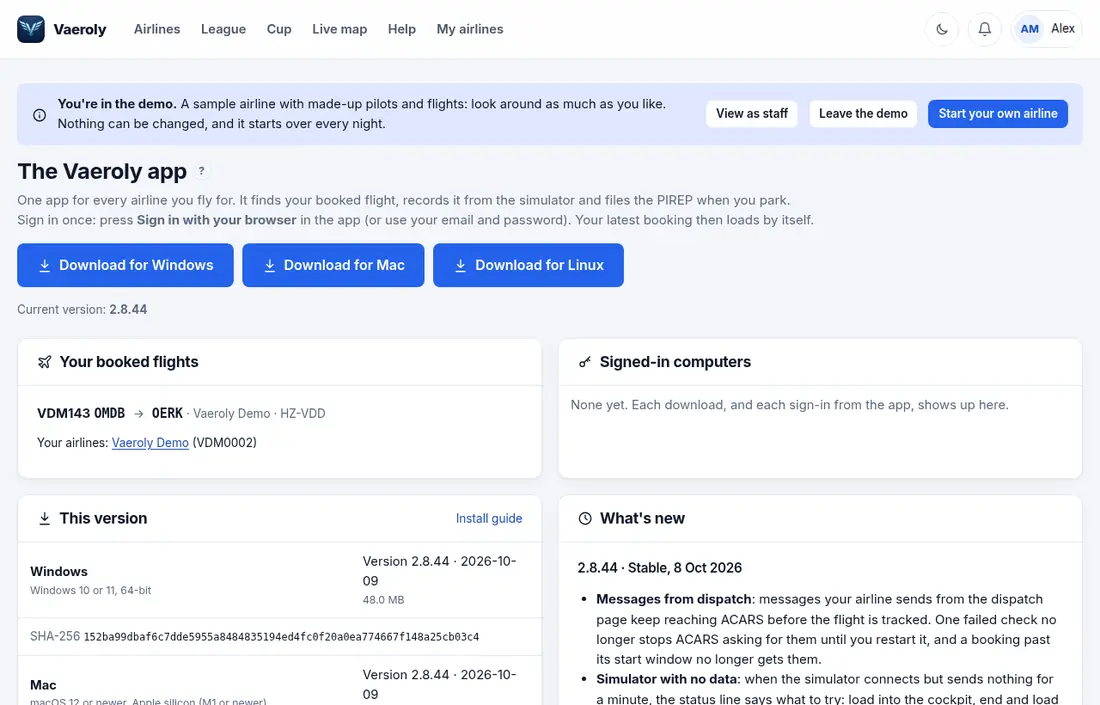
Download e primo avvio
- Apri la pagina ACARS (oppure Strumenti di volo → Scarica ACARS nel menu della tua compagnia). Chiunque può aprirla e scaricare; la pagina mostra la versione attuale di ogni app.
- Windows 11: premi Scaricalo per Windows (Microsoft Store), poi Ottieni nello Store. Lo Store installa l'app come tutte le altre e la tiene aggiornata. Avvia Vaeroly dal menu Start e scegli Accedi con il browser. Una copia scaricata prima dal sito continua a funzionare e ad aggiornarsi da sola.
- Windows 10 (l'app dello Store richiede Windows 11): premi Scarica lo zip sotto il pulsante dello Store (oppure Scarica per Windows, se è quello il pulsante per Windows), decomprimi il file e fai doppio clic su
VaerolyACARS.exe. Se vedi «PC protetto da Windows», fai clic su Ulteriori informazioni, poi su Esegui comunque. - Mac (Apple Silicon): premi Scarica per Mac e apri il file. Nella finestra che si apre, trascina Vaeroly nella cartella Applicazioni, poi aprilo da Applicazioni e scegli Accedi con il browser. È firmata da Vaeroly e verificata da Apple, quindi macOS la apre come qualsiasi altra app.
- Linux (64 bit, Ubuntu 22.04, Fedora 36 o più recenti): premi Scarica per Linux, decomprimi il file, tieni la cartella in un posto dove puoi scrivere, per esempio la tua cartella home, e avvia
VaerolyACARSda lì. Linux è per X-Plane. Per avere Vaeroly nel menu delle app del tuo desktop, esegui./add-to-menu.shin un terminale da quella cartella (download di ACARS 2.8.66 e successivi;./add-to-menu.sh --removelo toglie), poi lascia la cartella dov'è.
Un download per Windows o Linux fatto dal sito mentre hai effettuato l'accesso è già pronto con il tuo account. Altrimenti l'app ti chiede di accedere la prima volta: sul Mac, scegli Accedi con il browser.
L'app per Mac funziona sui Mac Apple Silicon (M1 e successivi); non c'è un download per i Mac Intel.
Accedere
Un download per Windows o Linux fatto mentre hai effettuato l'accesso al crew center è già collegato a te, quindi non devi scrivere nulla. Altrimenti ACARS ti chiede di accedere:
- Accedi con il browser (consigliato): il crew center si apre su Collega ACARS. Scrivi il codice che mostra ACARS (per esempio
ABCD-1234), premi Continua, controlla il nome dell'app e premi Consenti. Torna su ACARS: accede da solo e carica il volo che hai prenotato. Non scrivere mai un codice che ti ha mandato qualcun altro: collegherebbe la sua copia di ACARS al tuo account. - Oppure inserisci email e password (e il codice di verifica in due passaggi, se lo usi) e premi Accedi. Se di recente molte persone sulla stessa connessione hanno sbagliato la password, ACARS può chiederti di usare invece Accedi con il browser.
- Oppure Usa un codice dal sito (ACARS 2.8.82 e successivi): con l'accesso fatto sul sito, su questo computer o sul telefono, premi Collega un telefono o ACARS nel tuo profilo, poi Mostra un codice di accesso. Scrivi il codice in ACARS e premi Accedi. Vedi Accedi con la scansione.
Ogni nuovo accesso ti manda un'email, così ti accorgi di uno che non hai fatto tu. Ogni copia collegata è elencata in Computer connessi nella pagina ACARS, con un pulsante Esci. Una copia che non usi per 90 giorni viene scollegata da sola. Esci da tutti gli altri browser e da ACARS nel tuo profilo le scollega tutte insieme (lo stesso succede quando attivi o disattivi la verifica in due passaggi).
Più computer, una sola registrazione. Puoi accedere su più di un computer. Un volo viene registrato dal computer che l'ha iniziato: un altro computer che prova a inviare lo stesso volo viene avvisato e si ferma. Se quel computer si blocca o perde la connessione, aspetta 10 minuti e continua da un altro. L'app per telefono non è interessata.
Il tuo simulatore
Sceglilo in SIMULATORE nell'app, oppure lascia Rileva automaticamente.
MSFS 2020 e 2024 (Windows)
Funziona subito tramite SimConnect (MSFS 2020 / 2024 (SimConnect)). Non ti serve FSUIPC. FSUIPC7 7.5 o successivo (basta la versione gratuita) è facoltativo: quando è attivo, ACARS legge tramite FSUIPC, altrimenti torna a SimConnect. Avvia ACARS, FSUIPC e il simulatore tutti normalmente, oppure tutti come amministratore.
Il pannello Vaeroly dentro MSFS (ACARS 2.8.8 e successivi): ACARS aggiunge da solo un pulsante Vaeroly alla barra degli strumenti del simulatore. Apre una piccola finestra con il tuo volo, la fase, il tempo di blocco, la quota, la velocità, i controlli scattati finora e le ultime note, così puoi restare nel simulatore. Il pulsante compare al successivo avvio di MSFS dopo che ACARS è stato aperto una volta.
Il tuo EFB nel pannello (app Vaeroly 2.8.30 e successive): la finestra del pannello ha delle schede. Checklist mostra la checklist EFB del tuo volo: tocca una voce per spuntarla o toglierla, e lo stesso si vede sull'EFB web e sul telefono. Messaggi mostra i messaggi del dispatch e gli uplink datalink, e Piano il tuo piano di volo: partenza, arrivo, alternato, aereo, rotta, livello di crociera, carburante a bordo, tempo e distanza in rotta. La tua compagnia deve avere l'EFB attivo, e l'app Vaeroly deve avere l'accesso fatto.
Prepar3D (Windows)
Installa FSUIPC per la tua versione di Prepar3D e scegli MSFS / Prepar3D tramite FSUIPC (oppure Rileva automaticamente).
X-Plane 11 e 12 (Windows, Mac e Linux)
Niente da installare: ACARS usa i dati di rete di X-Plane (porta UDP 49000). Scegli X-Plane 11 / 12 (diretto). L'app per Mac è per X-Plane sui Mac Apple Silicon (M1 e successivi).
Funziona anche X-Plane su un altro computer di casa (ACARS 2.8.14 e successivi): ACARS lo trova da solo sulla tua rete di casa e mostra Collegato a X-Plane su nome del computer. Niente da configurare; se non lo trova, controlla che i due computer siano sulla stessa rete e che un firewall non blocchi l'UDP.
Fare un volo
- Prenota un volo sul crew center. Compare in IL TUO VOLO entro un minuto, oppure premi Aggiorna. Con prenotazioni in più compagnie, ACARS 2.8.26 e successivi mostra Le tue prenotazioni: scegli quella da volare (la più recente è già scelta). Le versioni più vecchie volano la più recente. Da ACARS 2.8.62, Prossimo volo fa il conto alla rovescia fino alla partenza prevista della prenotazione, con l'ora del tuo computer e in UTC («Parte tra 1 h 25 m · 14:35 ora tua · 11:35 UTC»). Passata quell'ora dice quanto tempo fa era, con calma: puoi ancora volare la prenotazione finché non scade. Una prenotazione la cui rotta non ha un orario fisso lo dice, e se non hai prenotato nulla la pagina dice Nessun volo in programma.
- Carica l'aereo a terra all'aeroporto di partenza (entro 5 nm), con i motori spenti. Da ACARS 2.8.40 il volo non parte se sei altrove o se un motore è acceso: ACARS ti dice cosa non va e avvia il tracciamento da solo quando è sistemato. La tua compagnia può permettere di iniziare i voli con i motori accesi (Staff → Operazioni → Punteggio → Controlli e penalità).
- Da ACARS 2.8.46, il tracciamento parte da solo quando l'aereo è parcheggiato all'aeroporto di partenza, una volta per prenotazione. Altrimenti premi Inizia il volo. Se il simulatore non è ancora pronto, ACARS continua a provare.
- Vola come al solito con la finestra di ACARS aperta. Rispondi ai messaggi dello staff in MESSAGGIO AL DISPATCH. In volo, un messaggio dello staff non compare sopra il simulatore (ACARS 2.8.26 e successivi): appare nel log e nel pannello dispatch, con un suono, e il pulsante nella barra delle applicazioni lampeggia.
- Al gate, fermati, spegni i motori e inserisci il freno di parcheggio. Dopo circa 10 secondi il volo termina e il PIREP viene inviato. Oppure premi Termina il volo: il PIREP viene inviato appena l'aereo è fermo.
Da ACARS 2.8.43 i soli motori spenti non chiudono il volo: se sei parcheggiato senza freno di parcheggio, ACARS te lo dice e aspetta il freno o Termina il volo (per esempio per tenere i motori accesi). Se hai chiuso prima il simulatore al gate, premi comunque Termina il volo: il volo viene inviato con l'ultima lettura. Le versioni più vecchie chiudono il volo circa 10 secondi dopo lo spegnimento dei motori, freno o no. Interrompi il tracciamento abbandona il volo: non viene inviato nulla e la tua prenotazione resta aperta. Dopo, il volo non riparte da solo finché non riapri Vaeroly.
Voli in coincidenza (ACARS 2.8.43 e successivi): quando il volo finisce al gate, ACARS ti chiede se il prossimo è un volo in coincidenza. Rispondi Vola un volo in coincidenza, poi prenota sul crew center il tuo prossimo volo da quell'aeroporto: ACARS inizia a tracciarlo da solo come nuovo PIREP (aspetta fino a 30 minuti, Smetti di aspettare annulla, e con più di una nuova prenotazione ti chiede quale). Il volo appena atterrato viene inviato in ogni caso.
EFB nel menu a sinistra (ACARS 2.8.90 e successivi; dalla 2.8.27 un pulsante in alto che apriva una seconda finestra) apre l'EFB della tua compagnia nella stessa finestra, con l'accesso già fatto: checklist, meteo, loadsheet e il tuo volo live, se la tua compagnia l'ha attivato. La finestra tiene l'ultima copia del tuo EFB, così il volo resta leggibile anche se cade internet. Il menu di ACARS resta accanto all'EFB: premi Volo o un'altra voce per tornare indietro. Su Linux l'EFB si apre invece nel browser. Vedi L'EFB del pilota.
La nuova finestra (ACARS 2.8.29 e successivi, su Windows e Mac): una barra laterale porta a Volo, Dispatch (i messaggi con la tua compagnia), Log, Simulatore e Impostazioni. Dopo l'atterraggio puoi scrivere note per lo staff; vengono inviate con il PIREP. Il pulsante compatto tiene una piccola striscia sopra il simulatore. Linux tiene la finestra classica.
Quando la nuova finestra è ridotta a icona o nascosta dietro il simulatore, si aggiorna ogni 30 secondi invece che ogni secondo, per risparmiare la batteria del portatile (dalla 2.8.32). Tracciamento, report di posizione e PIREP non dipendono dalla finestra, quindi non si perde nulla; solo il suono di un nuovo messaggio del dispatch può arrivare fino a 30 secondi in ritardo mentre la finestra è nascosta. Si aggiorna subito quando la riporti in primo piano.
In arabo (ACARS 2.8.27 e successivi sul Mac, 2.8.29 e successivi su Windows nella nuova finestra): l'app segue la lingua che hai scelto sul sito, e le sue schermate si leggono da destra a sinistra. Per sceglierne un'altra su questo computer, apri Impostazioni › Lingua (Come il sito, English o العربية; da ACARS 2.8.92 anche Deutsch, Français e Suomi); la nuova finestra cambia subito, quella classica al prossimo avvio di Vaeroly. Le righe tecniche del registro di volo restano in inglese. Da ACARS 2.8.47 i controlli in Controllato per te nel riepilogo dopo il volo sono anche nella tua lingua, mentre il registro di volo e il PIREP li tengono in inglese per lo staff.
Voce: con Impostazioni › Voce attiva, senti il meteo all'arrivo letto ad alta voce all'inizio della discesa (vento, visibilità, nubi, temperatura e QNH), e un breve avviso quando ACARS nota qualcosa come un avviso di stallo, più di 250 kt sotto i 10.000 ft, un avvicinamento instabile o un aereo diverso dal tipo prenotato, più il tuo rateo di atterraggio quando lasci la pista. È attiva dall'inizio a meno che tu non l'abbia spenta (le versioni più vecchie di ACARS partono con la voce spenta), e il primo volo con la voce ti dice dove spegnerla. Nessun avviso viene detto mentre il simulatore è in pausa. Ha il suo volume e un pulsante Prova, e parla sempre inglese, la lingua dell'aviazione. Usa la sintesi vocale che il tuo computer ha già (su Linux, installa speech-dispatcher o espeak-ng); senza, l'impostazione dice che non è disponibile su questo computer.
Annuncio del comandante: attiva Impostazioni › Voce › Annuncio del comandante in crociera e, qualche minuto dopo che ti sei livellato, suona un gong in cabina e il «comandante» parla ai passeggeri: la quota di crociera, quanto manca più o meno all'atterraggio e il meteo a destinazione in parole semplici (pioggia, nubi, vento, temperatura). Viene detto una volta per volo, aspetta se è in corso un annuncio in cabina, e salta se il volo è quasi finito. Ha una sua impostazione, quindi funziona anche con gli avvisi spenti; è spento finché non lo attivi e usa la stessa voce e lo stesso volume di Voce.
Guasti al gate e Guasti di sistema in volo (ACARS 2.8.94 e successivi per i guasti in volo): quando la tua compagnia ha attivo Guasti sui voli, spuntali in Impostazioni. Ogni tanto una luce innocua si guasta al gate, oppure un sistema come un generatore o gli slat si guasta in crociera. Entrambi finiscono nel tech log dell'aereo, e non succedono mai su VATSIM o IVAO. Vedi Tech log.
Nuovo meteo all'arrivo (ACARS 2.8.43 e successivi): in volo, ACARS controlla il meteo a destinazione ogni 10 minuti. Quando cambiano vento, QNH, visibilità o il tempo stesso, suona un segnale leggero e la pagina Volo dice cosa è cambiato, per esempio «Nuovo meteo a LIMC: vento 270/15 (era 240/08), QNH 1009 (era 1012)». Non viene detto nulla a voce, quindi funziona con Voce spenta. Spegnilo con Impostazioni › Voce › Segnale quando cambia il meteo all'arrivo.
Stato Discord (ACARS 2.8.94 e successivi): spunta Impostazioni › Discord › Mostra il mio volo come stato Discord e, mentre voli, il tuo stato Discord mostra numero di volo e rotta, fase e tipo di aereo, con un timer, per esempio «VAE123 · EGLL → LFPG» e «Cruise · A320». Non viene mostrato nient'altro: niente posizione, quota, ID pilota o nome della compagnia. Sparisce quando il volo finisce, quando esci o chiudi ACARS, e quando togli la spunta. È spento finché non lo attivi. ACARS lo passa solo all'app Discord sul tuo computer; non manda nulla a Vaeroly né ai server di Discord per questo. Discord poi lo mostra ai tuoi amici, come lo stato di un gioco. Se Discord non è aperto, non succede nulla. Per nasconderlo a qualcuno su Discord, usa le impostazioni attività di Discord.
NOTAM (ACARS 2.8.43 e successivi): i NOTAM di partenza, arrivo e alternato compaiono sulla pagina Volo prima di iniziare e accanto al volo mentre voli: i NOTAM di Vaeroly per tutte le compagnie (per esempio una pista chiusa), quelli della tua compagnia e gli avvisi sulle piste dal tuo piano SimBrief.
Mappa dell'aeroporto (ACARS 2.8.64 e successivi): prima di iniziare, il briefing mostra una mappa degli aeroporti di partenza, arrivo e alternato, con piste, taxiway, piazzole e nomi, disegnata dalla mappa di Vaeroly. La stessa mappa ha un suo posto nel menu, Mappa (ACARS 2.8.70 e successivi), disponibile prima, durante e dopo il volo: riempie la finestra e si apre sull'aeroporto dove sei, con il tuo aereo sopra, cosa utile durante il rullaggio. In volo, Mappa dell'aeroporto sulla scheda della quota ti ci porta, e Volo nel menu ti riporta indietro. Dopo l'atterraggio tiene il volo appena fatto. Serve internet, e quando la mappa non si riesce a leggere viene semplicemente lasciata fuori.
Pronto a partire (ACARS 2.8.65 e successivi, nella nuova finestra): prima di iniziare, l'elenco sulla pagina Volo dice anche se l'aereo prenotato è caricato (o quale lo è), se si trova all'aeroporto di partenza e se la prenotazione ha un piano di volo. Il piano di volo è facoltativo: si può volare anche senza.
Se non riesce a capire quale aereo è caricato (un add-on con un nome suo), l'elenco dice non riconosciuto. Puoi comunque iniziare e volare. Il tuo staff può aggiungere il nome in Flotta.
Scorciatoia del pannello nel simulatore (ACARS 2.8.65 e successivi, su Windows): scegli una combinazione di tasti in Impostazioni › Finestra › Scorciatoia del pannello nel simulatore (Ctrl+Alt+V, Ctrl+Shift+V, Ctrl+Alt+F12 o Ctrl+Shift+F12). Premila mentre voli per nascondere il contenuto del pannello Vaeroly in MSFS, e di nuovo per mostrarlo. MSFS tiene la cornice del pannello. Se un altro programma usa già la combinazione, ACARS te lo dice: scegline un'altra.
Non è il tuo arrivo (ACARS 2.8.66 e successivi, nella nuova finestra): in avvicinamento con il carrello giù, in discesa o con i flap estesi, a più di 15 nm dall'arrivo prenotato, la pagina In volo dice Non è il tuo arrivo con la distanza. Atterrare lì invia il volo come dirottamento (a più di 5 nm dall'arrivo); vedi Dopo un dirottamento. Dopo un atterraggio così lo dice anche il riepilogo.
Dimensione del testo (ACARS 2.8.66 e successivi, nella nuova finestra): Impostazioni › Finestra › Dimensione del testo ingrandisce tutta la finestra (Grande o Più grande), e la finestra cresce di conseguenza; su uno schermo piccolo la pagina scorre. La finestra si usa anche solo con la tastiera e con uno screen reader, in tutte le lingue dell'app: una domanda in una finestra di dialogo prende la tastiera (Tab resta lì finché non rispondi), la barra laterale dice quale pagina è aperta, e le note che compaiono e spariscono sulla pagina In volo (simulatore in pausa, dirottamento in vista, nuovo meteo all'arrivo) vengono lette ad alta voce.
Overlay per lo streaming con OBS (ACARS 2.8.94 e successivi): spunta Impostazioni › Overlay per lo streaming (OBS) e premi Copia l'indirizzo. In OBS, aggiungi una Sorgente browser, incolla l'indirizzo (http://127.0.0.1:39510/overlay) e imposta la dimensione a 800 × 120. Una striscia trasparente mostra allora rotta, numero di volo, fase, quota e velocità al suolo, e il rateo di atterraggio dopo il contatto, aggiornati ogni secondo. Non mostra nient'altro: niente nome, email o chiave. Solo questo computer può aprire l'indirizzo, quindi OBS deve girare sullo stesso PC di ACARS; per un secondo PC per lo streaming, usa invece il link in Profilo › Overlay per lo streaming sul sito. La striscia è vuota quando nessun volo è tracciato, e mentre nascondi Vaeroly con la scorciatoia del pannello nel simulatore. È spenta finché non la spunti.
Il tuo volo sul telefono
Se la tua compagnia ha attivato Secondo schermo, puoi seguire il tuo volo su un telefono o un tablet accanto al simulatore. Mentre ACARS traccia, la tua bacheca e la tua prenotazione dicono Apri sul telefono con un indirizzo breve (per esempio vaeroly.com/mine). Scrivilo sul telefono, accedi, e la pagina mostra a caratteri grandi:
- fase di volo, quota, velocità al suolo e prua, con In pausa quando il simulatore è in pausa o Velocità sim 4× quando il tempo scorre più veloce (ACARS 2.8.90 o più recente);
- la distanza che manca e l'orario di arrivo (UTC);
- i prossimi controlli di avvicinamento stabilizzato (di solito a 1.000 e 500 ft sopra la pista), ognuno diventa verde o rosso quando lo passi;
- subito dopo il contatto, rateo di atterraggio e carico G, in grande sullo schermo.
Si aggiorna ogni 10 secondi, e smette di chiedere dati quando la pagina è in background o il telefono è bloccato. Dove il browser lo permette, lo schermo resta acceso mentre la pagina è aperta. Funziona in verticale; gira il telefono di lato per una vista più ampia. Solo tu vedi questa pagina per il tuo volo.
Cosa viene registrato
- Le fasi di volo dall'imbarco e dal pushback fino all'arrivo, e il tempo di blocco dal primo movimento al parcheggio. Una riattaccata viene registrata con la sua altezza («Go-around, 1,000 ft above the ground»), e il circuito dopo resta l'avvicinamento.
- Rateo di atterraggio, carico G, velocità al contatto ed eventuali rimbalzi.
- Carburante al gate, al decollo, all'atterraggio e al parcheggio.
- La tua posizione ogni 10 secondi sulla Mappa live della compagnia, e tutto il percorso del volo.
- Un registro di volo: avvio e spegnimento di ogni motore per numero, luci, flap, carrello e freno di parcheggio. I flap hanno i nomi della leva vera (Airbus 0, 1, 2, 3, FULL; Boeing 737 UP, 1, 2, 5, 10, 15, 25, 30, 40, e così via) quando il simulatore riporta lo stesso numero di posizioni; altrimenti in percentuale.
- Controlli come la velocità eccessiva sotto i 10.000 ft, gli avvisi di stallo, le inclinazioni forti, la pausa, lo slew, l'accelerazione del tempo, il rifornimento in volo, i salti di posizione e gli incidenti.
- L'aereo caricato nel simulatore. Se la tua compagnia ha attivato Controllo dell'aereo, un volo con un tipo diverso da quello prenotato va in revisione.
- Da ACARS 2.8.65, i dati di volo per il PIREP: tempo di notte e in IMC, tempo con l'autopilota, le medie della crociera, spinta al decollo e baricentro, inversori di spinta, l'autobrake, l'autopilota e l'ILS in avvicinamento, e la cabina. Vedi Come vengono misurati i voli.
- Da ACARS 2.8.66, le attese: un giro completo a quota costante, per un giro o più, ad almeno 2.000 ft dal suolo e fuori da un circuito. Il registro di volo dice «Holding at 7,000 ft» e «Left the hold after 8 min (2 laps)», il riepilogo mostra il tempo in attesa e il PIREP elenca ogni attesa in Dati di volo. Un'orbita singola non è un'attesa, e non viene giudicato nulla.
Velocità sopra i 250 kt sotto i 10.000 ft
Ogni tratto sopra i 250 kt sotto i 10.000 ft viene registrato e contato. Se l'ATC o la SID/STAR che hai volato lo permetteva, scrivilo in un commento al PIREP: lo staff vede ogni tratto nel registro di volo e può accettarlo quando rivede il volo.
Insegnare a Vaeroly un aereo add-on
Alcuni add-on usano sistemi propri, quindi un interruttore o la leva dei flap possono risultare diversi da quello che vedi in cockpit. Carica l'aereo a un gate con i motori spenti, poi nella scheda Simulatore dell'app premi Insegna a Vaeroly questo aereo.... Nella nuova finestra (ACARS 2.8.45 e successivi):
- Usa il cockpit come fai di solito, in qualsiasi ordine. Ogni interruttore si spunta appena Vaeroly lo vede muoversi. Gli interruttori che Vaeroly conosce già per questo aereo compaiono come Noto e non ti chiedono nulla. Se un interruttore non c'è su questo aereo, premi Non presente su questo aereo.
- In MSFS su Windows, Vaeroly legge anche le variabili dell'aereo: se un interruttore non si spunta mai, premi Trovalo, poi accendi e rispegni quell'interruttore.
- La leva dei flap: per un tipo che Vaeroly conosce, portala in tutte le posizioni, e ognuna prende il nome dalla leva di quel tipo. Per qualsiasi altro tipo, metti la leva in ogni posizione una alla volta, scrivi il nome stampato sulla leva e premi Registra posizione. Da ACARS 2.8.48, se alcune posizioni danno la stessa lettura, Vaeroly non riesce a distinguerle: la leva dei flap viene lasciata fuori per questo aereo, e la finestra lo dice.
Non c'è nulla da aspettare e nulla da inviare: quello che insegni viene salvato su Vaeroly da solo (senza un volo prenotato, viene tenuto e inviato quando si carica la tua prossima prenotazione). Premi Chiudi quando hai finito. La finestra classica funziona come prima: premi Non compare per un interruttore che non si spunta mai, e Invia a Vaeroly alla fine.
Una volta che Vaeroly l'ha controllato, ogni copia di ACARS usa il profilo: gli interruttori che l'add-on non riporta non contano mai contro di te, e i flap hanno i nomi che hai registrato.
Invio e problemi
Quando il PIREP è inviato, ACARS mostra lo stato e i punti. Vedi Cosa significano gli stati del PIREP. Da ACARS 2.8.63 il riepilogo mostra anche Su cosa lavorare: fino a due cose da fare meglio la prossima volta, prese dai dati di questo volo (per esempio «Eri 14 kt sopra la velocità target a 500 ft»), le righe del punteggio che sono costate più punti e, quando ha qualcosa da dire, il consiglio del coach di atterraggio. L'EFB mostra lo stesso per il tuo ultimo volo in Report.
- Nessuna connessione al crew center: il PIREP viene salvato sul tuo computer e inviato quando la connessione torna. Invia ora riprova. Le posizioni che non è stato possibile inviare restano con il volo (circa 50 minuti, anche se riavvii ACARS o il computer) e vengono inviate con i loro orari quando la connessione torna, così la mappa live e la traccia non hanno buchi.
- ACARS chiuso a metà volo: il volo viene salvato sul tuo computer mentre voli. Riapri ACARS e ti chiede: Continualo (carica l'aereo dov'era), Inizia un nuovo volo o Decidi dopo (Sì, No e Annulla nella finestra classica). Prima di buttare via il volo salvato per uno nuovo, ACARS chiede un'altra volta, con Tienilo come prima scelta. Il PIREP dice poi per quanto tempo ACARS è rimasto chiuso: quel tempo non è stato tracciato, ma conta comunque nel tempo di blocco.
- Un volo salvato resta salvato (app Vaeroly 2.8.31 e successive): un volo tenuto sul tuo computer, dopo un crash o con Tienilo per continuare dopo, resta anche se hai prenotazioni aperte in altre compagnie, o se per un momento la sua prenotazione non si può volare. Viene buttato via solo quando la sua prenotazione non c'è più (inviata o cancellata) o il volo è troppo vecchio. Quando apri l'app senza una prenotazione scelta, sceglie la prenotazione di quel volo e ti propone di continuarlo.
- ACARS si è fermato per un errore: al prossimo avvio ti propone di inviare la segnalazione dell'errore a Vaeroly. La segnalazione contiene l'errore, la versione dell'app e il tuo sistema, mai nomi, email, percorsi di file o chiavi.
- Segnala un problema (ACARS 2.8.63 e successivi, nella nuova finestra): Impostazioni › Questo computer › Segnala un problema... invia quello che scrivi, con le ultime righe del log dell'app, la versione e il numero del tuo account, al supporto di Vaeroly, così il supporto può controllare e risponderti. Nomi, indirizzi email, percorsi di file e chiavi vengono tolti dal log prima. Non viene inviato nulla finché non premi Invia segnalazione.
- La tua copia personale: ogni volo viene anche scritto in un file sul tuo computer: quello che mostrava la finestra di ACARS, una posizione al minuto e il risultato del PIREP. Registri di volo apre la cartella; vengono tenuti gli ultimi 30 voli. (Da ACARS 2.8.3.) I registri e i PIREP in attesa di invio sono cifrati, e uno modificato non viene usato. Su Windows la loro chiave è legata al tuo account Windows, quindi una copia su un altro computer o account non si può leggere. Sul Mac la chiave sta nel portachiavi di login, e su Linux nel portachiavi del desktop (tramite
secret-tool), quindi neanche una copia della cartella su un altro computer o account si può leggere. Dove non c'è un portachiavi da usare (un Linux senza, o un portachiavi che resta bloccato), la chiave resta in un file accanto ai registri, e chi copia tutta la cartella può leggerli. Solo Vaeroly può leggere un log che le mandi per un problema. - Fermarsi per continuare dopo: premi Interrompi il tracciamento e scegli Sì (Tienilo per continuare dopo nella nuova finestra) per tenere il volo su questo computer. La volta dopo, Avvia il tracciamento ti propone di continuarlo. No (Scartalo) lo butta via, dopo aver chiesto un'altra volta. In nessuno dei due casi viene inviato qualcosa.
- Non ha tracciato per niente: vedi Il mio volo non è stato registrato.
La copia del Microsoft Store viene aggiornata dallo Store, quindi non mostra mai Aggiorna ora e non ha una versione Beta. Quando esce una versione più nuova, te lo dice una volta in cima alla finestra: premi Apri Microsoft Store, poi Aggiorna nella pagina dello Store (oppure Raccolta › Ottieni aggiornamenti nello Store). Se lo Store non la mostra ancora, Microsoft sta ancora controllando quella versione; riprova più tardi. Per una copia scaricata dal sito: quando esce una nuova versione, premi Aggiorna ora nell'app; il tuo accesso e i voli salvati restano. Nella scheda Impostazioni, Aggiornamenti sceglie quale versione ricevi: Stabile (la versione normale) o Beta (prima le novità). La pagina ACARS elenca cosa è cambiato in ogni versione. Dalla 2.8.83, la prima volta che ACARS si apre dopo un aggiornamento mostra anche cosa è cambiato rispetto alla versione che avevi, una volta, nella tua lingua.
Rimuovere ACARS
L'app per Windows è un unico file di programma, senza installer. Per rimuoverla (ACARS 2.8.9 e successivi), premi Rimuovi da questo computer... nella scheda Impostazioni (sotto Opzioni prima della 2.8.12): toglie il pannello Vaeroly da MSFS, ti scollega e cancella le impostazioni e i registri di volo dell'app. Poi elimina il file di programma. Prima invia i PIREP ancora in attesa sul tuo computer; il pulsante li aspetta. I tuoi voli sul crew center non vengono toccati.