 Vaeroly
Centre d'aide · Pour les pilotes
Préparer avec SimBrief
Regarder la vidéo : Planifier avec SimBrief
Comment joindre un plan de vol SimBrief (OFP) à ta réservation, et l'utiliser pour déposer sur VATSIM ou IVAO.
La voie rapide : planifier en réservant
Sur la page de dispatch (après avoir appuyé sur Réserver sur un vol), laisse Dispatch via SimBrief activé et appuie sur Créer la réservation. La suite dépend de la configuration de ton crew center. Le petit texte sous l'interrupteur te dit laquelle :
- « Générer le plan de vol automatiquement à la réservation » : une petite fenêtre SimBrief s'ouvre. Appuie sur Generate dedans si elle le demande. Le plan est joint tout seul à ta réservation, et la page de réservation remplit le carburant, les masses, les pistes et les heures.
- « Ouvrir SimBrief avec ce vol déjà rempli à la réservation » : SimBrief s'ouvre dans un nouvel onglet avec ton vol déjà rempli. Appuie sur Generate là-bas, puis reviens sur la page de réservation.
Lier ton nom d'utilisateur SimBrief
Quand SimBrief s'ouvre dans un nouvel onglet, le crew center a besoin de ton nom d'utilisateur SimBrief pour trouver ton plan. Le Tableau de bord de ta compagnie le demande une fois, sous ton vol réservé : tape-le dans Ton nom d'utilisateur SimBrief et appuie sur Enregistrer. Tu peux aussi le régler dans ton Profil sous Nom d'utilisateur SimBrief.
Ensuite, le plan que tu génères pour ce vol est repris tout seul quand tu reviens sur l'onglet. Tu peux aussi appuyer sur Importer mon dernier OFP sur la page de réservation.
Le plan doit avoir le même départ et la même arrivée que ta réservation. Si ton dernier plan SimBrief est pour une autre paire de villes, un message te demande de générer d'abord un plan pour ce vol.
Planifier après la réservation
Si tu as réservé sans SimBrief, ou si tu veux un nouveau plan, ouvre ta réservation (Mon vol dans le menu). Sous Actions de la réservation, le groupe Plan propose :
- Générer l'OFP SimBrief ou Générer sur SimBrief (il indique Régénérer une fois un plan joint). Un nouveau plan remplace l'ancien.
- Importer mon dernier OFP, si ton nom d'utilisateur SimBrief est enregistré.
- Ouvrir l'OFP (PDF) et Modifier l'OFP SimBrief, une fois un plan joint.
Si tu utilises Changer les détails de la réservation pour changer la charge, l'indicatif ou la route, génère à nouveau le plan pour qu'il corresponde.
Se connecter avec Navigraph
Le bouton Se connecter avec Navigraph est sur la page de réservation et sous SimBrief par Navigraph dans ton Profil. Les plans SimBrief ne se font que par cette connexion (tu peux toujours réserver sans SimBrief). Connecte-toi une fois avec le compte Navigraph que tu utilises sur SimBrief (un compte Navigraph gratuit suffit). Ensuite :
- Générer fait le plan de ta réservation et l'enregistre sur ton compte SimBrief, sans fenêtre SimBrief et sans nom d'utilisateur SimBrief à taper.
- Choisir un autre plan SimBrief liste tes plans SimBrief récents. Utiliser ce plan en joint un à ta réservation. Un plan pour un autre départ ou une autre arrivée affiche Pas pour ce vol.
- Vérifier le carburant et les heures montre le carburant, les masses et les heures de SimBrief pour ce vol sans faire de plan ni rien enregistrer sur ton compte SimBrief.
- Décollage et atterrissage calcule les chiffres de SimBrief pour ta piste : choisis l'aéroport, la piste, l'Surface de la piste (Sec ou Mouillée) et les volets, puis appuie sur Calculer. Le vent, la température et le QNH laissés vides viennent du dernier METAR. Les chiffres valent pour la simulation de vol uniquement.
- Dans les Réglages SimBrief de la page de dispatch, Tes cellules SimBrief liste les cellules enregistrées sur ton compte SimBrief, et Présentation de l'OFP choisit la mise en page de ton OFP.
Pour arrêter, appuie sur Déconnecter sous SimBrief par Navigraph dans ton Profil.
Ta route sur la carte
Une fois un plan joint, la carte de ta page de réservation trace la route que tu as planifiée dans SimBrief, point par point, au lieu d'une ligne droite. De loin, chaque point de cheminement est un petit anneau. En zoomant, chacun reçoit son symbole de carte (un hexagone pour un VOR, un cercle pointillé pour un NDB, un triangle pour les autres points, une croix pour un point de latitude/longitude) et son nom : plus tu zoomes, plus de noms apparaissent. Pointe un point de cheminement (ou touche-le) pour sa fiche : sa position, les points suivant et précédent, et sa distance le long de la route depuis le départ et jusqu'à la destination. Utilise les boutons + et − pour zoomer. Sur la Carte en direct de ta compagnie, la même route est pleine jusqu'à l'avion et en tirets pour la partie qui reste à faire, avec ses points de cheminement (noms à partir d'un zoom plus proche). Une réservation sans plan montre une ligne droite.
Ce que Vaeroly envoie à SimBrief
Ton numéro de vol, ton indicatif, les aéroports, l'avion et son immatriculation, le temps en route prévu, l'heure de départ et ton nom comme commandant, plus tes choix de la page de dispatch : passagers, fret, niveau de vol, cost index, route et dégagements.
La section Réglages SimBrief de la page de dispatch te permet d'en régler plus :
- ID de cellule / profil : l'une de tes cellules SimBrief enregistrées. Laissé vide, c'est le réglage par défaut de la compagnie pour cet avion qui sert.
- Carte, Dégagements, Dégagement au décollage et Dégagement principal.
- Options : Navlog, ETOPS, montées par paliers, performances au décollage (TLR), NOTAM et NOTAM FIR.
- Carburant et masses : temps de roulage, carburant en plus, carburant minimum, contingence et réserve.
Laisse Enregistrer ces paramètres SimBrief pour mon prochain dispatch (sur tout appareil) activé pour les réutiliser. Aperçu de l'OFP ouvre SimBrief avec tous tes choix, sans réserver.
Si ta compagnie a activé Dégagements suggérés, la page de réservation propose aussi des aéroports de dégagement avec leur météo. Après en avoir choisi un, génère à nouveau le plan pour l'inclure.
Déposer sur un réseau
Une fois un plan joint, Envoyer à VATSIM et Envoyer à IVAO sous Déposer sur un réseau ouvrent le formulaire de plan de vol du réseau déjà rempli à partir de ton plan SimBrief.
Si l'heure de départ du plan est passée, les réseaux le refusent. Régénère le plan, ou appuie sur Copier le plan de vol ICAO (il utilise une heure à environ 20 minutes d'ici) et colle-le avec Import ICAO FPL sur le formulaire du réseau.
Sans plan, les boutons ouvrent un formulaire vide.
APOC est aussi listé quand ton plan SimBrief contient son lien.
Charger le plan dans ton simulateur
Une fois un plan joint, le groupe Plan montre des téléchargements Fichier de plan de vol faits à partir de lui :
- .pln pour Microsoft Flight Simulator et Little Navmap : dans MSFS, charge-le sur la carte du monde avec Load/Save.
- .fms pour X-Plane 11 et 12 : mets-le dans
Output/FMS plansdans ton dossier X-Plane, puis charge-le dans le FMS de l'avion. - .rte pour PFPX : la route sur une ligne (départ, route, destination).
Les fichiers suivent ta route SimBrief point par point. Les procédures (SID et STAR) sont incluses comme de simples points de cheminement : choisis la vraie procédure dans le FMS de l'avion.
Prêt pour le dispatch
La carte Avant le vol sur la page de réservation coche chaque étape au fur et à mesure : le plan, l'avion présent à ton aéroport de départ (quand ta compagnie suit où sont ses avions), Briefing (appuie sur Je les ai lus une fois la météo et les NOTAM lus), le dépôt, et la connexion d'ACARS.
Fret par conteneur
Si ta compagnie planifie le fret par conteneur, la section Charge utile de la page de dispatch contient un tableau de types de conteneurs et de palettes (LD3, LD7, PMC et autres). Saisis combien de chacun et la charge de chacun : le total du fret se remplit tout seul, avec la masse propre de chaque conteneur, et part vers SimBrief.
Peu de temps ? Dispatch pour moi
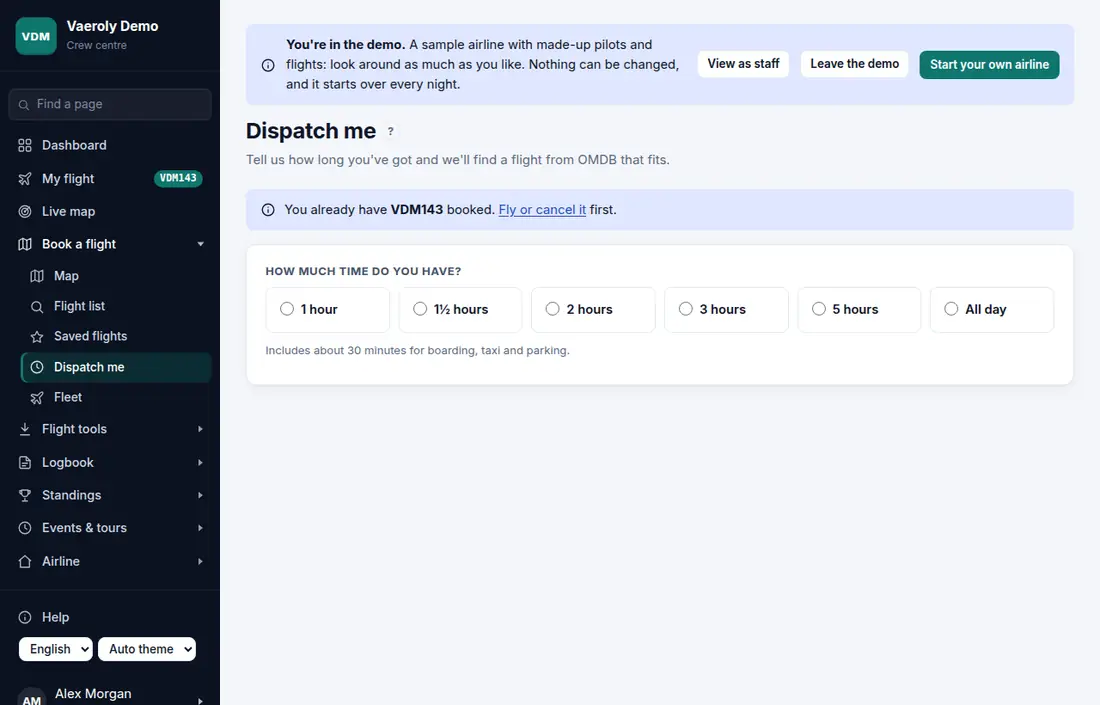
Réserver un vol → Dispatch pour moi trouve des vols pour le temps dont tu disposes. Choisis combien de temps tu as (de 1 heure à Toute la journée). Il liste les vols qui conviennent, sur des avions que tu peux voler, en comptant environ 30 minutes pour l'embarquement, le roulage et le stationnement. Appuie sur Réserver pour en réserver un tout de suite avec son avion suggéré, puis prépare-le depuis la page de réservation comme ci-dessus.