 Vaeroly
Centre d'aide · Pour les pilotes
Installer et utiliser ACARS
Regarder la vidéo : Ton premier vol
L'appli Vaeroly est une appli de bureau qui enregistre ton vol depuis le simulateur et dépose le PIREP quand tu te gares. Une seule appli pour toutes tes compagnies.
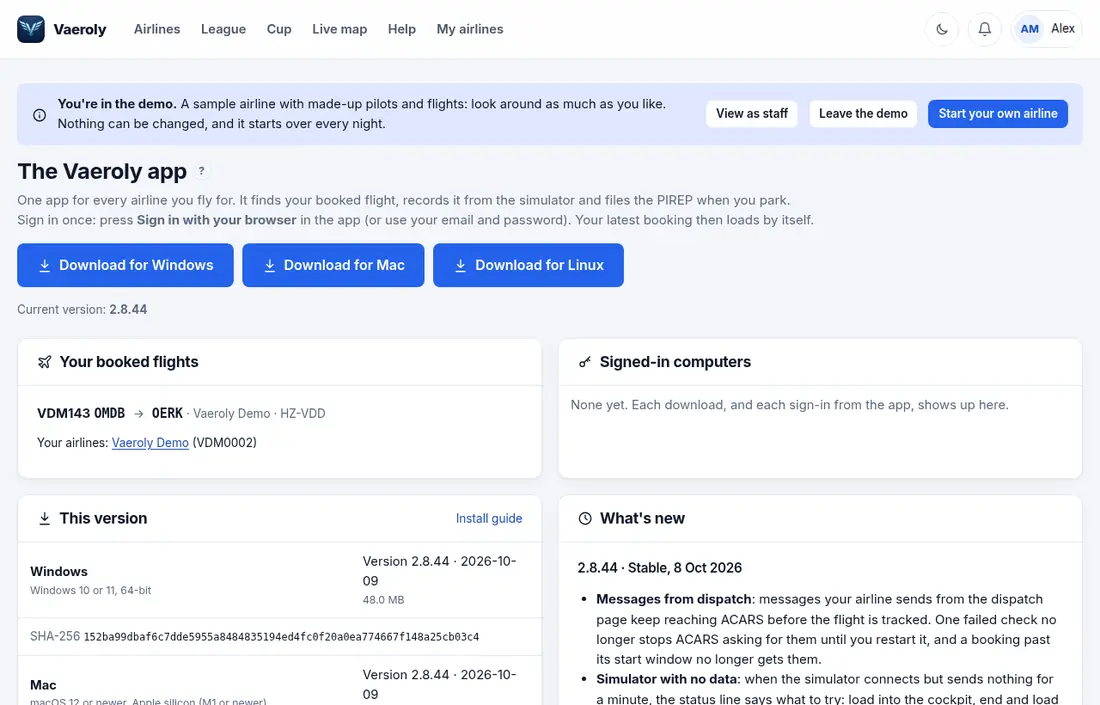
Télécharger et premier démarrage
- Ouvre la page ACARS (ou Outils de vol → Obtenir ACARS dans le menu de ta compagnie). Tout le monde peut l'ouvrir et télécharger ; la page montre la version actuelle de chaque appli.
- Windows 11 : appuie sur Obtenir pour Windows (Microsoft Store), puis sur Obtenir dans le Store. Le Store installe l'appli comme n'importe quelle autre et la tient à jour. Lance Vaeroly depuis le menu Démarrer et choisis Se connecter avec ton navigateur. Une copie téléchargée avant depuis le site continue de fonctionner et de se mettre à jour toute seule.
- Windows 10 (l'appli du Store demande Windows 11) : appuie sur Télécharger le zip sous le bouton du Store (ou Télécharger pour Windows, si c'est le bouton Windows), décompresse le fichier et double-clique sur
VaerolyACARS.exe. Si tu vois « Windows a protégé votre ordinateur », clique sur Informations complémentaires, puis Exécuter quand même. - Mac (Apple Silicon) : appuie sur Télécharger pour Mac et ouvre le fichier. Dans la fenêtre qui s'ouvre, glisse Vaeroly sur le dossier Applications, puis ouvre-le depuis Applications et choisis Se connecter avec ton navigateur. Il est signé par Vaeroly et vérifié par Apple, macOS l'ouvre donc comme n'importe quelle appli.
- Linux (64 bits, Ubuntu 22.04, Fedora 36 ou plus récent) : appuie sur Télécharger pour Linux, décompresse le fichier, garde le dossier dans un endroit où tu peux écrire, comme ton dossier personnel, et lance
VaerolyACARSdepuis celui-ci. Linux est pour X-Plane. Pour avoir Vaeroly dans le menu des applis de ton bureau, lance./add-to-menu.shdans un terminal depuis ce dossier (téléchargements ACARS 2.8.66 et plus récents ;./add-to-menu.sh --removel'enlève), puis garde le dossier là où il est.
Un téléchargement Windows ou Linux fait depuis le site pendant que tu es connecté arrive prêt à l'emploi avec ton compte. Sinon l'appli te demande de te connecter la première fois : sur Mac, choisis Se connecter avec ton navigateur.
L'appli Mac tourne sur les Mac Apple Silicon (M1 et plus récents) ; il n'y a pas de téléchargement pour les Mac Intel.
Se connecter
Un téléchargement Windows ou Linux fait pendant que tu es connecté au crew center est déjà connecté en ton nom, il n'y a donc rien à taper. Sinon ACARS te demande de te connecter :
- Se connecter avec ton navigateur (recommandé) : le crew center s'ouvre sur Connecter ACARS. Tape le code qu'ACARS affiche (par exemple
ABCD-1234), appuie sur Continuer, vérifie le nom de l'appli et appuie sur Autoriser. Retourne dans ACARS : il se connecte tout seul et charge ton vol réservé. Ne tape jamais un code que quelqu'un t'a envoyé : il connecterait sa copie d'ACARS à ton compte. - Ou saisis ton e-mail et ton mot de passe (et ton code en deux étapes, si tu en utilises un) et appuie sur Se connecter. Si beaucoup de personnes sur la même connexion se sont trompées de mot de passe récemment, ACARS peut te demander d'utiliser plutôt Se connecter avec ton navigateur.
- Ou Utiliser un code du site (ACARS 2.8.82 et plus récent) : connecté sur le site web, sur cet ordinateur ou sur ton téléphone, appuie sur Connecter un téléphone ou ACARS sur ton profil, puis sur Afficher un code de connexion. Tape le code dans ACARS et appuie sur Se connecter. Voir Se connecter par scan.
Chaque nouvelle connexion t'envoie un e-mail, pour que tu remarques celle que tu n'as pas faite. Chaque copie connectée est listée sous Ordinateurs connectés sur la page ACARS, avec un bouton Se déconnecter. Une copie inutilisée pendant 90 jours est déconnectée toute seule. Déconnecter tous les autres navigateurs et ACARS sur ton profil les déconnecte tous d'un coup (activer ou désactiver la connexion en deux étapes aussi).
Plusieurs ordinateurs, un seul enregistrement. Tu peux te connecter sur plus d'un ordinateur. Un vol est enregistré par l'ordinateur qui l'a démarré : un autre ordinateur qui essaie d'envoyer le même vol en est informé et s'arrête. Si cet ordinateur plante ou perd sa connexion, attends 10 minutes et continue depuis un autre. L'appli mobile n'est pas concernée.
Ton simulateur
Choisis-le sous SIMULATEUR dans l'appli, ou laisse Détecter automatiquement.
MSFS 2020 et 2024 (Windows)
Fonctionne tout de suite via SimConnect (MSFS 2020 / 2024 (SimConnect)). Tu n'as pas besoin de FSUIPC. FSUIPC7 7.5 ou plus récent (la version gratuite suffit) est facultatif : quand il tourne, ACARS lit les données par lui, et sinon revient à SimConnect. Lance ACARS, FSUIPC et le simulateur tous normalement, ou tous en administrateur.
Le panneau Vaeroly dans MSFS (ACARS 2.8.8 et plus récent) : ACARS ajoute tout seul un bouton Vaeroly à la barre d'outils du simulateur. Il ouvre une petite fenêtre avec ton vol, sa phase, le temps bloc, l'altitude, la vitesse, les contrôles déclenchés jusque-là et les dernières remarques, pour que tu restes dans le simulateur. Le bouton apparaît au prochain démarrage de MSFS après qu'ACARS a tourné une fois.
Ton EFB dans le panneau (appli Vaeroly 2.8.30 et plus récente) : la fenêtre du panneau a des onglets. Checklist montre la checklist EFB de ton vol : touche un élément pour le cocher ou le décocher, et c'est pareil sur l'EFB web et sur ton téléphone. Messages montre les messages du dispatch et les uplinks datalink, et Plan ton plan de vol : départ, arrivée, dégagement, avion, route, niveau de croisière, carburant bloc, temps en route et distance. Ta compagnie doit avoir activé l'EFB, et l'appli Vaeroly doit être connectée.
Prepar3D (Windows)
Installe FSUIPC pour ta version de Prepar3D et choisis MSFS / Prepar3D via FSUIPC (ou Détecter automatiquement).
X-Plane 11 et 12 (Windows, Mac et Linux)
Rien à installer : ACARS utilise les données réseau propres à X-Plane (port UDP 49000). Choisis X-Plane 11 / 12 (direct). L'appli Mac est pour X-Plane sur les Mac Apple Silicon (M1 et plus récents).
X-Plane sur un autre ordinateur à la maison fonctionne aussi (ACARS 2.8.14 et plus récent) : ACARS le trouve tout seul sur ton réseau local et affiche Connected to X-Plane on nom de l'ordinateur. Rien à régler ; s'il n'est pas trouvé, vérifie que les deux ordinateurs sont sur le même réseau et qu'un pare-feu ne bloque pas l'UDP.
Voler un vol
- Réserve un vol sur le crew center. Il apparaît sous TON VOL en une minute, ou appuie sur Actualiser. Avec des réservations dans plusieurs compagnies, ACARS 2.8.26 et plus récent affiche Tes réservations : choisis celle à voler (la plus récente est choisie d'abord). Les anciennes versions volent la plus récente. Depuis ACARS 2.8.62, Prochain vol décompte jusqu'au départ prévu de la réservation, avec l'heure de l'horloge de ton ordinateur et en UTC (« Departs in 1 h 25 m · 14:35 your time · 11:35 UTC »). Passé cet horaire, il dit depuis combien de temps, calmement : tu peux encore voler la réservation jusqu'à son expiration. Une réservation dont la ligne n'a pas d'heure fixe le dit, et sans rien de réservé la page affiche Pas de vol à venir.
- Charge l'avion au sol à l'aéroport de départ (à moins de 5 nm), moteurs éteints. Depuis ACARS 2.8.40, le vol ne démarre pas si tu es ailleurs ou si un moteur tourne : ACARS te dit lequel, et démarre le suivi tout seul une fois réglé. Ta compagnie peut autoriser les vols à démarrer moteurs tournants (Staff → Opérations → Notation → Contrôles et pénalités).
- Depuis ACARS 2.8.46, le suivi démarre tout seul une fois l'avion garé à l'aéroport de départ, une fois par réservation. Sinon appuie sur Démarrer le vol. Si le simulateur n'est pas encore prêt, ACARS continue d'essayer.
- Vole comme d'habitude avec la fenêtre ACARS ouverte. Réponds aux messages du staff sous MESSAGE AU DISPATCH. En l'air, un message du staff ne s'affiche pas par-dessus le simulateur (ACARS 2.8.26 et plus récent) : il apparaît dans le journal et le panneau dispatch, avec un son, et le bouton de la barre des tâches clignote.
- À la porte, arrête-toi, coupe les moteurs et mets le frein de parking. Après environ 10 secondes, le vol se termine et le PIREP est déposé. Ou appuie sur Terminer le vol : le PIREP est déposé quand l'avion est immobile.
Depuis ACARS 2.8.43, les moteurs coupés ne suffisent plus à terminer le vol : garé sans frein de parking, ACARS le dit et attend le frein ou Terminer le vol (par exemple pour garder les moteurs allumés). Si tu as fermé le simulateur à la porte avant, appuie quand même sur Terminer le vol : le vol est déposé d'après la dernière lecture. Les anciennes versions terminent le vol environ 10 secondes après la coupure des moteurs, frein ou non. Arrêter le suivi abandonne le vol : rien n'est déposé et ta réservation reste ouverte. Ensuite, le vol ne redémarre pas tout seul avant que tu rouvres Vaeroly.
Vols enchaînés (ACARS 2.8.43 et plus récent) : à la fin du vol à la porte, ACARS demande si tu voles ensuite un vol enchaîné. Réponds Enchaîner un vol connecté, puis réserve ton prochain vol depuis cet aéroport sur le crew center : ACARS commence à le suivre tout seul comme un nouveau PIREP (il attend jusqu'à 30 minutes, Arrêter d'attendre l'annule, et avec plus d'une nouvelle réservation il demande laquelle). Le vol que tu viens d'atterrir est déposé dans tous les cas.
EFB dans le menu de gauche (ACARS 2.8.90 et plus récent ; depuis la 2.8.27 un bouton en haut qui ouvrait une seconde fenêtre) ouvre l'EFB de ta compagnie dans la même fenêtre, déjà connecté : checklists, météo, devis de masse et ton vol en direct, si ta compagnie l'a activé. La fenêtre garde la dernière copie de ton EFB, ton vol reste donc lisible si internet tombe. Le menu ACARS reste à côté de l'EFB : appuie sur Vol ou sur n'importe quelle autre entrée pour revenir. Sous Linux, l'EFB s'ouvre plutôt dans ton navigateur. Voir L'EFB du pilote.
La nouvelle fenêtre (ACARS 2.8.29 et plus récent, sous Windows et Mac) : une barre latérale mène à Vol, Dispatch (messages avec ta compagnie), Journal, Simulateur et Paramètres. Après l'atterrissage, tu peux taper des notes pour le staff ; elles sont envoyées avec ton PIREP. Le bouton compact garde une petite bande au-dessus du simulateur. Linux garde la fenêtre classique.
Quand la nouvelle fenêtre est réduite ou cachée derrière le simulateur, elle se met à jour toutes les 30 secondes au lieu de toutes les secondes, pour économiser la batterie de ton portable (depuis la 2.8.32). Le suivi, les rapports de position et ton PIREP ne dépendent pas de la fenêtre, rien n'est donc perdu ; seul le son d'un nouveau message dispatch peut arriver jusqu'à 30 secondes en retard tant que la fenêtre est cachée. Elle se met à jour tout de suite quand tu la remets devant.
En arabe (ACARS 2.8.27 et plus récent sur Mac, 2.8.29 et plus récent sur Windows dans la nouvelle fenêtre) : l'appli suit la langue que tu as choisie sur le site, et ses écrans se lisent alors de droite à gauche. Pour en choisir une autre sur cet ordinateur, ouvre Paramètres › Langue (Comme sur le site, English ou العربية ; depuis ACARS 2.8.92 aussi Deutsch, Français et Suomi) ; la nouvelle fenêtre change tout de suite, la classique au prochain démarrage de Vaeroly. Les lignes techniques du journal de vol restent en anglais. Depuis ACARS 2.8.47, les contrôles sous Vérifié pour toi dans le résumé après le vol sont aussi dans ta langue, tandis que le journal de vol et ton PIREP les gardent en anglais pour le staff.
Voix : avec Paramètres › Voix activé, tu entends la météo d'arrivée lue à voix haute au début de la descente (vent, visibilité, nuages, température et QNH), et un court avertissement quand ACARS note quelque chose comme une alarme de décrochage, plus de 250 kt sous 10 000 ft, une approche instable ou un avion qui n'est pas le type réservé, ainsi que ton taux d'atterrissage une fois que tu quittes la piste. C'est activé dès le départ sauf si tu l'as coupé (les anciennes versions d'ACARS démarrent avec la voix coupée), et le premier vol avec la voix dit où la couper. Aucun avertissement n'est prononcé pendant que le simulateur est en pause. Elle a son propre volume et un bouton Tester, et parle toujours anglais, la langue de l'aviation. Elle utilise la synthèse vocale que ton ordinateur a déjà (sous Linux, installe speech-dispatcher ou espeak-ng) ; sans elle, le réglage dit qu'elle n'est pas disponible sur cet ordinateur.
Annonce du commandant : active Settings › Voice › Captain's announcement in the cruise et, quelques minutes après la mise en palier, un carillon de cabine retentit et le « commandant » s'adresse aux passagers : ton altitude de croisière, environ combien de temps avant l'atterrissage, et la météo de la destination en mots simples (pluie, nuages, vent, température). Elle est dite une fois par vol, attend la fin d'une annonce de cabine en cours, et est sautée quand le vol est presque fini. Elle a son propre réglage, elle fonctionne donc avec les avertissements coupés ; elle est coupée tant que tu ne l'actives pas et utilise la même synthèse vocale et le même volume que Voice.
Pannes au parking et Pannes de systèmes en vol (ACARS 2.8.94 et plus pour les pannes en vol) : si ta compagnie a activé Faults on flights, coche-les dans Paramètres. De temps en temps, un feu sans danger tombe en panne au poste, ou un système comme un générateur ou les becs tombe en panne en croisière. Les deux vont dans le tech log de l'avion et n'arrivent jamais sur VATSIM ou IVAO. Voir Tech log.
Nouvelle météo d'arrivée (ACARS 2.8.43 et plus récent) : en l'air, ACARS vérifie la météo de ta destination toutes les 10 minutes. Quand le vent, le QNH, la visibilité ou le temps lui-même change, un carillon doux retentit et la page Flight dit ce qui a changé, par exemple « New weather at LIMC: wind 270/15 (was 240/08), QNH 1009 (was 1012) ». Rien n'est prononcé, ça marche donc avec Voice coupé. Coupe-le avec Paramètres › Voix › Carillon quand la météo d'arrivée change.
Statut Discord (ACARS 2.8.94 et plus récent) : coche Paramètres › Discord › Afficher mon vol comme statut Discord et, pendant que tu voles, ton statut Discord montre le numéro de vol et la route, la phase et le type d'avion, avec un chrono, par exemple "VAE123 · EGLL → LFPG" et "Croisière · A320". Rien d'autre : ni position, ni altitude, ni ID pilote, ni nom de compagnie. Il disparaît à la fin du vol, quand tu te déconnectes ou fermes ACARS, et quand tu le décoches. Il est désactivé tant que tu ne l'actives pas. ACARS le donne seulement à l'application Discord de ton ordinateur ; pour ça, il n'envoie rien à Vaeroly ni aux serveurs de Discord. Discord le montre ensuite à tes amis, comme le statut d'un jeu. Si Discord n'est pas ouvert, rien ne se passe. Pour le cacher à quelqu'un dans Discord, utilise les réglages d'activité de Discord.
NOTAMs (ACARS 2.8.43 et plus récent) : les NOTAM de ton départ, de ton arrivée et de ton dégagement s'affichent sur la page Flight avant de démarrer et à côté du vol pendant que tu voles : les NOTAM de Vaeroly pour toutes les compagnies (par exemple une piste fermée), ceux de ta compagnie, et les avis de piste de ton plan SimBrief.
Carte de l'aéroport (ACARS 2.8.64 et plus récent) : avant de démarrer, le briefing montre une carte de tes aéroports de départ, d'arrivée et de dégagement, avec les pistes, taxiways, postes et noms, dessinée d'après la carte propre à Vaeroly. La même carte a sa propre place dans le menu, Carte (ACARS 2.8.70 et plus récent), avant, pendant et après le vol : elle remplit la fenêtre et s'ouvre sur l'aéroport où tu te trouves, avec ton avion dessus, ce qui aide au roulage. En vol, Carte de l'aéroport sur la carte d'altitude t'y emmène aussi, et Vol dans le menu te ramène. Après l'atterrissage, elle garde le vol que tu viens de faire. Elle demande internet, et quand la carte ne peut pas être lue, elle est simplement omise.
Prêt à démarrer (ACARS 2.8.65 et plus récent, dans la nouvelle fenêtre) : avant de démarrer, la liste sur la page Flight dit aussi si l'avion réservé est chargé (ou lequel l'est), s'il se trouve à l'aéroport de départ, et si la réservation a un plan de vol. Le plan de vol est facultatif : un vol peut partir sans.
Si ACARS ne reconnaît pas l'appareil chargé (un add-on avec son propre nom), la liste indique non reconnu. Tu peux quand même démarrer et voler. Ton staff peut ajouter le nom sous Flotte.
Raccourci du panneau en simulateur (ACARS 2.8.65 et plus récent, sous Windows) : choisis une combinaison de touches sous Paramètres › Fenêtre › Raccourci du panneau dans le sim (Ctrl+Alt+V, Ctrl+Shift+V, Ctrl+Alt+F12 ou Ctrl+Shift+F12). Appuie dessus en volant pour masquer le contenu du panneau Vaeroly dans MSFS, et encore pour l'afficher. MSFS garde le cadre du panneau. Si un autre programme utilise déjà la combinaison, ACARS le dit : choisis-en une autre.
Pas ton arrivée (ACARS 2.8.66 et plus récent, dans la nouvelle fenêtre) : en approche, train sorti, en descente ou volets sortis, à plus de 15 nm de ton arrivée réservée, la page In flight affiche Pas ton arrivée avec la distance. Atterrir là dépose le vol comme un déroutement (à plus de 5 nm de l'arrivée) ; voir Après un déroutement. Après un tel atterrissage, le résumé le dit aussi.
Taille du texte (ACARS 2.8.66 et plus récent, dans la nouvelle fenêtre) : Paramètres › Fenêtre › Taille du texte agrandit toute la fenêtre (Grande ou Plus grande), et la fenêtre grandit avec ; sur un petit écran, la page défile. La fenêtre fonctionne au clavier seul et avec un lecteur d'écran, dans toutes les langues de l'appli : une question dans une boîte de dialogue prend le clavier (Tab y reste jusqu'à ta réponse), la barre latérale dit quelle page est ouverte, et les notes qui vont et viennent sur la page In flight (simulateur en pause, déroutement en vue, nouvelle météo d'arrivée) sont lues à voix haute.
Overlay de stream pour OBS (à partir d'ACARS 2.8.94) : coche Settings › Stream overlay (OBS) et appuie sur Copy the address. Dans OBS, ajoute une source Navigateur, colle l'adresse (http://127.0.0.1:39510/overlay) et règle la taille sur 800 × 120. Une bande transparente montre alors ta route, ton numéro de vol, la phase, l'altitude et la vitesse sol, puis ton taux d'atterrissage après le toucher, mis à jour chaque seconde. Rien d'autre : ni nom, ni e-mail, ni clé. Seul cet ordinateur peut ouvrir l'adresse, donc OBS doit tourner sur le même PC qu'ACARS ; pour un second PC de stream, utilise plutôt le lien dans Profil › Overlay de stream sur le site. La bande est vide quand aucun vol n'est suivi, et tant que tu masques Vaeroly avec le raccourci du panneau dans le simulateur. Elle reste coupée tant que tu ne la coches pas.
Ton vol sur ton téléphone
Si ta compagnie a activé le Second écran, tu peux suivre ton propre vol sur un téléphone ou une tablette à côté du simulateur. Pendant qu'ACARS suit, ton tableau de bord et ta réservation affichent Ouvrir sur ton téléphone avec une adresse courte (par exemple vaeroly.com/mine). Tape-la sur ton téléphone, connecte-toi, et la page affiche en gros caractères :
- la phase de vol, l'altitude, la vitesse sol et le cap, avec En pause quand le simulateur est en pause ou Sim rate 4× quand le temps passe plus vite (ACARS 2.8.90 ou plus récent) ;
- la distance restante et l'heure d'arrivée (UTC) ;
- les prochains contrôles d'approche stabilisée (en général à 1 000 et 500 ft au-dessus de la piste), chacun devenant vert ou rouge une fois passé ;
- juste après le toucher, le taux d'atterrissage et la charge G, en grand à l'écran.
Elle se met à jour toutes les 10 secondes, et arrête de demander quand la page est en arrière-plan ou le téléphone verrouillé. Là où le navigateur le permet, l'écran reste allumé tant que la page est ouverte. Elle fonctionne en portrait ; tourne le téléphone sur le côté pour une vue plus large. Toi seul vois cette page pour ton vol.
Ce qui est enregistré
- Les phases de vol de l'embarquement et du pushback jusqu'à l'arrivée, et le temps bloc du premier mouvement au stationnement. Une remise de gaz est notée avec sa hauteur (« Go-around, 1,000 ft above the ground »), et le circuit qui suit reste l'approche.
- Taux d'atterrissage, charge G, vitesse au toucher et rebonds éventuels.
- Carburant à la porte, au décollage, à l'atterrissage et au stationnement.
- Ta position toutes les 10 secondes sur la Carte en direct de la compagnie, et la trajectoire complète du vol.
- Un journal de vol : démarrage et arrêt de chaque moteur par numéro, feux, volets, train et frein de parking. Les volets sont nommés comme sur le vrai levier (Airbus 0, 1, 2, 3, FULL ; Boeing 737 UP, 1, 2, 5, 10, 15, 25, 30, 40, etc.) quand le simulateur donne le même nombre de positions ; sinon en pourcentage.
- Des contrôles comme la survitesse sous 10 000 ft, les alarmes de décrochage, l'inclinaison forte, la pause, le slew, l'accélération du temps, le ravitaillement en vol, les sauts de position et les crashs.
- L'avion chargé dans le simulateur. Si ta compagnie a activé la Vérification de l'avion, un vol sur un autre type que celui réservé part en vérification.
- Depuis ACARS 2.8.65, les données de vol pour le PIREP : temps de nuit et en IMC, temps au pilote automatique, les moyennes de la croisière, la poussée au décollage et le centre de gravité, l'inversion de poussée, l'autobrake, le pilote automatique et l'ILS à l'approche, et la cabine. Voir Comment les vols sont mesurés.
- Depuis ACARS 2.8.66, les circuits d'attente : un tour complet à niveau tenu, pour un tour ou plus, à au moins 2 000 ft au-dessus du sol et hors d'un circuit. Le journal de vol dit « Holding at 7,000 ft » et « Left the hold after 8 min (2 laps) », le résumé montre le temps passé en attente et le PIREP liste chaque attente sous Données de vol. Une seule orbite n'est pas une attente, et rien n'est jugé.
Vitesse au-dessus de 250 kt sous 10 000 ft
Chaque tronçon à plus de 250 kt sous 10 000 ft est noté et compté. Si l'ATC ou la SID/STAR que tu as volée l'autorisait, dis-le dans un commentaire sur le PIREP : le staff voit chaque tronçon dans le journal de vol et peut l'accepter en vérifiant le vol.
Apprendre un avion d'add-on à Vaeroly
Certains add-ons font tourner leurs propres systèmes, un interrupteur ou le levier de volets peut donc se lire différemment depuis le cockpit. Charge l'avion à une porte, moteurs éteints, puis sur l'onglet Simulateur de l'appli appuie sur Apprendre cet avion à Vaeroly.... Dans la nouvelle fenêtre (ACARS 2.8.45 et plus récent) :
- Manipule le cockpit comme d'habitude, dans n'importe quel ordre. Chaque interrupteur se coche dès que Vaeroly le voit bouger. Les interrupteurs que Vaeroly connaît déjà pour cet avion s'affichent comme Known et ne demandent rien de ta part. Si un interrupteur n'existe pas sur cet avion, appuie sur Pas sur cet avion.
- Dans MSFS sous Windows, Vaeroly lit aussi les variables propres à l'avion : si un interrupteur ne se coche jamais, appuie sur Trouver, puis allume cet interrupteur et éteins-le.
- Le levier de volets : pour un type que Vaeroly connaît, déplace-le sur chaque position, et chacune est nommée d'après le levier du type. Pour tout autre type, mets le levier sur chaque position tour à tour, tape le nom imprimé sur le levier et appuie sur Enregistrer la position. Depuis ACARS 2.8.48, si certaines positions se lisent pareil, Vaeroly ne peut pas les distinguer : le levier de volets est laissé de côté pour cet avion, et la fenêtre le dit.
Il n'y a rien à attendre ni à envoyer : ce que tu apprends est enregistré chez Vaeroly tout seul (sans vol réservé, c'est gardé et envoyé au chargement de ta prochaine réservation). Appuie sur Fermer quand tu as fini. La fenêtre classique fonctionne comme avant : appuie sur Ne s'affiche pas pour un interrupteur qui ne se coche jamais, et sur Envoyer à Vaeroly à la fin.
Une fois que Vaeroly l'a vérifié, chaque copie d'ACARS utilise le profil : les interrupteurs que l'add-on ne signale pas ne sont jamais comptés contre toi, et les volets sont nommés comme tu les as enregistrés.
Dépôt et problèmes
Quand le PIREP est déposé, ACARS affiche son statut et ses points. Voir Ce que signifient les statuts de PIREP. Depuis ACARS 2.8.63, le résumé affiche aussi Sur quoi travailler : jusqu'à deux choses à mieux faire la prochaine fois, d'après les chiffres de ce vol (par exemple « You were 14 kt over the target speed at 500 ft »), les lignes de notation qui ont coûté le plus de points et, quand il a quelque chose à dire, le conseil du coach d'atterrissage. L'EFB montre la même chose pour ton dernier vol sous Rapports.
- Pas de connexion au crew center : le PIREP est enregistré sur ton ordinateur et envoyé au retour de la connexion. Envoyer maintenant réessaie. Les positions qui n'ont pas pu partir sont gardées avec le vol (environ 50 minutes, même après un redémarrage d'ACARS ou de l'ordinateur) et envoyées avec leurs propres heures au retour de la connexion, la carte en direct et la trace n'ont donc pas de trou.
- ACARS fermé en plein vol : le vol est enregistré sur ton ordinateur pendant que tu voles. Rouvre ACARS et il demande : Le reprendre (charge l'avion là où il était), Démarrer un nouveau vol ou Décider plus tard (Yes, No et Cancel dans la fenêtre classique). Avant que le vol enregistré soit jeté pour un nouveau, ACARS demande encore une fois, avec Le garder comme premier choix. Le PIREP dit alors combien de temps ACARS est resté fermé : ce temps n'a pas été suivi, mais il compte quand même dans le temps bloc.
- Un vol enregistré reste enregistré (appli Vaeroly 2.8.31 et plus récente) : un vol gardé sur ton ordinateur, après un plantage ou avec Le garder pour plus tard, est conservé même quand tu as des réservations ouvertes dans d'autres compagnies, ou quand sa réservation ne peut pas être volée pour un moment. Il n'est jeté qu'une fois sa réservation disparue (déposée ou annulée) ou le vol trop ancien. Quand tu ouvres l'appli sans réservation choisie, elle choisit la réservation de ce vol et propose de le continuer.
- ACARS arrêté sur une erreur : au prochain démarrage, il propose d'envoyer le rapport d'erreur à Vaeroly. Le rapport contient l'erreur, la version de l'appli et ton système, jamais de noms, e-mails, chemins de fichiers ni clés.
- Signaler un problème (ACARS 2.8.63 et plus récent, dans la nouvelle fenêtre) : Paramètres › Cet ordinateur › Signaler un problème... envoie ce que tu écris, avec les dernières lignes du journal de l'appli, la version et ton numéro de compte, au support de Vaeroly, pour que le support puisse enquêter et répondre. Les noms, adresses e-mail, chemins de fichiers et clés sont retirés du journal d'abord. Rien n'est envoyé avant que tu appuies sur Envoyer le rapport.
- Ton propre dossier : chaque vol est aussi écrit dans un fichier sur ton ordinateur : ce que la fenêtre ACARS a montré, une position par minute et le résultat du PIREP. Journaux de vol ouvre le dossier ; les 30 derniers vols sont gardés. (Depuis ACARS 2.8.3.) Les journaux et les PIREP en attente d'envoi sont chiffrés, et un fichier modifié n'est pas utilisé. Sous Windows, leur clé est verrouillée à ton compte Windows, une copie sur un autre ordinateur ou compte ne peut donc pas être lue. Sur Mac, la clé est gardée dans ton trousseau de session, et sous Linux dans le trousseau de ton bureau (via
secret-tool), une copie du dossier sur un autre ordinateur ou compte ne peut donc pas être lue non plus. Là où il n'y a pas de trousseau utilisable (un Linux sans trousseau, ou un trousseau qui reste verrouillé), la clé reste dans un fichier à côté d'eux, et quelqu'un qui copie tout le dossier peut les lire. Seul Vaeroly peut lire un journal que tu lui envoies pour un problème. - S'arrêter pour continuer plus tard : appuie sur Arrêter le suivi et choisis Yes (Le garder pour plus tard dans la nouvelle fenêtre) pour garder le vol sur cet ordinateur. La prochaine fois, Démarrer le suivi propose de le continuer. No (Le jeter) le jette, après avoir demandé une fois de plus. Rien n'est déposé dans les deux cas.
- Suivi impossible : voir Mon vol n'a pas été enregistré.
La copie du Microsoft Store est mise à jour par le Store, elle n'affiche donc jamais Mettre à jour et n'a pas de version Bêta. Quand une version plus récente existe, elle te le dit une fois en haut de la fenêtre : appuie sur Ouvrir le Microsoft Store, puis sur Mettre à jour sur la page du Store (ou Bibliothèque › Obtenir les mises à jour dans le Store). Si le Store ne l'affiche pas encore, Microsoft est encore en train de vérifier cette version ; réessaie plus tard. Pour une copie téléchargée depuis le site : quand une nouvelle version existe, appuie sur Mettre à jour dans l'appli ; ta connexion et tes vols enregistrés restent. Sur l'onglet Paramètres, Mises à jour choisit la version que tu reçois : Stable (la version normale) ou Beta (les nouveautés d'abord). La page ACARS liste ce qui a changé dans chaque version. Depuis la 2.8.83, la première fois qu'ACARS s'ouvre après une mise à jour, il montre aussi ce qui a changé depuis la version que tu avais, une seule fois, dans ta langue.
Supprimer ACARS
L'appli Windows est un seul fichier programme, sans installateur. Pour la supprimer (ACARS 2.8.9 et plus récent), appuie sur Retirer de cet ordinateur... sur l'onglet Paramètres (sous Options avant la 2.8.12) : cela retire le panneau Vaeroly de MSFS, te déconnecte et supprime les réglages et les journaux de vol de l'appli. Supprime ensuite le fichier programme. Envoie d'abord les PIREP encore en attente sur ton ordinateur ; le bouton les attend. Tes vols sur le crew center ne sont pas touchés.