 Vaeroly
Centre d'aide · Pour les pilotes
Réserver un vol et le retrouver
Regarder la vidéo : Ton premier vol
Comment trouver un vol dans le programme de ta compagnie, le réserver, puis retrouver ta réservation plus tard pour le préparer, le voler ou l'annuler.
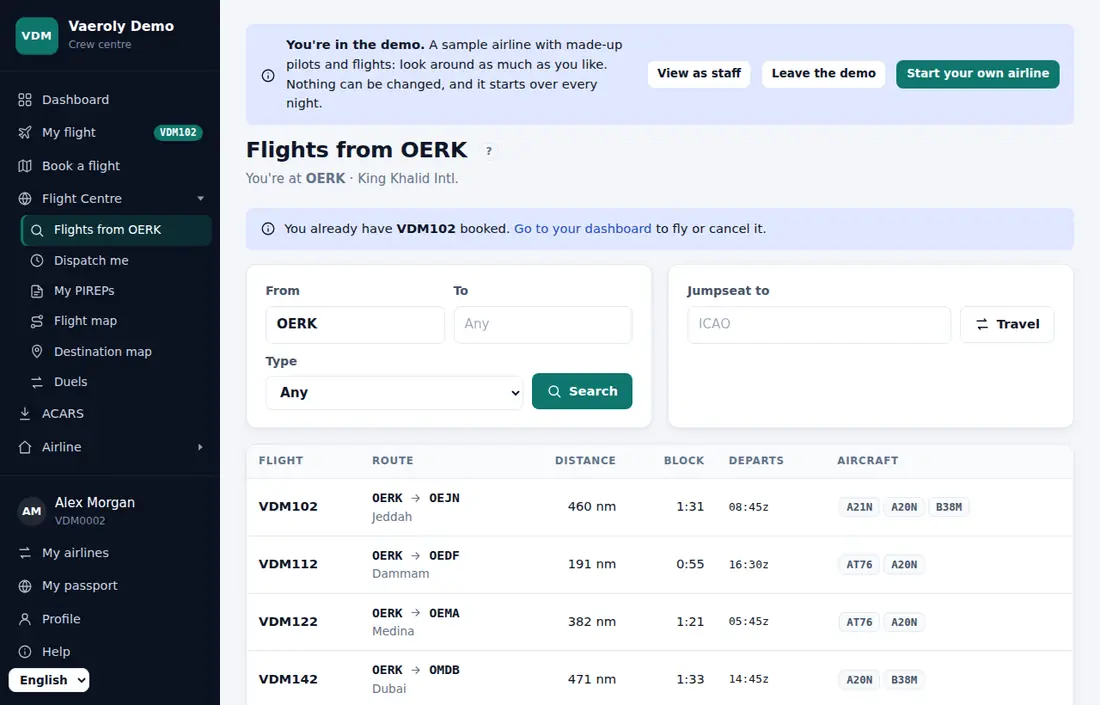
Trouver un vol
- Dans le menu de ta compagnie, ouvre Réserver un vol → Liste des vols.
- La liste montre les vols programmés au départ de là où tu es. Affine avec De, À, Type, Avion et Tag, choisis le Trier par (numéro de vol, type d'avion, distance, temps bloc ou heure de départ), et coche Pilotables seulement pour ne voir que les vols que ton grade peut voler. Appuie ensuite sur Rechercher. De n'importe quel aéroport cherche dans tout le programme.
- Sous la recherche, les puces Temps bloc (Jusqu'à 1 h, 1–3 h, 3 h+) ne gardent que les vols de cette durée.
- Chaque ligne montre le numéro de vol, la ligne, la distance, le temps bloc, le départ prévu (UTC) et les types d'avion qui la volent. Appuie sur Réserver sur le vol qui te plaît.
Si une ligne dit Grade verrouillé · pourquoi ?, aucun de ses types d'avion n'est encore ouvert à ton grade. Clique dessus pour voir pourquoi.
Tout chercher : appuie sur Ctrl+K (⌘K sur Mac) sur n'importe quelle page de ta compagnie, ou sur Tout chercher dans le menu, et tape un numéro de vol ou le code ICAO d'un aéroport pour aller droit à la réservation du vol. Cela trouve aussi les pages du menu et tes propres PIREP.
Ou choisis une destination sur une carte avec Réserver un vol → Carte, ou laisse Réserver un vol → Dispatch pour moi te proposer des vols pour le temps dont tu disposes.
Garder des vols pour plus tard
Tu as trouvé un vol que tu voudrais voler un autre jour ? Appuie sur Garder pour plus tard sur sa ligne. Il va dans Réserver un vol → Vols enregistrés, où tu peux garder jusqu'à 20 vols par compagnie. Un vol enregistré affiche Enregistré dans la liste des vols ; appuie dessus à nouveau pour le retirer.
Enregistrer un vol ne bloque aucun avion et ne réserve rien. Quand tu veux le voler, ouvre Vols enregistrés et appuie sur Réserver : la page de réservation habituelle s'ouvre, avec toutes les vérifications d'usage (ton grade, un avion libre, où tu es, une seule réservation à la fois). Une fois réservé, il quitte tes vols enregistrés. Retirer des enregistrés enlève un vol de la liste sans le réserver.
Un vol enregistré que le staff suspend ou retire du programme affiche Pas au programme pour le moment et ne peut pas être réservé. Si le staff supprime le vol, ou si tu quittes la compagnie, tes vols enregistrés disparaissent aussi.
Aller dans un autre aéroport
Ton pilote reste là où ton dernier vol s'est posé. Pour voler depuis ailleurs, ouvre Jumpseat vers un autre aéroport dans la liste des vols, tape un code ICAO dans Jumpseat vers et appuie sur Voyager. Tu ne peux pas faire de jumpseat tant que tu as une réservation.
Ta compagnie peut fixer des règles de jumpseat : un coût en points, un maximum par semaine, ou des heures d'attente entre deux. La boîte jumpseat indique lesquelles s'appliquent. Voir Jumpseats et vols de convoyage.
Si ta compagnie oblige les pilotes à voler depuis là où ils sont, tu ne peux réserver que des vols au départ de ton aéroport actuel.
Charters
Si ta compagnie autorise les charters, Piloter un charter apparaît sur la même page. Saisis n'importe quelle destination dans À, choisis un avion et appuie sur Réserver un charter. Certaines compagnies envoient tous les PIREP de charter à la relecture du staff.
Certaines compagnies laissent les charters partir de n'importe quel aéroport. Piloter un charter indique alors De n'importe où à n'importe où et a aussi une case De : tape n'importe quel départ, et toi et l'avion vous y déplacez quand le charter est réservé. Si ta compagnie te fait voler depuis là où tu es, ton déplacement est un jumpseat, soumis à ses règles de jumpseat. Annule avant de voler et l'avion retourne où il était. Voir Voler de n'importe où à n'importe où.
La page de la flotte
Réserver un vol → Flotte montre les avions de ta compagnie. Le premier tableau liste chaque type d'avion, combien d'appareils il y en a, et si tu peux le voler : Oui, Pas encore avec le grade qui le débloque, Qualification de type requise, ou Expiré quand ta qualification sur le type a expiré. Cela peut aussi être Pas encore avec une étape du parcours de formation à terminer d'abord. Quand un type attend un grade, une ligne au-dessus du tableau dit ce qu'il manque encore à ton prochain grade, examens compris. Vols sur le … ouvre la liste des vols avec seulement les vols sur ce type.
En dessous, chaque avion avec son immatriculation, son type, l'aéroport où il se trouve et son statut : Disponible, Ta réservation, Réservé (un autre pilote l'a, dans les compagnies qui confient chaque avion à un seul pilote à la fois), En vol, En maintenance (jusqu'à quand) ou Non proposé à la réservation. Choisis un Type, ou coche Seulement à … pour voir les avions de ton aéroport, et appuie sur Afficher. Les longues flottes sont réparties en pages.
Quand le staff a ajouté des images, chaque type et chaque avion affiche une petite image : celle de l'avion, sinon celle de son type. Appuie dessus pour l'ouvrir en grand. Ta réservation montre l'image de l'avion que tu as réservé.
Si ta compagnie fait voler les avions depuis là où ils sont, réserve un vol qui part de l'aéroport de l'avion.
Réserver le vol
Appuyer sur Réserver ouvre la page de dispatch. Tout est rempli avec des valeurs raisonnables : tu peux réserver tout de suite ou ajuster :
- Avion : choisis un appareil. Les avions déjà à l'aéroport de départ sont listés en premier. Utilise ★ Favoris seulement ou Aléatoire si tu veux.
- Avion et indicatif : ton Callsign (ce que tu déposes et utilises à la radio) et le Numéro de vol, et l'interrupteur Dispatch via SimBrief. Vole en ligne sous cet indicatif : le vol ne compte comme en ligne que si le réseau affiche l'indicatif réservé et te place à moins de 20 nm de là où ACARS te place. Sous un autre indicatif (ou loin de ta position ACARS), tu n'as ni points ni bonus en ligne, et le PIREP est signalé au staff avec la raison.
- Vols en groupe : tu peux changer l'indicatif pour le tien : le code de la compagnie et 1 à 4 lettres ou chiffres (WZZ123A), sept caractères au plus. Chaque vol réservé de la compagnie a besoin de son propre indicatif ; quand un autre pilote vole déjà ce programme, le formulaire propose le même indicatif avec une lettre en plus. L'indicatif que tu réserves est celui que SimBrief, ton plan de vol réseau, ACARS et la carte en direct utilisent.
- Programme et route : Date de départ (UTC) et Heure de départ (UTC), une route, un niveau de vol et un cost index. Le départ doit se situer entre maintenant et deux semaines.
- Charge utile : passagers, passagers avec bagages en soute, et fret.
- Réseau et copilote : le réseau sur lequel tu voleras, et un Copilote en cockpit partagé de ta compagnie. Ton copilote reçoit une notification pour Accepter ou Refuser. Ce n'est qu'après son accord qu'une copie du vol (heures et points) va dans son dossier quand tu déposes, et qu'il est déplacé avec toi à l'aéroport d'arrivée. D'ici là la page de réservation affiche « en attente de son accord » ; un vol déposé avant qu'il accepte compte pour toi seul. Une fois qu'il a accepté, le copilote a aussi le vol : son EFB (sur le web et dans l'appli mobile) l'affiche avec ses checklists, sa liaison de données, ses messages de dispatch, la météo et la vue en direct, et ACARS 2.8.80 ou plus récent l'affiche avec le pack sonore de ta compagnie. Seul ton ACARS, dans ton simulateur, enregistre le vol et dépose le PIREP.
- Réglages SimBrief : voir Préparer avec SimBrief.
Appuie sur Créer la réservation. Tu arrives sur ta page de réservation.
Le vol retour
Quand ta compagnie vole la ligne dans l'autre sens (les deux mêmes aéroports en sens inverse), la page de dispatch demande Réserver aussi le vol retour ? Active-le, et choisis le vol s'il y en a plusieurs. Le retour est réservé pour toi dès que le PIREP de ce vol est déposé, avec le même avion s'il est libre, et toutes les règles de réservation habituelles s'appliquent. S'il ne peut pas être réservé (par exemple le vol a quitté le programme, ou tu t'es posé ailleurs), le message du PIREP dit pourquoi et tu le réserves toi-même.
Tu as changé d'avis ? La carte Vol retour sur la page de réservation ajoute le retour, ou le retire avec Ne pas réserver le retour, jusqu'au dépôt du vol.
Retrouver ta réservation
Tant que tu as une réservation, Mon vol apparaît en haut du menu de ta compagnie, avec le numéro de vol à côté. Clique dessus pour ouvrir la page de réservation. Un point à côté indique qu'ACARS suit le vol en direct.
Ton vol réservé s'affiche aussi sur le Tableau de bord de ta compagnie, et sur la page ACARS.
La page de réservation
La barre du haut montre le vol, son état (Réservé, ACARS connecté, En vol) et deux boutons : Étape suivante et Annuler la réservation. Sur téléphone, la barre reste visible quand tu fais défiler.
En dessous, la page est en plusieurs parties : Étape suivante (quoi faire maintenant), Ton vol (vol, pilote et plan SimBrief), Préparer (NOTAM, dégagements, diffusion en direct) et, à droite, Avant le vol, Gérer la réservation et Actions de la réservation.
La carte Avant le vol à droite coche quatre étapes au fur et à mesure :
- Plan : joins un plan SimBrief.
- Fichier : envoie ton plan de vol à VATSIM ou IVAO avec les boutons sous Déposer sur un réseau, ou vole hors ligne.
- Connecter : ouvre l'appli Vaeroly. Stationné à l'aéroport de départ, le suivi démarre tout seul (ACARS 2.8.46 et plus récent) ; sinon appuie sur Démarrer le vol.
- Voler : pose-toi et stationne, et ACARS dépose le PIREP.
Actions de la réservation contient le plan SimBrief, les boutons de dépôt sur le réseau, ACARS et PIREP manuel.
Si ta compagnie fait voler les avions depuis là où ils sont et que ton avion est dans un autre aéroport, la page ajoute une étape Avion. Appuie sur Choisir un autre avion, ou sur Réserver un vol de convoyage pour amener d'abord l'avion à ton aéroport de départ (quand ta compagnie vole des charters). Voir Jumpseats et vols de convoyage.
Modifier ou annuler
La carte Gérer la réservation sur la page de réservation propose, chacune avec une ligne qui dit ce qu'elle fait :
- Changer les détails de la réservation te laisse changer l'indicatif, le réseau, la charge, le niveau de croisière et la route sans annuler. Régénère ensuite ton plan SimBrief pour qu'il corresponde.
- Refaire le dispatch annule la réservation et te ramène à la page de dispatch du même vol, par exemple pour choisir un autre avion ou une autre heure.
- Annuler la réservation l'annule pour de bon : l'avion est libéré et tu peux réserver un autre vol. Elle se trouve aussi dans la barre en haut de la page de réservation, sur ton Tableau de bord, dans l'EFB et dans l'onglet Vol de l'appli mobile Vaeroly. Une fois qu'ACARS a démarré le vol, annuler le perd, et le bouton demande confirmation.
Démarre le vol dans les 24 heures qui suivent la réservation (ou son départ prévu, s'il est plus tard) : la page de réservation affiche « à démarrer avant » avec l'heure. Une réservation non démarrée à temps expire et ACARS ne la démarre pas ; réserve à nouveau. Un vol qui a démarré mais n'envoie plus rien pendant 24 heures est annulé après 48 heures, pour que les réservations abandonnées ne bloquent pas un avion indéfiniment.
Quand tu ne peux pas réserver
La page de dispatch affiche Tu ne peux pas encore réserver ce vol. et liste les raisons, par exemple aucun avion de ce type n'est libre. Autres messages possibles :
- « Tu as déjà une réservation active. » Vole-la ou annule-la d'abord.
- « Tu es à … ; ce vol part de … » Fais d'abord un jumpseat vers l'aéroport de départ.
- « Tu es marqué inactif. » Appuie sur Je suis de retour sur ton tableau de bord.
- Si ta compagnie a activé Les questions sans réponse bloquent le vol, tu ne peux pas réserver tant que le staff attend ta réponse sur un PIREP. Voir Ce que signifient les statuts des PIREP.
- Si ta compagnie a activé Lecture obligatoire avant de réserver, tu ne peux pas réserver tant qu'un document que le staff a marqué comme à lire par tous les pilotes t'attend. Ton tableau de bord les liste sous Documents à lire : ouvre chacun et appuie sur Je l'ai lu.
- « Ta qualification de type … a expiré le … » Ta compagnie laisse les qualifications expirer quand tu n'as pas volé le type depuis un moment. Repasse un vol de contrôle, ou demande au staff de la renouveler. Voir Grades et points.
Souhaits de lignes
Si ta compagnie a activé les souhaits de lignes, Réserver un vol → Souhaits de lignes te permet de proposer une ligne que tu aimerais voler : les deux aéroports, un type d'avion si tu veux, et une courte note. Les autres pilotes votent pour les souhaits qui leur plaisent, et le staff regarde d'abord les plus demandés.
- Tu peux avoir jusqu'à 3 souhaits ouverts. Appuie sur Retirer pour en reprendre un.
- Souhaiter une ligne que quelqu'un a déjà souhaitée ajoute ton vote à son souhait.
- Une ligne déjà au programme ne peut pas être souhaitée.
- Tu votes une fois par souhait, et tu peux reprendre ton vote tant qu'il est ouvert.
Quand le staff ajoute la ligne ou la refuse (avec une raison), tu reçois une notification, comme tous ceux qui ont voté.